
Vô tình xóa một email quan trọng? Đừng hoảng sợ. Cho dù bạn nhấn xóa nhầm, dọn dẹp thư mục rác quá nhanh hay lost Việc khôi phục email đã xóa trong Outlook dễ dàng hơn bạn nghĩ. Hướng dẫn toàn diện này sẽ hướng dẫn bạn mọi phương pháp khôi phục khả dụng, từ khôi phục đơn giản đến các kỹ thuật quản trị nâng cao.
1. Giới thiệu
1.1 Tại sao thư đã xóa không phải lúc nào cũng là Lost
Trong Outlook, "Xóa" email không phải lúc nào cũng có nghĩa là nó "biến mất vĩnh viễn". Microsoft đã tích hợp nhiều lớp bảo vệ vào hệ thống email của Outlook, tạo ra các mạng lưới an toàn ẩn giúp bảo vệ người dùng khỏi các mối đe dọa tiềm ẩn.ost người dùng thậm chí không biết đến sự tồn tại của nó.
Vì vậy, khi bạn xóa một email, nó thường trải qua nhiều giai đoạn trước khi bị hủy vĩnh viễn. Điều quan trọng là biết tìm ở đâu và sử dụng phương pháp khôi phục nào cho tình huống cụ thể của bạn.
1.2 Nội dung của Hướng dẫn này
Hướng dẫn này đề cập đến cách khôi phục email đã xóa trên nhiều nền tảng và tình huống khác nhau:
Nền tảng và phiên bản:
- Ứng dụng máy tính để bàn dành cho Windows và Mac
- Giao diện web Outlook 365
- Thư web Outlook.com
- Ứng dụng di động cho Android và iOS
Các loại tài khoản:
- Tài khoản Exchange Server
- Tài khoản email POP/IMAP
Phương pháp phục hồi:
- Kỹ thuật phục hồi cấp độ người dùng mà bất kỳ ai cũng có thể thực hiện
- Phương pháp quản trị nâng cao dành cho chuyên gia CNTT
- Công cụ phục hồi chuyên nghiệp cho các tình huống phức tạp
Cuối cùng, bạn sẽ biết chính xác cách khôi phục email Outlook đã xóa trong mọi tình huống bạn có thể gặp phải.
2. Outlook xóa email như thế nào
2.1 Xóa mềm so với xóa cứng
Trong Outlook, có hai loại thao tác xóa: xóa mềm và xóa cứng. Việc hiểu rõ sự khác biệt giữa hai loại xóa này rất quan trọng để khôi phục email thành công:
Xóa mềm (Xóa thông thường):
- Sử dụng Xóa bỏ phím hoặc nút xóa
- Di chuyển email đến “Các mục đã xóa” thư mục
- Email vẫn dễ dàng truy cập
- Hình thức xóa nhẹ nhàng nhất
- Có thể khôi phục cho đến khi thư mục được làm trống thủ công hoặc tự động xóa
Xóa cứng (Xóa vĩnh viễn):
- Sử dụng Shift + Delete kết hợp hoặc xóa vĩnh viễn các mục khỏi “Các mục đã xóa” thư mục
- Được kích hoạt bởi các quy trình dọn dẹp tự động
- Email đã được chuyển sang chế độ ẩn “Vật phẩm có thể phục hồi” thư mục
- Không hiển thị trong các thư mục chuẩn
- Yêu cầu các công cụ phục hồi đặc biệt để truy cập
Sự khác biệt chính:
- Tầm nhìn: Email xóa mềm thì dễ thấy và dễ thấy; email xóa cứng thì ẩn
- Tiếp cận: Email bị xóa mềm dễ khôi phục; email bị xóa cứng cần có công cụ khôi phục
- Độ phức tạp của quá trình phục hồi: Xóa mềm cần những động tác đơn giản; xóa cứng cần những phương pháp nâng cao
Hiểu được sự khác biệt này sẽ giúp bạn chọn đúng cách để khôi phục email Outlook đã được chuyển đến các vị trí lưu trữ khác nhau.
2.2 Hành trình của một email đã xóa
Khi bạn xóa một email, email đó sẽ bắt đầu một hành trình cụ thể thông qua hệ thống bảo vệ của Outlook. Hiểu được hành trình này sẽ giúp bạn chọn phương pháp khôi phục phù hợp dựa trên vị trí hiện tại của email:
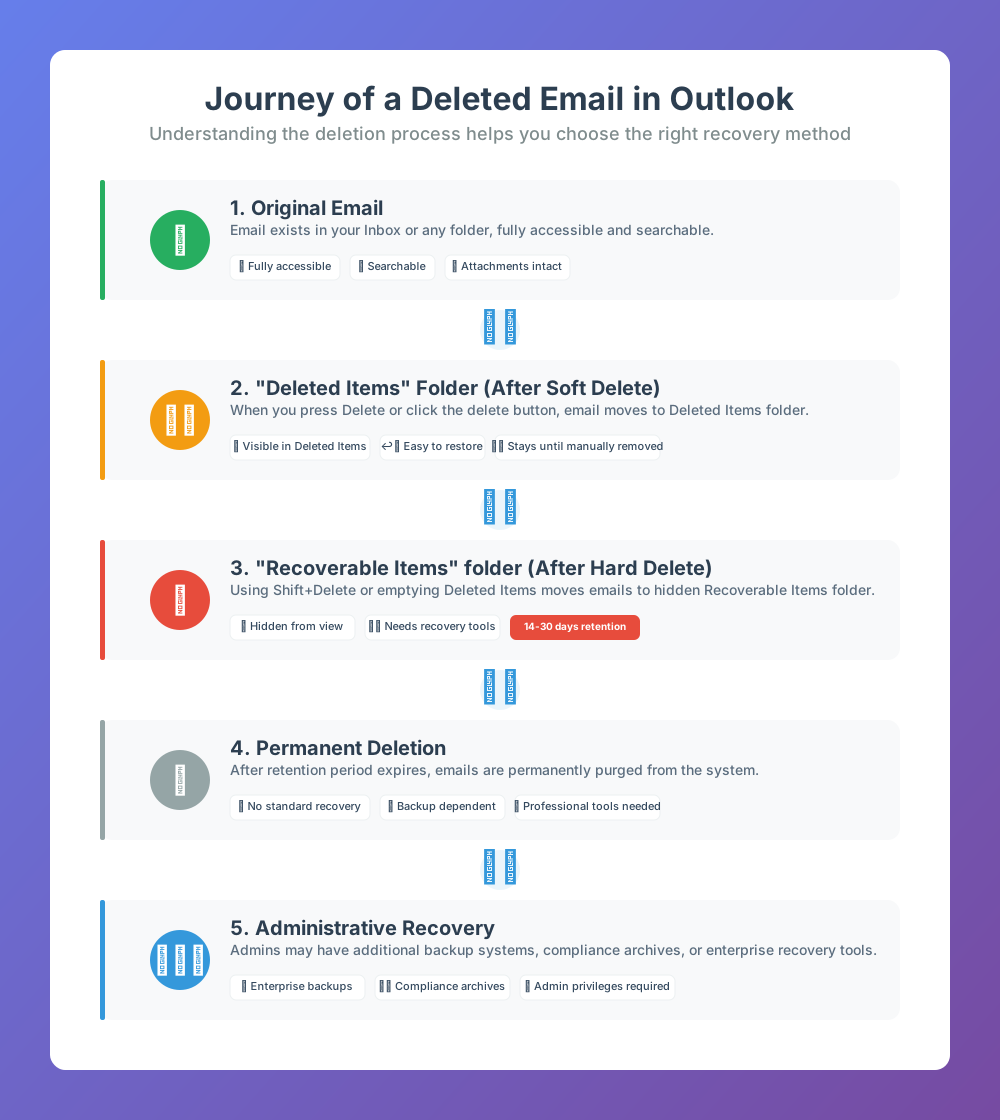
Quá trình khôi phục các mục đã xóa trong Outlook trở nên phức tạp hơn khi email di chuyển sâu hơn qua quy trình xóa này. Chúng tôi sẽ giới thiệu các phương pháp khôi phục cho từng giai đoạn trong các phần sau.
3. Sửa lỗi nhanh: Khôi phục từ thư mục “Các mục đã xóa”
3.1 Dành cho Outlook Desktop (Windows/Mac) và Outlook trên Web (OWA)
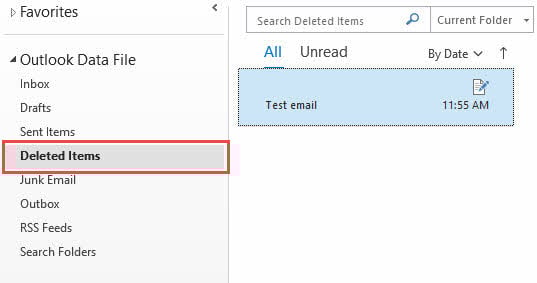
Most tình huống khôi phục emailtart với việc kiểm tra “Các mục đã xóa” thư mục. Cách tiếp cận đơn giản này trả lời câu hỏi thường gặp "làm thế nào để khôi phục email đã xóa trong Outlook" đối với phần lớn các trường hợp xóa nhầm:
- Đối với Outlook trên máy tính (Windows/Mac), hãy mở Microsoft Outlook trên máy tính của bạn. Đối với Outlook trên web (OWA), hãy mở trình duyệt web và đăng nhập vào tài khoản Outlook của bạn.
- Xác định vị trí bảng thư mục ở phía bên trái màn hình của bạn
- Nhấp vào trên mạngCác mục đã xóa” thư mục để xem tất cả các email đã xóa gần đây
- Chọn email hoặc thư mục bạn muốn khôi phục
- Kéo email hoặc thư mục trực tiếp vào thư mục mong muốn của bạn trong bảng thư mục
3.2 Dành cho ứng dụng Outlook dành cho thiết bị di động (Android/iOS)
Ứng dụng di động cung cấp cơ hội khôi phục độc đáo thông qua chức năng hoàn tác ngay lập tức, giúp thao tác khôi phục email trở nên nhanh chóng và thuận tiện.
Phương pháp 1: Hoàn tác ngay lập tức (Lựa chọn tốt nhất)
Nếu bạn vô tình xóa một email trên thiết bị di động, bạn có thể hoàn tác ngay lập tức:
- Tìm kiếm Undo thông báo ở cuối màn hình (xuất hiện trong thời gian ngắn)
- Chạm vào Undo thông báo ngay lập tức để đảo ngược việc xóa
- Email sẽ được khôi phục về vị trí ban đầu ngay lập tức
Lưu ý: Cửa sổ hoàn tác ngay lập tức rất ngắn (thường là 3-5 giây)
Phương pháp 2: Khôi phục từ thư mục “Các mục đã xóa”: Tương tự như các bước cho Outlook Desktop (Windows/Mac) & Outlook trên Web (OWA).
4. Nâng cao: Khôi phục từ thư mục “Các mục có thể khôi phục” (Tài khoản Exchange)
Sau khi bạn xóa cứng một email hoặc làm trống “Các mục đã xóa” thư mục, email sẽ được chuyển đến thư mục ẩn “Vật phẩm có thể phục hồi” Thư mục này chủ yếu sử dụng công nghệ dumpster của Exchange ở phía máy chủ. Thư mục này chứa ba thư mục con:
| Tên thư mục con | Mô tả Chi tiết | Ai có thể khôi phục email trong đó | Phương pháp phục hồi |
| Xóa | Nội dung mà người dùng nhìn thấy trong danh sách "Khôi phục các mục đã xóa" của riêng mình | người sử dang | Công cụ "Khôi phục các mục đã xóa" trên máy tính để bàn hoặc OWA |
| Thanh trừng | Nội dung mà người dùng đã xóa khỏi danh sách "Khôi phục mục đã xóa" của riêng mình hoặc đã hết hạn theo thẻ lưu giữ | quản trị viên | Công cụ "Khôi phục các mục đã xóa" của Trung tâm quản trị Exchange |
| Các phiên bản | Các bản sao theo dõi thay đổi được tạo bởi Single Item Recovery | quản trị viên |
|
Dưới đây, chúng tôi sẽ giới thiệu từng phương pháp một về cách khôi phục email đã xóa trong Outlook.
5. Nâng cao (Người dùng) (Tài khoản Exchange): Sử dụng công cụ “Khôi phục mục đã xóa”
5.1 Dành cho Outlook Desktop (Windows/Mac)
Khi email đã bị xóa vĩnh viễn hoặc bị xóa khỏi “Các mục đã xóa” thư mục, bạn sẽ cần tính năng khôi phục nâng cao của Outlook để khôi phục những email này mà Outlook lưu trữ trong hệ thống nền:
- Mở Microsoft Outlook
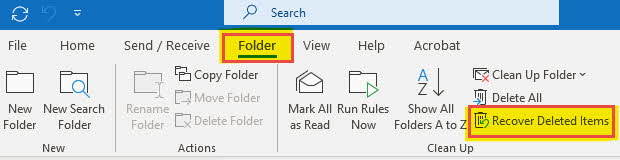
- Nhấn vào Thư mục tab trong menu ruy-băng
- Tìm kiếm Khôi phục các mục đã xóa trong Clean Up nhóm
- Nhấp chuột Khôi phục các mục đã xóa để mở công cụ phục hồi

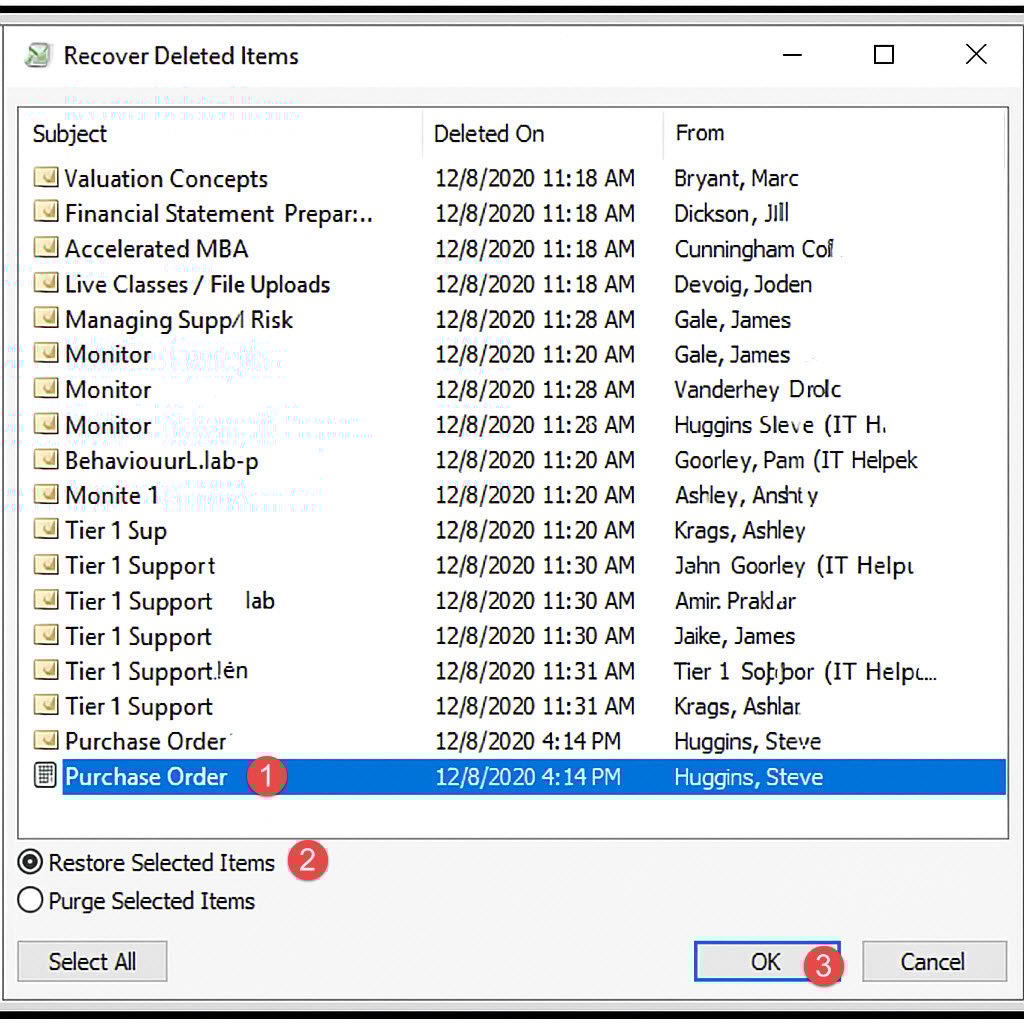
- Công cụ khôi phục mở ra và hiển thị các email đã xóa vĩnh viễn nhưng có thể khôi phục:
- Chọn email bạn muốn khôi phục.
- Nhấp chuột Khôi phục các mục đã chọn hộp kiểm
- Nhấp chuột OK để xác nhận hoạt động phục hồi
5.2 Đối với Outlook trên Web (OWA)
Công cụ khôi phục dựa trên web thường cung cấp trải nghiệm trực quan hơn cho người dùng cần khôi phục email đã xóa vĩnh viễn mà Outlook 365 lưu trữ trên hệ thống đám mây:
- Mở trình duyệt web của bạn và đăng nhập vào tài khoản Outlook của bạn
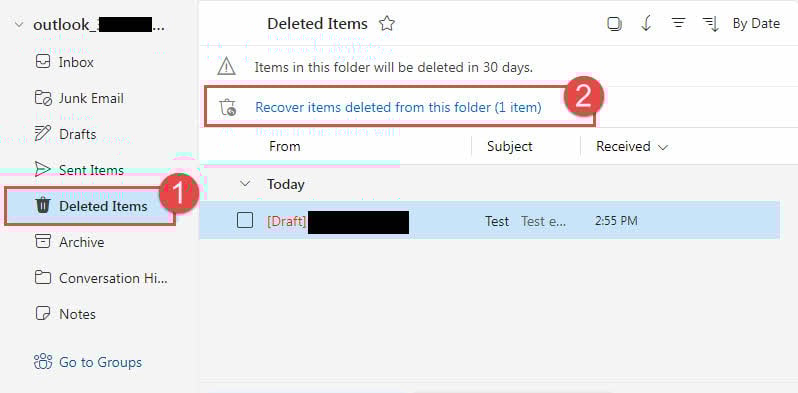
- Điều hướng đến Mục đã Xóa thư mục sử dụng bảng thư mục bên trái
- Tìm kiếm Khôi phục các mục đã xóa khỏi thư mục này liên kết ở đầu danh sách email

- Nhấp vào liên kết này để mở giao diện phục hồi
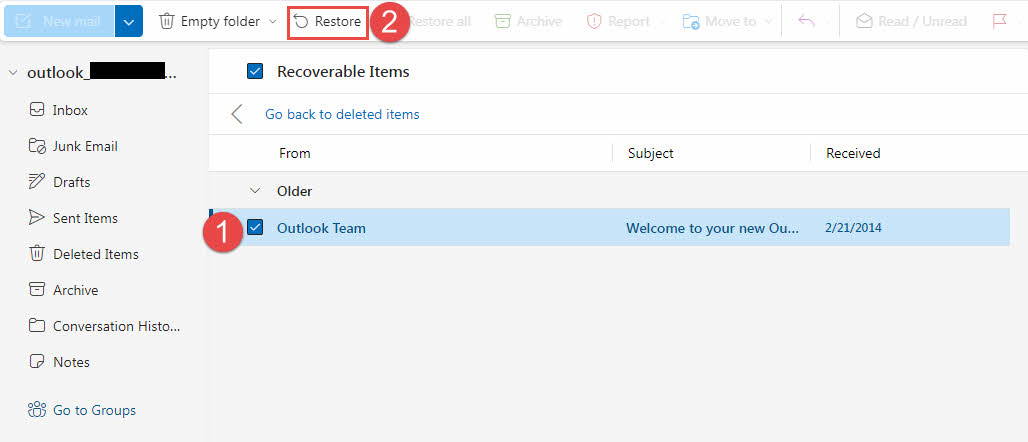
- Xem lại danh sách tất cả các email có thể khôi phục
- Sử dụng chức năng tìm kiếm để tìm email cụ thể nếu cần.
- Đánh dấu vào ô bên cạnh email bạn muốn khôi phục. Hoặc đánh dấu vào “Vật phẩm có thể phục hồi” để chọn tất cả các email có thể khôi phục.
- Nhấp chuột Khôi phục nút để khôi phục các email đã chọn.
5.3 Giới hạn & Thời hạn lưu giữ
Hiểu rõ các hạn chế về khôi phục là rất quan trọng để đặt ra kỳ vọng thực tế khi bạn cần sử dụng công cụ "Khôi phục các mục đã xóa" để khôi phục thành công các email Outlook đã xóa.
Giới hạn nội dung có thể phục hồi:
Người dùng bình thường chỉ có thể nhìn thấy và khôi phục các mục theo “Các mục có thể khôi phục\Xóa” thư mục con. Nếu bạn muốn khôi phục nhiều hơn, hãy liên hệ với quản trị viên của bạn để khôi phục chúng bằng phương pháp nâng cao.
Giới hạn loại tài khoản:
Tài khoản POP:
- Email được lưu trữ cục bộ trên máy tính của bạn
- Việc phục hồi hoàn toàn phụ thuộc vào tính toàn vẹn của tệp PST cục bộ
- Không có tùy chọn khôi phục phía máy chủ nào khả dụng
- Giới hạn ở các phương pháp phục hồi dựa trên tệp
Tài khoản IMAP:
- Các tùy chọn khôi phục phía máy chủ phụ thuộc vào nhà cung cấp email
- Một số nhà cung cấp cung cấp khả năng phục hồi hạn chế
- Thời gian lưu giữ khác nhau tùy theo nhà cung cấp
- Có thể có thời gian lưu giữ ngắn hơn so với tài khoản Exchange
Tài khoản dựa trên sàn giao dịch:
- Khả năng phục hồi toàn diện phía máy chủ
- Chính sách lưu giữ toàn diện
- Tùy chọn khôi phục hành chính có sẵn
- Tích hợp tốt hơn với các công cụ phục hồi tiên tiến
Thời gian lưu giữ theo loại tài khoản:
Người dùng Microsoft 365:
- Lưu giữ tiêu chuẩn: 30 ngày đối với các mục bị xóa vĩnh viễn
- Có thể cấu hình bởi quản trị viên: Có thể kéo dài hoặc rút ngắn
- Tuân thủ giữ nguyên: Có thể lưu giữ email vô thời hạn
- Tự động thanh lọc: Sau khi thời gian lưu giữ hết hạn
Người dùng Outlook.com:
- Lưu giữ tiêu chuẩn: 30 ngày đối với các mục bị xóa vĩnh viễn
- Thời gian lưu giữ cố định: Không thể được sửa đổi bởi người dùng
- Tự động dọn dẹp: Email bị xóa sau khi thời gian lưu giữ hết hạn
- Không có quyền ghi đè hành chính: Giới hạn ở mức lưu giữ tiêu chuẩn
Máy chủ Exchange tại chỗ:
- Giữ lại biến đổi: Được cấu hình bởi quản trị viên CNTT
- Phạm vi điển hình: 14-90 ngày tùy thuộc vào tổ chức
- Lưu giữ mở rộng: Một số tổ chức sử dụng thời gian dài hơn
- Yêu cầu tuân thủ: Có thể gia hạn thời gian lưu giữ vì lý do pháp lý
Những thông tin quan trọng về việc giữ chân:
- Đồng hồ lưu giữ starts: Từ thời điểm xóa vĩnh viễn (không phải xóa ban đầu)
- Thời gian xóa mục: Email có thể nằm trong Mục đã Xóa trong nhiều tuần trước khi giữ lạitarts
- Thời gian lưu giữ đầy đủ: Có sẵn ngay cả khi email đã có trong Mục đã Xóa trong thời gian dài
- Không phục hồi sau khi hết hạn: Các phương pháp tiêu chuẩn sẽ không có tác dụng sau thời gian lưu giữ
- Phụ thuộc sao lưu: Phục hồi sau khi lưu giữ cần có hệ thống sao lưu
5.4 Tùy chọn "Khôi phục các mục đã xóa" không xuất hiện hoặc bị vô hiệu hóa
Các vấn đề về loại tài khoản:
- Tài khoản Outlook.com cá nhân: Có thể có các tùy chọn phục hồi hạn chế
- Tài khoản doanh nghiệp so với tài khoản cá nhân: Tính năng khác nhau có sẵn
- Hạn chế của POP/IMAP: Bạn có thể buộc công cụ này xuất hiện hoặc được kích hoạt bằng cách thêm HKEY_LOCAL_MACHINE\SOFTWARE\Microsoft\Exchange\Client\Options\DumpsterAlwaysOn = 1, nhưng công cụ này chỉ quét PST cục bộ của bạn và sẽ chỉ hiển thị các mục nếu PST chưa nén chúng.
- Giải pháp: Kiểm tra với nhà cung cấp email về khả năng phục hồi
Các vấn đề về khả năng tương thích phiên bản:
- Phiên bản Outlook dành cho máy tính để bàn trước Outlook 98: Không hỗ trợ tính năng “Khôi phục mục đã xóa”.
- Giải pháp: Cập nhật Outlook lên phiên bản mới nhất
- thay thế: Sử dụng giao diện phục hồi dựa trên web
Hạn chế quyền:
- Môi trường doanh nghiệp: CNTT có thể hạn chế các tính năng phục hồi
- Chính sách nhóm: Kiểm soát hành chính có thể hạn chế quyền truy cập
- Giải pháp: Liên hệ với quản trị viên CNTT để được hỗ trợ
- Cách giải quyết: Yêu cầu hỗ trợ phục hồi hành chính
6. Khôi phục nâng cao (Quản trị viên) (Tài khoản Exchange)
6.1 Phục hồi Trung tâm quản trị Exchange
Quản trị viên CNTT có các tùy chọn bổ sung mạnh mẽ để khôi phục email đã xóa vĩnh viễn mà Exchange quản lý thông qua giao diện quản trị cấp doanh nghiệp.
6.1.1 Sử dụng tính năng “Khôi phục các mục đã xóa”
- Truy cập vào Trung tâm quản trị Exchange
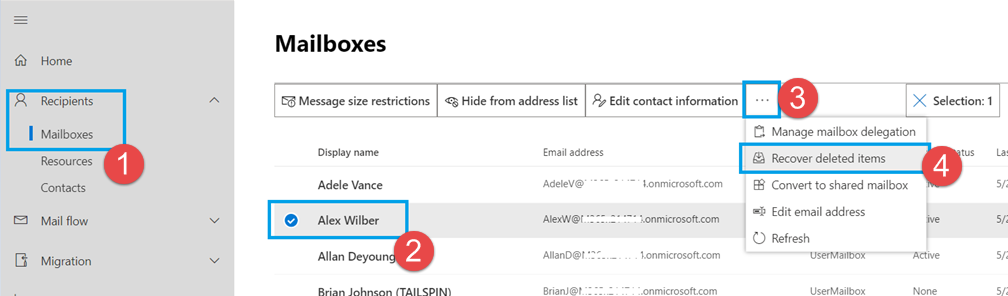
- Chọn Người nhận từ bảng điều hướng bên trái
- Nhấp chuột Hộp thư để xem tất cả tài khoản người dùng
- Chọn hình ba gạch tarlấy hộp thư của người dùng từ danh sách
- Nhấp vào "... " và chọn “Khôi phục các mục đã xóa”

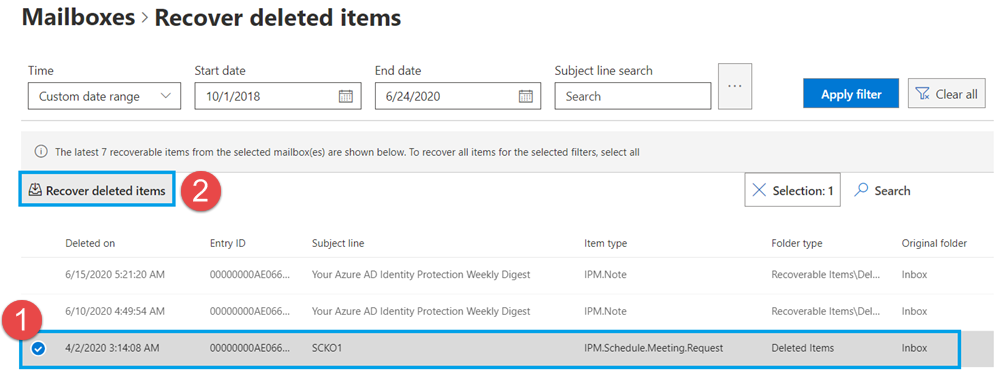
- Lọc và tìm các email bạn muốn khôi phục, sau đó chọn chúng.
- Nhấn vào “Khôi phục các mục đã xóa” .
- Các email sẽ được khôi phục về thư mục gốc.
Lưu ý: Công cụ “Khôi phục các mục đã xóa” trong Trung tâm quản trị Exchange chỉ có thể khôi phục các mục trong “Xóa bỏ” và “Thanh trừng” các thư mục con bên dưới “Vật phẩm có thể phục hồi”. Nếu bạn muốn khôi phục nhiều hơn, hãy sử dụng công cụ eDiscovery bên dưới.
6.1.2 Công cụ eDiscovery (Tuân thủ & Phục hồi quy mô lớn)
Các công cụ eDiscovery của Exchange cung cấp khả năng toàn diện để khôi phục các email đã xóa vĩnh viễn mà hệ thống Exchange lưu giữ vì các yêu cầu về mặt pháp lý và tuân thủ.
- Trước tiên, hãy xin đúng quyền. Xem hướng dẫn từng bước trên Trang web chính thức của Microsoft
 .
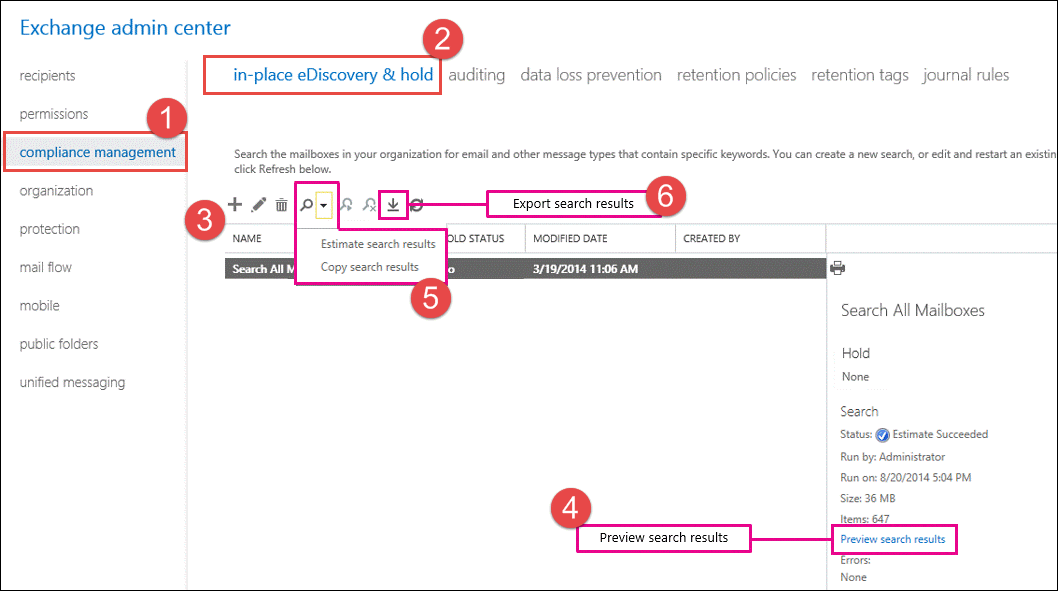
. - Truy cập trung tâm quản trị Exchange
- Chọn Quản lý tuân thủ > eDiscovery tại chỗ và giữ
- Nhấp chuột + sau đó ptarta tìm kiếm mới.
- Xác định tìm kiếm để tìm các email đã xóa.
- Khôi phục email bằng ba phương pháp sau:
- Sao chép vào hộp thư Discovery (nhanh nhất, chỉ có trên UI)
- Xuất sang PST (đối với các bản khôi phục rất lớn hoặc đã được kiểm tra)
- Lệnh PowerShell, dưới đây là ví dụ:
Get-RecoverableItems -Identity user@contoso.com -FilterStartTime "2025-05-01" `
-SourceFolder Purges | Restore-RecoverableItems
Lưu ý:
- Công cụ eDiscovery trong Trung tâm quản trị Exchange chỉ có thể khôi phục các mục trong “Xóa”, “Xóa bỏ” và “Phiên bản” các thư mục con trong “Các mặt hàng có thể thu hồi”. Nếu bạn muốn phục hồi nhiều hơn, hãy sử dụng dụng cụ chuyên nghiệp phía dưới.
- Thông tin chi tiết hơn có thể được tìm thấy trên Tài liệu chính thức của Microsoft.
6.2 Khôi phục PowerShell
Quản trị viên kỹ thuật có thể tận dụng các lệnh PowerShell để thực hiện các hoạt động khôi phục tự động và hàng loạt nhằm khôi phục các email đã xóa trong Outlook một cách chính xác và hiệu quả.
Điều kiện tiên quyết để khôi phục PowerShell:
- Cài đặt mô-đun PowerShell của Exchange Online
- Xác minh thông tin đăng nhập và quyền của quản trị viên
- Xác nhận chính sách thực thi PowerShell cho phép thực thi tập lệnh
- Thiết lập kết nối với Exchange Online hoặc Exchange tại chỗ
Các bước để kết nối với Exchange Online:
- Mở PowerShell với tư cách quản trị viên
- Cài đặt mô-đun Exchange Online:
Install-Module -Name ExchangeOnlineManagement - Nhập mô-đun:
Import-Module ExchangeOnlineManagement - Kết nối với Exchange Online:
Connect-ExchangeOnline - Xác thực bằng thông tin đăng nhập của quản trị viên
- Xác minh kết nối:
Get-Mailbox -ResultSize 1
Lệnh khôi phục email:
-
- Tìm kiếm các mục đã xóa:
Search-Mailbox -Identity "user@domain.com" -SearchDumpster -DeletedItemsOnly - Khôi phục email cụ thể theo chủ đề:
Search-Mailbox -Identity "user@domain.com" -SearchQuery "Subject:'Important Email'" -TargetMailbox "user@domain.com" -TargetFolder "Recovered Items" -LogLevel Full - Khôi phục email theo phạm vi ngày:
Search-Mailbox -Identity "user@domain.com" -SearchQuery "Received:01/01/2024..01/31/2024" -DeletedItemsOnly -TargetMailbox "user@domain.com" -TargetFolder "Recovered Items"
- Tìm kiếm các mục đã xóa:
7. Khôi phục từ bản sao máy chủ (Tài khoản POP)
Tài khoản POP cung cấp tùy chọn “Lưu bản sao tin nhắn trên máy chủ” có thể trở thành cứu cánh bất ngờ trong việc khôi phục email. Khi được bật, tùy chọn này sẽ duy trì các bản sao email trên máy chủ ngay cả sau khi bạn đã tải chúng xuống Outlook.
7.1 Kiểm tra xem tùy chọn Sao chép máy chủ có được bật hay không
Trước khi tiến hành khôi phục phía máy chủ, hãy xác minh xem tài khoản của bạn có được cấu hình để lưu giữ bản sao email trên máy chủ hay không.
- Mở Microsoft Outlook
- Nhấp chuột Tập tin > Cài đặt tài khoản > Cài đặt tài khoản
- Chọn tài khoản email POP của bạn từ danh sách.
- Nhấp chuột Thay đổi nút
- Trong phần Cài đặt tài khoản POP, hãy kiểm tra xem... “Hãy lưu lại bản sao tin nhắn trên máy chủ.” được kích hoạt
- Lưu ý bất kỳ cài đặt bổ sung nào:
- “Xóa khỏi máy chủ sau X ngày”
- “Xóa khỏi máy chủ khi bị xóa khỏi mục Thùng rác”
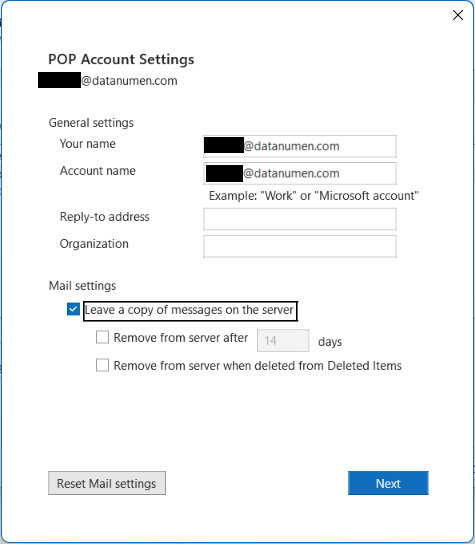
Lưu ý: Nếu tùy chọn này chưa được bật, bạn có thể bật nó như một lớp bảo vệ để khôi phục email đã xóa trong tương lai.
Chính sách lưu giữ dữ liệu dành riêng cho từng nhà cung cấp:
Gmail:
- Cài đặt POP: Có thể giữ bản sao, lưu trữ hoặc xóa khỏi máy chủ.
- IMAP: Đồng bộ hóa hoàn toàn với máy chủ
- Giữ lại: Email sẽ được lưu giữ cho đến khi bị xóa thủ công hoặc vượt quá dung lượng cho phép.
- Lưu trữ rác thải: 30 ngày trong Thùng rác Gmail trước khi bị xóa vĩnh viễn.
YahooMail:
- Cài đặt POP: Có thể cấu hình để lưu bản sao
- Thời gian lưu giữ mặc định: Email được lưu trữ vô thời hạn
- Lưu trữ rác thải: 7 ngày trong thư mục Thùng rác của Yahoo
Outlook.com/Hotmail:
- Dựa trên đám mây: Tất cả email được lưu trữ trên máy chủ của Microsoft.
- POP/IMAP: Cả hai đều tự động để lại bản sao trên máy chủ.
- Các mục đã xóa: Thời gian lưu giữ 30 ngày
7.2 Khôi phục email từ bản sao trên máy chủ
Nếu bạn đã xác nhận rằng các bản sao trên máy chủ tồn tại, bạn có thể khôi phục email đã xóa bằng cách truy cập tài khoản email của mình thông qua các phương pháp thay thế kết nối trực tiếp với máy chủ.
Phương pháp 1: Sử dụng giao diện Webmail
đây là most Cách tiếp cận đơn giản và hiệu quả với tất cả các nhà cung cấp email.
Các bước khôi phục qua webmail:
- Mở trình duyệt web của bạn
- Truy cập trang webmail của nhà cung cấp dịch vụ email của bạn:
- Gmail: mail.google.com
- Yahoo: mail.yahoo.com
- Outlook.com: outlook.live.com
- Miền tùy chỉnh: Kiểm tra với nhà cung cấp của bạn
- Đăng nhập bằng thông tin đăng nhập email của bạn
- Kiểm tra Hộp thư đến và các thư mục khác để lưu trữ email.
- Nhìn vào Thùng rác or Mục đã Xóa thư mục
- Tìm kiếm email cụ thể bằng chức năng tìm kiếm trên webmail.
- Chọn những email bạn muốn khôi phục
- Di chuyển chúng đến Hộp thư đến hoặc các thư mục thích hợp
- Chờ Outlook đồng bộ hóa (hoặc gửi/nhận thủ công)
Phương pháp 2: Cấu hình lại Outlook để tải xuống lại
Đối với tài khoản POP, bạn có thể buộc Outlook tải lại email từ máy chủ.
Các bước để tải lại từ máy chủ:
- Trước tiên hãy tạo bản sao lưu: Xuất tập tin PST hiện tại sang vị trí an toàn.
- Mở Microsoft Outlook
- Đến phần Tập tin > Cài đặt tài khoản > Cài đặt tài khoản
- Chọn tài khoản POP
- Nhấp chuột Hủy bỏ Xóa cấu hình tài khoản (email vẫn còn trong tập tin PST)
- Nhấp chuột Mới để thêm lại tài khoản
- Nhập địa chỉ email và mật khẩu của bạn
- In Cài đặt nâng cao, đảm bảo “Hãy để lại một bản sao trên máy chủ” được kiểm tra
- Hoàn tất thiết lập tài khoản
- Nhấp chuột Gửi / Nhận Tất cả các Thư mục
- Outlook sẽ tải xuống tất cả email hiện có trên máy chủ.
- Kiểm tra xem có email nào đã được khôi phục trong thư mục của bạn không.
8. Công cụ chuyên nghiệp
Các công cụ chuyên nghiệp có khả năng khôi phục email đã xóa từ PST cục bộ hoặc OST tập tin. Nếu tất cả các phương pháp trên đều không thành công, bạn có thể thử các công cụ này.
8.1 ScanPST (Công cụ sửa chữa hộp thư đến)
Công cụ ScanPST tích hợp sẵn của Microsoft cung cấp các chức năng sửa chữa tệp PST cơ bản. Nó không được thiết kế để khôi phục email đã xóa. Tuy nhiên, khi Outlook "xóa" một email, nó thường chỉ xóa con trỏ khỏi các chỉ mục đó—các khối email thô vẫn nằm trong tệp cho đến khi tệp PST được nén. Trong quá trình sửa chữa, ScanPST sẽ tạo lại các chỉ mục và quét bất kỳ khối nào bị bỏ rơi hoặc không nhất quán vào một "L" đặc biệt.ost & Thư mục “Đã tìm thấy”; quá trình đó có thể làm cho các email đã xóa gần đây (nhưng chưa bị ghi đè) hiển thị trở lại, giúp khôi phục các email đã xóa.
Tìm hiểu cách sử dụng ScanPST trong hướng dẫn toàn diện.
8.2 DataNumen Outlook Repair
Đối với những tình huống mà các công cụ tích hợp không đủ, phần mềm phục hồi chuyên nghiệp như DataNumen Outlook Repair cung cấp các khả năng chuyên biệt để khôi phục email và thư mục đã xóa từ cả PST và OST các tập tin trong Outlook:
- Tải về DataNumen Outlook Repair từ trang web chính thức của chúng tôi.
- đặt DataNumen Outlook Repair.
- Start DataNumen Outlook Repair.
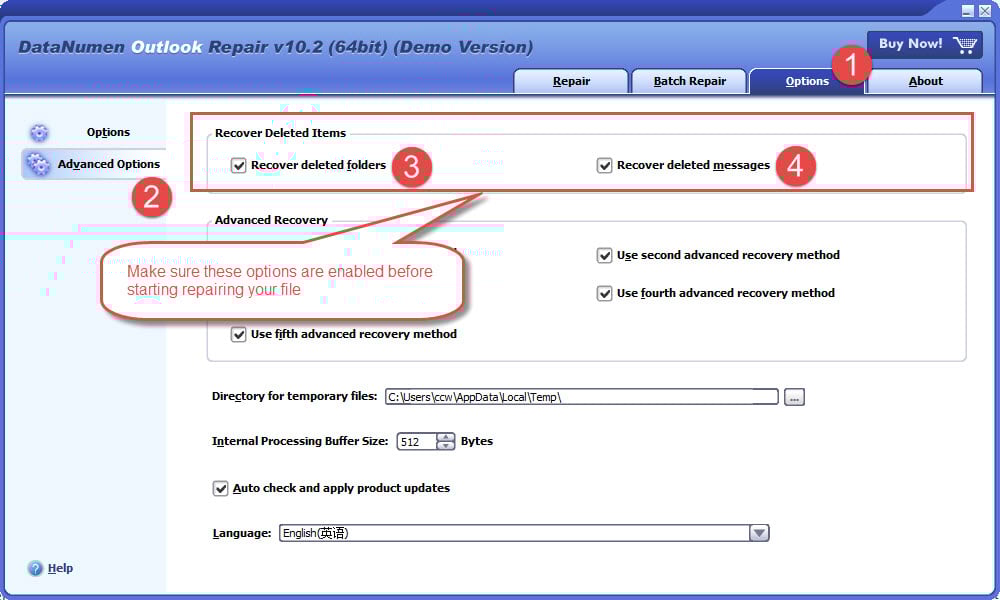
- Đến phần “Tùy chọn” > “Tùy chọn nâng cao” tab.
- Đảm bảo cả hai “Khôi phục các thư mục đã xóa” và “Khôi phục tin nhắn đã xóa” các tùy chọn được bật:

- Quay trở lại "Sửa" chuyển hướng
- Chọn tệp PST nguồn mà bạn muốn khôi phục các mục đã xóa.
- Đặt tên tệp PST đầu ra.
- Nhấn vào "Start Sửa chữa” nút

Sau quá trình sửa chữa, hãy mở tệp PST đã sửa và tìm các mục mong muốn ở những vị trí sau:
- Các thư mục gốc nơi các mục này bị xóa.
- “Các mục đã xóa” thư mục.
- “Recovered_Groupxxx” thư mục. Các mục đã xóa có thể được coi là lost & các mục đã tìm thấy, được khôi phục và đặt trong các thư mục có tên “Recovery_Groupxxx” trong tệp PST cố định.
Bạn cũng có thể sử dụng chức năng tìm kiếm để tìm kiếm các mục này dựa trên chủ đề, ngày tháng, người gửi, v.v.
Lưu ý: Bạn có thể nhận thấy các mục chưa xóa trùng lặp trong các thư mục “Recovery_Groupxxx”. Xin vui lòng chỉ cần bỏ qua chúng. Vì khi Outlook xóa một mục, nó sẽ ngầm tạo một số bản sao trùng lặp. DataNumen Outlook Repair có thể khôi phục các bản sao ẩn này và xử lý chúng như lost & các mục đã tìm thấy, được khôi phục và đặt trong các thư mục có tên “Recovery_Groupxxx” trong tệp PST cố định.
Tệp mẫu:
| Tệp PST mẫu trong đó email có chủ đề “Chào mừng bạn đến với Microsoft Office Outlook 2003” bị xóa vĩnh viễn. | Các tập tin phục hồi bởi DataNumen Outlook Repair, trong đó email đã xóa được khôi phục về vị trí ban đầu của nó là thư mục “Hộp thư đến” |
| Outlook_del.pst | Outlook_del_fixed.pst |
9. Thực hành phòng ngừa tốt nhất
Ngăn ngừa việc xóa nhầm sẽ hiệu quả hơn là khôi phục sau khi xóa nhầm. Dưới đây là một số biện pháp tốt nhất.
9.1 Kích hoạt “Xác nhận trước khi xóa”
- Trong Outlook, bấm vào Tệp> Tùy chọn
- Nhấp chuột Nâng cao trong Các lựa chọn hộp thoại, sau đó cuộn đến Khác phần
- Kích hoạt tính năng “Yêu cầu xác nhận trước khi xóa vĩnh viễn các mục” tùy chọn
- Nhấp chuột OK để lưu cài đặt
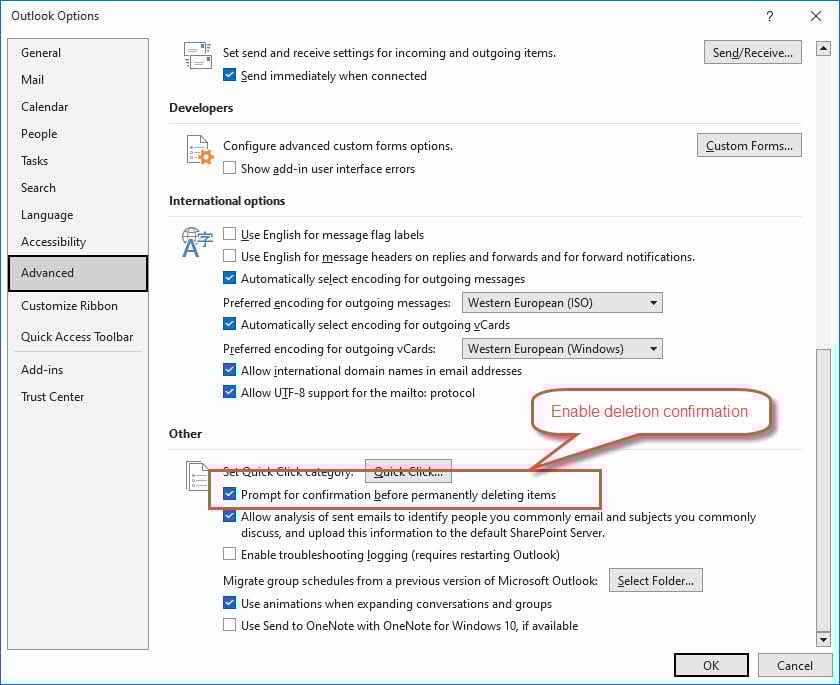
Thay đổi cài đặt đơn giản này để ngăn chặn khôi phục email trong Outlook có thể loại bỏ phần lớn các trường hợp xóa nhầm dẫn đến trường hợp khẩn cấp cần khôi phục.
Lưu ý: Có Không tùy chọn để thiết lập xác nhận cho việc xóa mềm (xóa thông thường) vì đó không phải là thao tác nguy hiểm.
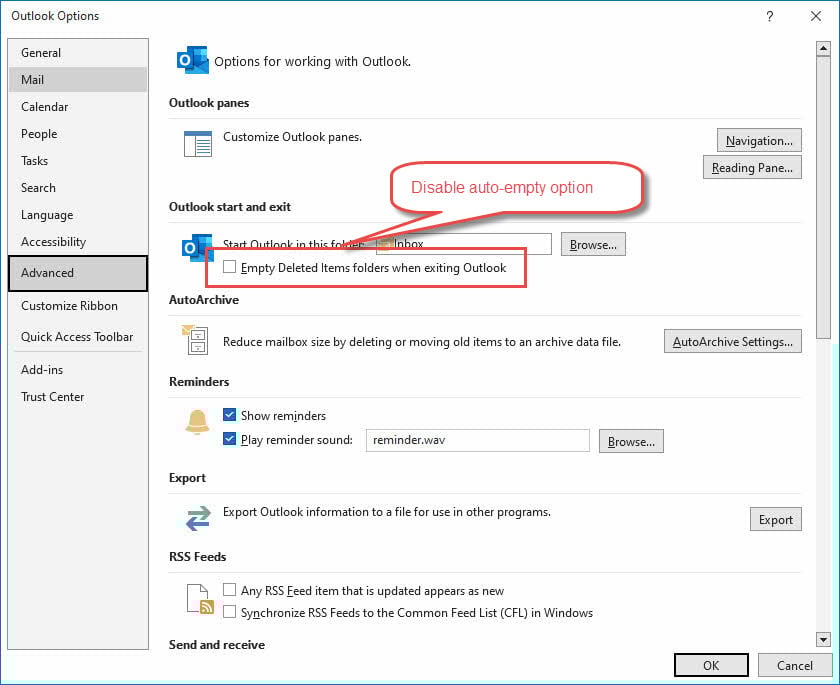
9.2 KHÔNG Tự động làm trống thư mục “Các mục đã xóa”
Tùy chọn tự động xóa thư mục "Mục đã xóa" là một thao tác phá hoại và nguy hiểm, vì vậy tốt hơn hết là bạn nên tắt tùy chọn này trừ khi có lý do chính đáng để bật:
- Trong Outlook, bấm vào Tệp> Tùy chọn
- Nhấp chuột Nâng cao trong Các lựa chọn hộp thoại, sau đó cuộn đến Triển vọngtart và thoát phần
- Vô hiệu hoá “Xóa thư mục mục đã xóa khi thoát Outlook” tùy chọn
- Nhấp chuột OK để lưu cài đặt
9.3 Sử dụng AutoArchive một cách an toàn
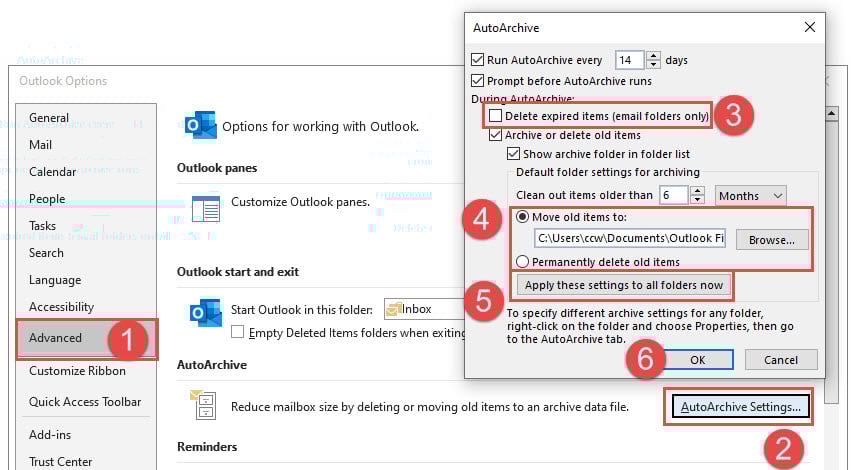
Khi bật tính năng Tự động lưu trữ, hãy luôn lưu trữ thay vì xóa vĩnh viễn các mục:
- Trong Outlook, bấm vào Tệp> Tùy chọn
- Nhấp chuột Nâng cao trong Các lựa chọn hộp thoại, sau đó cuộn đến Lưu trữ tự động phần
- Nhấp chuột “Cài đặt tự động lưu trữ” .
- Vô hiệu hoá “Xóa các mục đã hết hạn (chỉ thư mục email)”.
- Chọn “Di chuyển các mục cũ đến:” (Lưu trữ) thay vì “Xóa vĩnh viễn các mục cũ” (Xóa bỏ).
- Cick “Áp dụng các thiết lập này cho tất cả các thư mục ngay bây giờ” .
- Nhấp chuột OK để lưu cài đặt
Để biết thêm thông tin chi tiết về cài đặt và các phương pháp tốt nhất của AutoArchive, vui lòng xem phần hướng dẫn của chúng tôi. Hướng dẫn toàn diện về cách lưu trữ email trong Outlook.
9.4 Sao lưu thường xuyên
Việc triển khai sao lưu thường xuyên sẽ cung cấp mạng lưới an toàn tối ưu cho dữ liệu email và giảm sự phụ thuộc vào các phương pháp khôi phục thư trong Outlook.
Sao lưu thủ công qua Xuất:
- Mở Microsoft Outlook
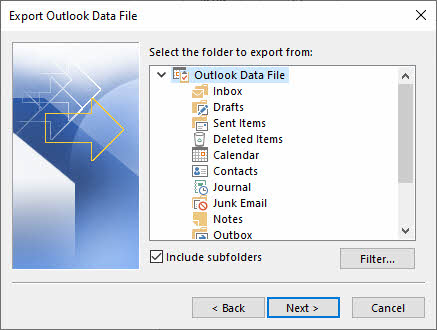
- Nhấp chuột Tập tin > Mở & Xuất > Import / Export
- Chọn Xuất khẩu vào một tập tin
- Chọn Tệp dữ liệu Outlook (.pst)
- Chọn thư mục để xuất (hoặc chọn toàn bộ hộp thư)
- Đặt bộ lọc cho các email sẽ được xuất.
- Chọn vị trí đích với tên tệp mô tả
- Nhấp chuột Kết thúc sau đó ptart xuất khẩu.
Lưu ý: Outlook không thể tự động hóa quá trình xuất. Bạn có thể làm gì? đặt lời nhắc hàng tuần hoặc hàng tháng trong Outlook để bạn có thể nhận thông báo thường xuyên và bắt đầu quá trình xuất theo cách thủ công.
Xem hướng dẫn đầy đủ của chúng tôi Hướng dẫn cách sao lưu email Outlook.
9.5 Điều chỉnh Chính sách Lưu giữ (Quản trị)
Người quản lý nên cân bằng cẩn thận việc lưu trữ costs với các yêu cầu khôi phục khi cấu hình chính sách lưu giữ ảnh hưởng đến cách khôi phục email đã xóa vĩnh viễn mà Exchange lưu giữ:
- Đăng nhập vào Trung tâm quản trị Exchange
- Hướng đến Bảo mật & Tuân thủ Trung tâm
- Chọn Quản lý vòng đời dữ liệu or quản trị thông tin
- Nhấp chuột Chính sách lưu giữ
- Xem lại các chính sách hiện có hoặc tạo chính sách mới
9.6 Thực hiện tạm dừng tố tụng (Quản trị):
- Đăng nhập vào Trung tâm quản trị Exchange
- truy cập tarlấy cài đặt hộp thư của người dùng
- Hướng đến Tuân thủ or Giữ hợp pháp phần
- Nhấp chuột Cho phép giữ lại vụ kiện tụng
- Đặt thời gian giữ (có thể vô thời hạn)
- Thêm bình luận biện minh cho lệnh giữ
- Nhấp chuột Tiết kiệm để kích hoạt giữ
- Xác minh trạng thái giữ trong thuộc tính hộp thư
- Tất cả nội dung email hiện được lưu giữ vô thời hạn
10. Phần kết luận
10.1 Tóm tắt các phương pháp phục hồi
Để học cách khôi phục email đã xóa trong Outlook thành công, bạn cần hiểu rõ toàn bộ các phương pháp khôi phục hiện có và ứng dụng phù hợp của chúng.
Phương pháp phục hồi Hierarchy:
- Phục hồi cơ bản: Phục hồi thư mục mục đã xóa
- Công cụ người dùng nâng cao: Khôi phục các mục đã xóa tính năng
- Công cụ quản trị: Trung tâm quản trị Exchange, Khám phá điện tử, PowerShell
- Phần mềm chuyên nghiệp: ScanPST, DataNumen Outlook Repair
10.2 Ngăn ngừa mất email trong tương lai
Các most Chiến lược khôi phục email hiệu quả là ngăn ngừa mất mát ngay từ đầu thông qua các biện pháp phòng ngừa toàn diện và giáo dục người dùng:
- Xác nhận xóa: Bật cài đặt xác nhận xóa
- Tắt tính năng tự động làm trống: Tắt tính năng tự động xóa thư mục Mục đã xóa
- Cài đặt Tự động lưu trữ: Lưu trữ an toàn thay vì xóa
- Sao lưu thường xuyên: Xuất email thường xuyên sang tệp PST
- Chính sách lưu giữ: Thời gian lưu giữ phù hợp cho nhu cầu phục hồi
- Kiện tụng: Cho phép giữ lại để lưu giữ email mãi mãi
11. Câu hỏi thường gặp

H: Tôi có bao lâu để khôi phục email đã xóa vĩnh viễn?
A: Thông thường là 14-30 ngày đối với tài khoản Exchange và Microsoft 365, nhưng thời gian này có thể thay đổi tùy theo tổ chức và loại tài khoản. Tài khoản POP/IMAP có thể có các giới hạn khác nhau tùy theo chính sách của nhà cung cấp dịch vụ email của bạn.
H: Tôi có thể khôi phục những email đã xóa cách đây hơn 30 ngày không?
A: Các phương pháp khôi phục người dùng tiêu chuẩn sẽ không hoạt động sau thời gian lưu giữ, nhưng người quản trị có thể có hệ thống sao lưu hoặc kho lưu trữ tuân thủ kéo dài hơn nữa. Công cụ phục hồi chuyên nghiệp có thể giúp ích với các tập tin PST được lưu trữ cục bộ.
H: Tại sao tôi không thấy tùy chọn “Khôi phục mục đã xóa”?
Đ: Tính năng này không khả dụng cho tất cả các loại tài khoản. Tài khoản Outlook.com cá nhân và một số cấu hình POP/IMAP có thể không hỗ trợ khôi phục nâng cao. Vui lòng liên hệ quản trị viên CNTT hoặc nhà cung cấp dịch vụ email của bạn để biết các tính năng cụ thể cho từng tài khoản.
H: Email được khôi phục có giữ nguyên dấu thời gian ban đầu không?
A: Có, email được khôi phục sẽ giữ nguyên toàn bộ siêu dữ liệu gốc, bao gồm ngày gửi/nhận, tệp đính kèm và định dạng. Quá trình khôi phục không làm thay đổi nội dung hoặc thuộc tính của email.
Q: Sự khác biệt giữa DataNumen Outlook Repair và các công cụ phục hồi tích hợp?
A: Các công cụ tích hợp hoạt động với các tệp PST khỏe mạnh và hệ thống phục hồi dựa trên máy chủ. DataNumen Outlook Repair Xử lý các tệp bị hỏng, các tình huống hư hỏng nghiêm trọng và các trường hợp tệp PST không mở được trong Outlook. Công cụ được thiết kế cho các tình huống khôi phục phức tạp vượt quá khả năng của công cụ tiêu chuẩn. Nó cũng tích hợp một chức năng chuyên dụng để khôi phục email đã xóa trong Outlook.
H: Làm thế nào để khôi phục các thư mục đã xóa và nội dung của chúng?
A: Các thư mục đã xóa xuất hiện trong Mục đã Xóa thư mục giống như từng email riêng lẻ. Sử dụng các phương pháp khôi phục tương tự, nhưng cần lưu ý rằng việc khôi phục một thư mục sẽ khôi phục tất cả email và thư mục con bên trong thư mục đó. Đối với các thư mục đã bị xóa vĩnh viễn, hãy sử dụng Khôi phục các mục đã xóa Tính năng khôi phục hoàn toàn các cấu trúc thư mục đã xóa. Nếu cả hai phương pháp đều không thành công, hãy thử dụng cụ chuyên nghiệp.
H: Sự khác biệt giữa tài khoản POP, IMAP và Exchange để khôi phục email đã xóa là gì?
A: Tài khoản POP lưu trữ email cục bộ, do đó việc khôi phục phụ thuộc vào tính toàn vẹn của tệp PST trên máy tính của bạn mà không có tùy chọn nào ở phía máy chủ. Tài khoản IMAP cung cấp khả năng phục hồi phía máy chủ hạn chế tùy thuộc vào nhà cung cấp email của bạn. Trao đổi tài khoản cung cấp most các tùy chọn phục hồi toàn diện, bao gồm các công cụ quản trị, thời gian lưu giữ kéo dài và các tính năng phục hồi nâng cao.
H: Tôi có thể khôi phục email đã xóa trên điện thoại di động của mình không?
A: Có, nhưng có một số hạn chế. Ứng dụng di động cung cấp chức năng "Hoàn tác" tức thì (hành động trong vòng 3-5 giây) và khôi phục cơ bản từ thư mục Mục đã xóa. Đối với các thao tác khôi phục phức tạp hoặc email đã xóa vĩnh viễn, hãy chuyển sang ứng dụng máy tính để bàn hoặc giao diện web để có công cụ tốt hơn và tỷ lệ thành công cao hơn.
H: Làm sao tôi biết được email của tôi đã được tự động lưu trữ thay vì bị xóa?
A: Kiểm tra các tệp Tự động lưu trữ (AutoArchive) trong thư mục Tệp Outlook (thường nằm trong Tài liệu). Tìm các tệp có tên "Archive.pst" với ngày gần đây. Bạn có thể mở các tệp này trong Outlook bằng cách sử dụng Tệp > Mở & Xuất > Mở Tệp Dữ liệu Outlook để tìm kiếm email bị mất.
H: Việc khôi phục email có ảnh hưởng đến hộp thư hiện tại của tôi hoặc tạo ra các email trùng lặp không?
A: Các phương pháp khôi phục thường khôi phục email về vị trí ban đầu hoặc thư mục Mục đã xóa mà không ảnh hưởng đến các email hiện có. Tuy nhiên, nếu bạn nhập từ bản sao lưu hoặc tệp PST, bạn có thể tạo ra các bản sao lưu. Chọn "Không nhập bản sao" trong quá trình nhập để tránh sự cố này.
H: Tôi có thể khôi phục email nếu không nhớ chính xác ngày xóa email không?
A: Có. Hãy sử dụng chức năng tìm kiếm của Outlook trong thư mục Mục Đã Xóa hoặc công cụ khôi phục. Tìm kiếm theo tên người gửi, từ khóa chủ đề hoặc khoảng thời gian gần đúng. Giao diện khôi phục cũng hiển thị ngày xóa để giúp bạn xác định đúng khung thời gian.
H: Tôi có thể khôi phục email đã bị xóa bởi người khác có quyền truy cập vào tài khoản của tôi không?
A: Có, nếu việc xóa xảy ra trong thời gian lưu trữ (thường là 14-30 ngày). Các phương pháp khôi phục đều áp dụng bất kể ai đã xóa email. Trong môi trường doanh nghiệp, quản trị viên có thể hỗ trợ khôi phục và có thể có nhật ký kiểm tra hiển thị các hoạt động xóa.
H: Điều gì xảy ra với các tệp đính kèm email trong quá trình khôi phục?
A: Các thao tác khôi phục được thực hiện đúng cách sẽ giữ nguyên định dạng và kích thước ban đầu của tất cả các tệp đính kèm. Tuy nhiên, tệp PST bị hỏng hoặc các lần khôi phục không thành công có thể dẫn đến việc tệp đính kèm bị mất hoặc bị hỏng. Luôn kiểm tra khả năng truy cập tệp đính kèm sau khi khôi phục hoàn tất.
H: Tôi có thể khôi phục email nếu Outlook của tôi được kết nối với Gmail hoặc các nhà cung cấp email không phải của Microsoft không?
A: Các tùy chọn khôi phục phụ thuộc vào chính sách và cài đặt lưu trữ của nhà cung cấp dịch vụ email của bạn. Gmail, Yahoo và các nhà cung cấp khác thường có phương pháp khôi phục riêng thông qua giao diện web của họ. Đối với email được lưu trữ cục bộ trong Outlook, bạn vẫn có thể sử dụng Phương pháp phục hồi tệp PST.
H: Làm thế nào để ngăn chặn tình trạng này xảy ra lần nữa mà không ảnh hưởng đến quy trình làm việc email của tôi?
A: Bật xác nhận xóa trong Tùy chọn Outlook, thực hiện sao lưu PST thường xuyên, cấu hình Tự động Lưu trữ an toàn (lưu trữ thay vì xóa) và rèn luyện bản thân sử dụng thư mục để sắp xếp thay vì xóa. Các bước này giúp duy trì năng suất đồng thời đảm bảo an toàn.
Lưu ý
Tú Tinh là một chuyên gia CNTT dày dạn kinh nghiệm với hơn 8 năm kinh nghiệm trong lĩnh vực hệ thống email doanh nghiệp và xử lý sự cố Microsoft Office. Anh đã giúp hàng ngàn người dùng giải quyết các sự cố phức tạp của Outlook trong nhiều môi trường doanh nghiệp khác nhau.
Xiu chuyên về di chuyển hệ thống email, phục hồi dữ liệu và tối ưu hóa phần mềm năng suất. Kinh nghiệm thực tế của anh bao gồm quản lý triển khai Exchange Server, khắc phục sự cố kết nối MAPI và triển khai các chiến lược sao lưu mạnh mẽ cho các hệ thống email quan trọng.
Thông qua các bài viết kỹ thuật, Xiu cam kết giúp người dùng phổ thông dễ dàng tiếp cận các giải pháp CNTT phức tạp. Anh liên tục cập nhật những phát triển mới nhất của Office 365 và Exchange Online cũng như các công nghệ email mới nổi. Ngoài việc giải quyết những bí ẩn về email, Xiu còn thích chia sẻ các mẹo công nghệ thiết thực giúp mọi người làm việc hiệu quả hơn.
Bạn có thắc mắc về hướng dẫn này hoặc cần thêm trợ giúp về các vấn đề liên quan đến Outlook? Xiu rất hoan nghênh phản hồi và đề xuất để cải thiện các nguồn khắc phục sự cố này.