
1. Giới thiệu
1.1 Scanpst.exe là gì
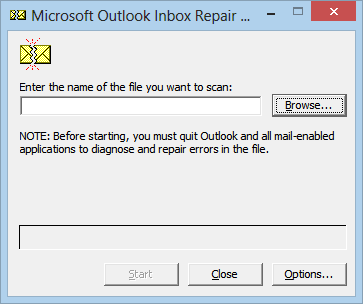
Scanpst.exe, thường được gọi là Công cụ sửa chữa hộp thư đến của Microsoft Outlook, là một tiện ích tích hợp được thiết kế để chẩn đoán và sửa chữa các tệp PST (Bảng lưu trữ cá nhân) bị hỏng trong Microsoft Outlook. Hơn nữa, công cụ thiết yếu này đi kèm với tất cả các phiên bản của Microsoft Outlook và do đó đóng vai trò là tuyến phòng thủ đầu tiên khi người dùng gặp sự cố với các tệp dữ liệu Outlook của họ.
1.2 Tại sao điều này lại quan trọng đối với người dùng Outlook
Không thể phủ nhận tầm quan trọng của Scanpst.exe đối với người dùng Outlook vì một số lý do sau:
- Đầu tiên, nó cung cấp giải pháp chính thức miễn phí để sửa chữa các tệp PST bị hỏng
- Ngoài ra, nó còn giúp khôi phục các email, danh bạ và các mục Outlook khác không thể truy cập được
- Hơn nữa, nó ngăn ngừa mất dữ liệu do hỏng tập tin
- Hơn nữa, nó duy trì tính toàn vẹn của các tệp dữ liệu Outlook
- Cuối cùng, nó đóng vai trò là công cụ khắc phục sự cố ngay lập tức cho các sự cố Outlook phổ biến
1.3 Khi nào bạn cần sử dụng nó
Người dùng nên cân nhắc chạy Scanpst.exe khi gặp phải các tình huống sau:
- Outlook bị sập hoặc đóng băng khi cố gắng mở
- Xuất hiện thông báo lỗi khi truy cập vào các thư mục cụ thể
- Email và các mục khác bị thiếu hoặc không đầy đủ
- Các vấn đề về hiệu suất hoặc hành vi không mong muốn của Outlook
- Sau khi Outlook tắt máy không đúng cách hoặc hệ thống bị sập
- Khi nhận được thông báo “Tệp xxxx.pst không phải là tệp thư mục cá nhân” hoặc các thông báo lỗi khác.

Mặc dù Scanpst.exe chủ yếu là một công cụ sửa chữa, tuy nhiên nó cũng có thể được sử dụng chủ động như một phần của bảo trì thường xuyên để đảm bảo sức khỏe của các tệp dữ liệu Outlook. Do đó, việc hiểu khi nào và cách sử dụng công cụ này hiệu quả có thể giúp người dùng tránh khỏi nguy cơ mất dữ liệu và do đó giảm thiểu sự gián đoạn trong giao tiếp email của họ.
2. Scanpst.exe ở đâu
2.1 Vị trí Scanpst mặc định theo phiên bản Windows & Outlook
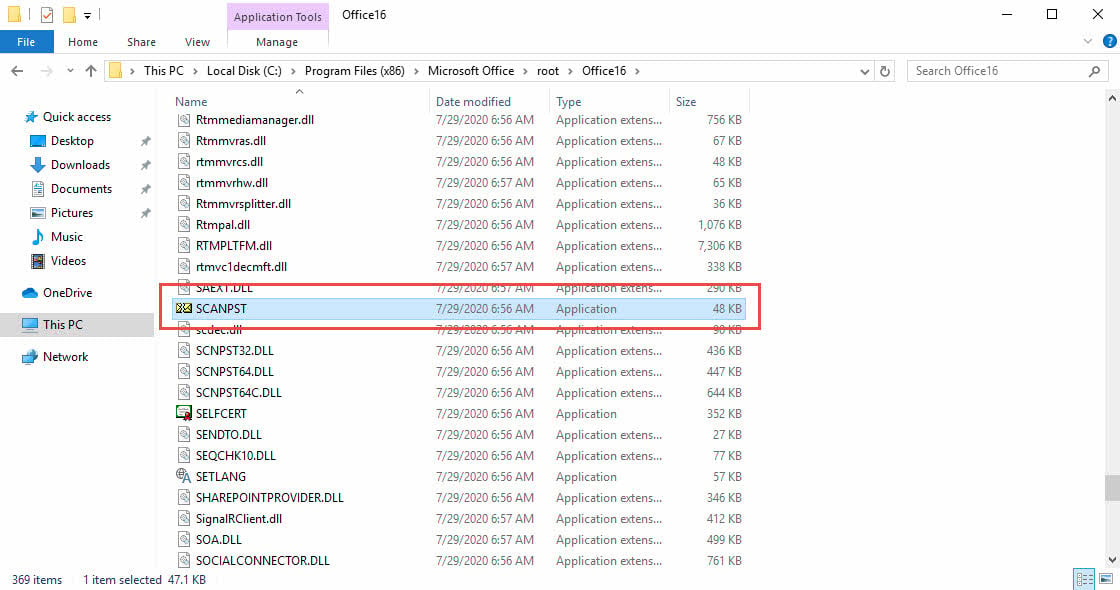
Vị trí của Scanpst.exe thay đổi tùy thuộc vào kiến trúc Windows và phiên bản Outlook của bạn. Sau đây là các đường dẫn phổ biến mà bạn có thể tìm thấy công cụ:
(1) Vị trí Windows 32-bit
- Outlook 2021/2019/2016: C:\Program Files\Microsoft Office\root\Office16
- Outlook 2013: C:\Program Files\Microsoft Office\Office15
- Outlook 2010: C:\Program Files\Microsoft Office\Office14
- Outlook 2007: C:\Program Files\Microsoft Office\Office12
- Outlook 2003: C:\Program Files\Microsoft Office\Office11
(2) Vị trí Windows 64-bit
- Outlook 2021/2019/2016: C:\Program Files (x86)\Microsoft Office\root\Office16
- Outlook 2013: C: \ Program Files (x86) \ Microsoft Office \ Office15
- Outlook 2010: C: \ Program Files (x86) \ Microsoft Office \ Office14
- Outlook 2007: C: \ Program Files (x86) \ Microsoft Office \ Office12
2.2 Tìm trong phiên bản Click-to-Run
Đối với các bản cài đặt Microsoft 365 (trước đây là Office 365) và Click-to-Run, vị trí có thể khác:
- Đường dẫn thông thường là C:\Program Files\Microsoft Office\root\Office16 hoặc đường dẫn tương tự.
- Thư mục chính xác có thể bao gồm số phiên bản hoặc các thư mục con bổ sung.
2.3 Tìm kiếm thông qua Windows Search
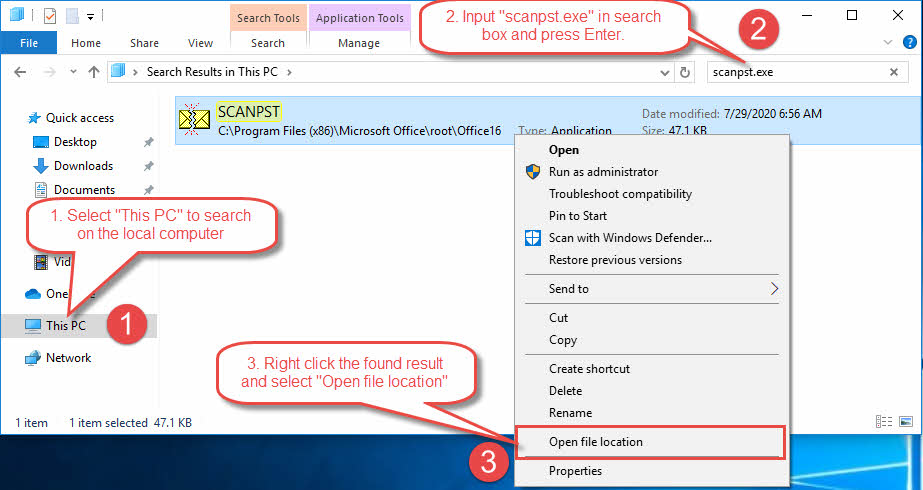
Người dùng có thể sử dụng Windows Search để định vị tệp bằng cách nhập “scanpst.exe”, như bên dưới:
- Chọn “Máy tính này” để tìm kiếm trên máy tính cục bộ.
- Nhập “scanpst.exe” vào hộp tìm kiếm và nhấn Enter.
- Sau khi tìm thấy “scanpst.exe”, hãy nhấp chuột phải vào đó và chọn “Open file location” để mở vị trí của scanpst.exe.

2.4 Phải làm gì nếu Scanpst.exe bị thiếu
Nếu bạn không tìm thấy Scanpst.exe ở các vị trí mặc định, hãy thử các giải pháp sau:
- Thực hiện tìm kiếm toàn hệ thống bằng Windows Search
- Xác minh cài đặt Office của bạn đã hoàn tất và không bị hỏng
- Sửa chữa cài đặt Office của bạn thông qua “Bảng điều khiển” như sau:
-
- Đầu vào "Bảng điều khiển" trong hộp tìm kiếm của Windows để tìm và khởi chạy "Bảng điều khiển"
- Đến phần Bảng điều khiển> Chương trình> Chương trình và Tính năng
- Nhấp chuột phải vào mục “Microsoft Office xxx” và chọn "Thay đổi".
- Chọn “Sửa chữa nhanh” để sửa chữa cài đặt Office của bạn.
- Nếu “Sửa chữa nhanh” không hiệu quả, hãy thử “Sửa chữa trực tuyến” thay thế.

-
- Tải xuống và cài đặt bản cập nhật Office mới nhất
- Nếu cần, hãy thực hiện cài đặt lại Microsoft Office sạch
- Tải xuống bản sao của scanpst.exe từ trang web của chúng tôi.

Để thuận tiện, nhiều người dùng tạo một phím tắt đến Scanpst.exe trên màn hình nền hoặc ở vị trí dễ truy cập sau khi tìm thấy tệp thực thi. Điều này giúp tiết kiệm thời gian khi cần công cụ để sửa chữa trong tương lai.
Lưu ý: Vị trí chính xác có thể thay đổi đôi chút tùy thuộc vào phiên bản Office và cài đặt cụ thể của bạn. Luôn đảm bảo bạn đang sử dụng phiên bản Scanpst.exe tương ứng với phiên bản Outlook của mình để có khả năng tương thích và hiệu suất tối ưu.
3. Cách chạy Scanpst.exe
3.1 Giải thích các nút
Khi chạy Scanpst.exe, bạn sẽ thấy một số nút quan trọng:
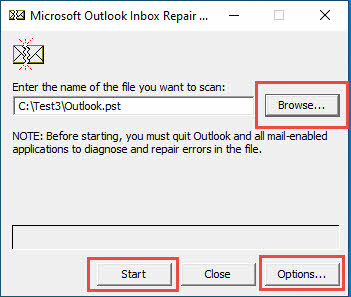
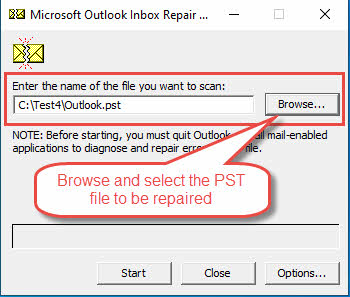
- Duyệt Duyệt nút: Cho phép bạn định vị và chọn tệp PST để quét
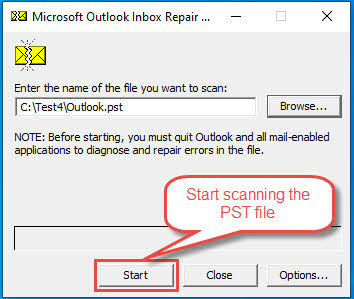
- "Start ” nút: Bắt đầu quá trình quét
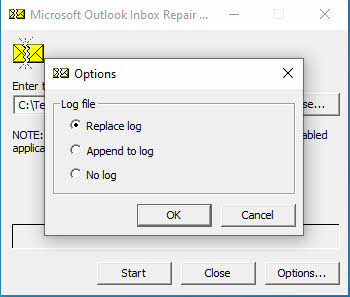
- Tùy chọn nút: Thiết lập các tùy chọn nhật ký như sau:
- Thay thế nhật ký: Thay thế tệp nhật ký hiện có. Đây là tùy chọn mặc định.
- Thêm vào nhật ký: Thêm nhật ký vào tệp nhật ký hiện có, thay vì ghi đè lên tệp đó.
- Không có nhật ký: Không xuất nhật ký.
 Lưu ý: Thật vậy, tệp nhật ký cực kỳ quan trọng đối với chúng tôi để có thêm thông tin, bao gồm phiên bản scanpst, các vấn đề trong tệp PST, cũng như những gì scanpst.exe đã làm với tệp đó. Do đó, bất cứ khi nào có thể, hãy luôn để scanpst tạo nhật ký bằng cách chọn "Replace log" (mặc định) hoặc "Append to log". Sau đó, chúng tôi sẽ cho bạn biết cách phân tích tệp nhật ký trong Phần sau.
 Lưu ý: Thật vậy, tệp nhật ký cực kỳ quan trọng đối với chúng tôi để có thêm thông tin, bao gồm phiên bản scanpst, các vấn đề trong tệp PST, cũng như những gì scanpst.exe đã làm với tệp đó. Do đó, bất cứ khi nào có thể, hãy luôn để scanpst tạo nhật ký bằng cách chọn "Replace log" (mặc định) hoặc "Append to log". Sau đó, chúng tôi sẽ cho bạn biết cách phân tích tệp nhật ký trong
 3.2 Thực hành tốt nhất trước khi chạy
Trước khi sử dụng Scanpst.exe, hãy làm theo các bước chuẩn bị quan trọng sau:
- Đóng Microsoft Outlook hoàn toàn
- Tạo bản sao lưu tệp PST của bạn. Lưu ý: scanpst.exe cũng sẽ nhắc bạn tạo tệp PST sao lưu trước khi cố gắng sửa tệp gốc. Vì vậy, bước này là tùy chọn.
- Đảm bảo đủ dung lượng đĩa (ít nhất gấp 2 lần kích thước tệp PST của bạn)
- Xác minh bạn có đủ quyền để truy cập tệp
- Tắt phần mềm diệt virus temporarnếu nó can thiệp
- Ghi lại vị trí tệp PST gốc
3.3 Hướng dẫn từng bước để chạy công cụ
Thực hiện theo các bước sau để chạy Scanpst.exe hiệu quả:
Bước 1: Khởi chạy công cụ
- Điều hướng đến vị trí Scanpst.exe
- Nhấp đúp để mở chương trình
- Chạy với tư cách quản trị viên nếu cần thiết

Bước 2: Chọn tệp PST
- Nhấp vào “Duyệt” để định vị tệp PST của bạn
- Chọn tập tin bạn muốn sửa chữa
- Xác minh đường dẫn tệp chính xác được hiển thị
- Nhấp vào nút “Tùy chọn” và đảm bảo bạn đã chọn “Thay thế Nhật ký” hoặc “Thêm vào Nhật ký”, như chúng tôi khuyến nghị ở trên.
Bước 3: Bắt đầu quét
- Nhấp vào “Start” để bắt đầu quá trình quét:

- Chờ quá trình quét ban đầu hoàn tất
- Xem lại kết quả quét và báo cáo lỗi
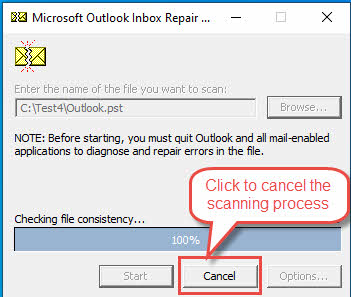
- Nếu bạn muốn hủy quá trình quét, vui lòng nhấp vào “Hủy”:
 Sau quá trình quét, bạn sẽ thấy báo cáo tóm tắt về kết quả quét như bên dưới:
 Bạn có thể tìm thấy thông tin chi tiết hơn trong tệp nhật ký. Chúng tôi sẽ phân tích một tệp nhật ký mẫu trong phần tiếp theo.
 Sau quá trình quét, bạn sẽ thấy báo cáo tóm tắt về kết quả quét như bên dưới:
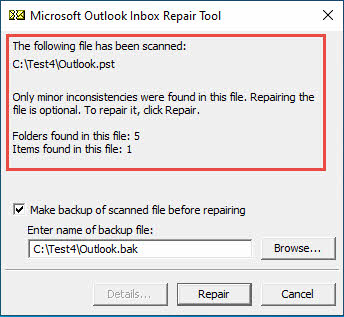 Bạn có thể tìm thấy thông tin chi tiết hơn trong tệp nhật ký. Chúng tôi sẽ phân tích một tệp nhật ký mẫu trong phần tiếp theo.
Bước 4: Quy trình sửa chữa
- Nếu bạn chưa sao lưu tệp PST của mình, trước khi sửa chữa, hãy đảm bảo tùy chọn “Sao lưu tệp đã quét trước khi sửa chữa” được chọn (mặc định).
- Nếu tìm thấy lỗi, hãy nhấp vào “Sửa chữa”
- Theo dõi tiến độ sửa chữa
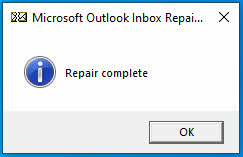
- Chờ tin nhắn hoàn tất
- Sau khi tệp được sửa xong, bạn sẽ thấy thông báo sau:

Bước 5: Xác minh
- Kiểm tra nhật ký sửa chữa để biết chi tiết. Chúng tôi sẽ chỉ cho bạn cách phân tích nhật ký sửa chữa ở phần tiếp theo.
- Khởi chạy Outlook để xác minh các bản sửa lỗi
- Xác nhận tất cả các mục có thể truy cập được
Trong quá trình sửa chữa, bạn có thể thấy thanh tiến trình cho biết tỷ lệ phần trăm hoàn thành. Thời gian cần thiết phụ thuộc vào kích thước tệp và mức độ hỏng hóc. Đối với các tệp PST lớn, quá trình này có thể mất vài giờ.
Nếu cần nhiều lần quét, công cụ sẽ tự động đề xuất các lần quét bổ sung. Nên chạy quét nhiều lần cho đến khi không có lỗi nghiêm trọng nào được báo cáo, nhưng nhìn chung không quá 4-5 lần. Trong phần sau, chúng tôi sẽ giới thiệu cách chạy scanpst.exe cho nhiều lần quét tự động.
4. Chạy Scanpst cho nhiều lần chạy
Phiên bản 4.1 Hỗ trợ nhiều lần truyền
Trong các phiên bản cũ hơn Outlook 2016 phiên bản 1807, Công cụ sửa chữa hộp thư đến (Scanpst.exe) chỉ có thể chạy một lần duy nhất để quét PST bị hỏng hoặc OST tệp. Kể từ Outlook 2016 phiên bản 1807 (bản dựng 16.0.10325.20082), công cụ này đã có khả năng thực hiện nhiều lần tự động thông qua thao tác dòng lệnh cho đến khi đạt trạng thái ổn định.
4.2 Hiểu về trạng thái ổn định
Trạng thái ổn định đạt được khi bất kỳ điều kiện nào sau đây được đáp ứng:
- Không (0) lỗi được tìm thấy trong quá trình quét
- Không có lỗi mới nào được báo cáo (hai lần chạy liên tiếp cho kết quả giống hệt nhau)
- Đã đạt đến số lần vượt qua tối đa (mặc định là 10, tối đa là 20 lần vượt qua)
4.3 Đối số dòng lệnh
Để kích hoạt chức năng truyền nhiều lần, bạn phải sử dụng một trong các đối số dòng lệnh sau:
-force: Chạy mà không cần tương tác của người dùng đối với các tùy chọn UI-silent: Chạy mà không hiển thị giao diện người dùng-rescan: Chỉ định số lần lặp quét tối đa-no repair: Chạy quét mà không thực hiện sửa chữa
Các đối số dòng lệnh hữu ích bổ sung bao gồm:
-log: Kiểm soát việc tạo tệp nhật ký (tùy chọn: thêm, thay thế, không có)-backupfile: Chỉ định tên tệp sao lưu-file: Chỉ định PST/OST đường dẫn tập tin để quét
4.4 Chạy nhiều lần
Để chạy nhiều lần:
- Mở Command Prompt dưới dạng quản trị viên
- Điều hướng đến vị trí scanpst.exe
- Chạy lệnh với các đối số mong muốn, ví dụ:
scanpst.exe -rescan 15 -log replace -file "C:\path\to\outlook.pst"4.5 Theo dõi tiến độ
Công cụ hiển thị tiến trình khác nhau sau nhiều lần thực hiện:
- Đợt đầu tiên: Giai đoạn 1 đến 8
- Lần thứ hai: Giai đoạn 9 đến 16
- Lần thứ ba: Giai đoạn 17 đến 24
- Và như vậy ...
Khi sử dụng tùy chọn tệp nhật ký, mỗi lần quét sẽ được đánh số theo trình tự (Quét số 1, Quét số 2, v.v.) để dễ theo dõi.
4.6 cân nhắc quan trọng
- Các tệp PST trên ổ đĩa mạng không được hỗ trợ cho nhiều lần truyền
- Nếu không có đối số dòng lệnh, công cụ sẽ trở lại chế độ một lần truyền thống
- Chế độ im lặng yêu cầu giám sát bên ngoài thông qua tệp nhật ký hoặc Trình quản lý tác vụ
- Giới hạn tối đa 20 lần giúp ngăn ngừa vòng lặp vô hạn
- Sử dụng
-forcelập luận cho hoạt động không cần giám sát
5. Phân tích tệp nhật ký
Tệp nhật ký scanpst cung cấp nhiều thông tin hơn kết quả quét được hiển thị trong giao diện của nó. Điều cực kỳ quan trọng và hữu ích đối với chúng tôi là hiểu những gì xảy ra trong tệp PST và scanpst đã làm gì với tệp đó.

5.1 Cấu trúc cơ bản của tệp PST
Trước khi phân tích tệp nhật ký, chúng ta cần có hiểu biết cơ bản về cấu trúc tệp PST. Có thể tải xuống thông số kỹ thuật tệp PST đầy đủ từ trang web chính thức của Microsoft  .
.
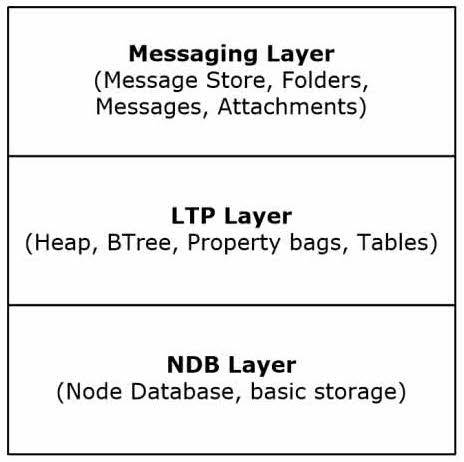
Cấu trúc tệp PST bao gồm ba lớp logic:
- Lớp dưới cùng: Lớp NDB (Cơ sở dữ liệu nút), chứa các cấu trúc dữ liệu cơ bản, bao gồm khối, nút, BBT và NBT, v.v.
- Lớp giữa: Lớp LTP (Danh sách, Bảng và Thuộc tính), chứa các cấu trúc dữ liệu được lớp Nhắn tin sử dụng, chẳng hạn như thuộc tính tin nhắn, bảng, v.v.
- Lớp trên cùng: Lớp Nhắn tin, chứa các đối tượng cấp cao nhất, bao gồm tin nhắn và các đối tượng khác.
5.2 Thuật ngữ được sử dụng trong tệp PST
Bây giờ chúng ta cần làm quen với các thuật ngữ có thể xuất hiện trong tệp nhật ký:
- NDB (Cơ sở dữ liệu nút): Lớp thấp nhất của tệp PST, như mô tả ở trên.
- Khối: Đơn vị lưu trữ cơ bản trong tệp PST.
- Nút: Một vùng chứa logic trong tệp PST lưu trữ dữ liệu đối tượng thực tế như email, thư mục, v.v. Nó có thể chứa các nút con để xây dựng một hierarchy.
- BBT (Block BTree): Một cấu trúc dữ liệu đặc biệt để quản lý tất cả các khối trong tệp PST.
- NBT (Node BTree): Một cấu trúc dữ liệu đặc biệt để quản lý tất cả các nút trong tệp PST.
- RBT: Trang gốc của BBT.
- AMap (Bản đồ phân bổ): Một trang được sử dụng để theo dõi việc phân bổ dữ liệu nằm sau trang đó.
- NID (Node ID): Mã định danh duy nhất được gán cho mỗi nút trong tệp PST
- Mức nước cao nhất: Số khối và NID cao nhất được sử dụng trong tệp PST.
- HMP (HNPAGEMAP): Bản đồ dùng để theo dõi các phân bổ trong một trang.
- FLT (Bảng tra cứu thư mục): Cấu trúc dữ liệu quan trọng đóng vai trò là thư mục cho tất cả các thư mục trong tệp PST.
5.3 Phân tích một tệp nhật ký thực:
Dưới đây là một tập tin mẫu thực tế:
Tệp PST gốc: Outlook.pst
Tệp nhật ký Scanpst: Nhật ký Outlook
Tệp PST được sửa bằng scanpst: Outlook_fixed.pst
Bây giờ với kiến thức trong phần 4.1 và 4.2, chúng ta có thể dễ dàng giải thích tệp nhật ký. Dưới đây là tệp nhật ký với bình luận được tô sáng của tôi:
Công cụ sửa chữa hộp thư đến của Microsoft (R) Tên chính thức của scanpst
? 2021 Microsoft Corporation. Bảo lưu mọi quyền. Thông tin bản quyền. Chúng ta cũng có thể biết thời gian phát hành của scanpst. Một số phiên bản scanpst sẽ bao gồm thông tin phiên bản sau, chính xác hơn. Nhưng một số sẽ KHÔNG, vì vậy trong trường hợp như vậy, thời gian phát hành cũng có thể giúp chúng ta xác định phiên bản scanpst.
Phiên bản 16.0.18129.20030 Thông tin phiên bản. Có thể giúp chúng tôi biết:
- Liệu đó có phải là phiên bản chúng ta cần không.
- Phiên bản scanpst.exe này có tương thích với cài đặt Outlook cục bộ không.
**Bắt đầu phục hồi NDB StarĐầu tiên là phục hồi ở cấp độ thấp, tức là cấp độ NDB (Cơ sở dữ liệu nút).
**Đang cố gắng mở cơ sở dữ liệu
**Đang cố gắng xác thực tiêu đề
**Đang cố gắng xác thực AMap
**Đang cố gắng xác thực BBT
**Đang cố gắng xác thực NBT
**Đang cố gắng xác thực số lượng tham chiếu BBT Hãy thử xác thực số tham chiếu của BBT trong cơ sở dữ liệu Node.
??Không tìm thấy mục BBT trong RBT (CC) Không tìm thấy mục BBT trong trang gốc của BBT
**Đang cố gắng xác thực các điểm đánh dấu nước cao của NID tiêu đề
**Bắt đầu PST/OST phục hồi Start việc phục hồi ở mức cao, tức là mức LTP và mức Nhắn tin.
**Đang cố gắng khôi phục tất cả các đối tượng cấp cao nhất
**Cửa hàng được tạo bởi build: 161.8129 Tệp PST được gọi là kho lưu trữ tin nhắn. Dòng này cung cấp phiên bản scanpst tạo tệp PST, phù hợp với thông tin phiên bản ở trên, tức là Phiên bản 16.0.18129.20030. Lưu ý dấu chấm chia khác nhau ở dòng này và thông tin phiên bản, điều đó là bình thường.
**Đang cố gắng đi qua tất cả các thư mục
**Đang cố gắng xác định vị trí bất kỳ thư mục/tin nhắn mồ côi nào Khôi phục các thư mục/tin nhắn mồ côi không thuộc bất kỳ thư mục hiện có nào.
**Thực hiện xác thực HMP cuối cùng
**Đang cố gắng kiểm tra tính nhất quán của các đối tượng cấp cao nhất
**Đang cập nhật thư mục hierarnhút nhát
**Đang cố gắng sửa file gốc
**Đang cố gắng sao chép lại BBT
**Đang cố gắng sao chép lại NBT
Với phân tích như vậy, bạn có thể hiểu sâu hơn về tệp PST của mình và những gì scanpst thực hiện trên đó. scanpst sẽ starĐể phục hồi từ mức NDB thấp trước tiên, hãy kiểm tra tính nhất quán của tất cả các cấu trúc dữ liệu chính, sau đó tiến hành phục hồi mức cao. Đối với bất kỳ sự không nhất quán nào, nó sẽ cố gắng sửa chúng và sao chép dữ liệu đã sửa trở lại tệp đầu ra.
Phân tích này chỉ để minh họa. Đối với tệp PST lớn đã được sử dụng trong nhiều năm, tệp nhật ký sẽ phức tạp hơn nhiều và bạn cần dành nhiều thời gian hơn để phân tích tệp đó.
6. Lỗi Scanpst.exe thường gặp và giải pháp
Khi sử dụng scanpst.exe để quét và sửa chữa các tệp PST của bạn, bạn có thể gặp phải nhiều thông báo lỗi khác nhau. Chúng tôi cố gắng liệt kê tất cả các thông báo lỗi đó bên dưới:
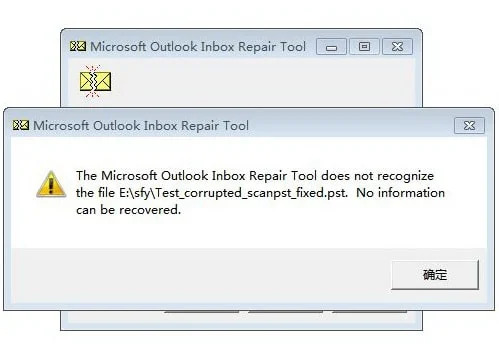
6.1 Công cụ sửa chữa hộp thư đến không nhận dạng được tệp
Thông báo lỗi đầy đủ:
Công cụ sửa chữa hộp thư đến của Microsoft không nhận ra tệp xxxx.pst. Không có thông tin có thể được phục hồi.
ảnh chụp màn hình:
Những lý do phổ biến gây ra lỗi này:
- Tệp PST bị hỏng nghiêm trọng.
- Bạn không có quyền truy cập vào tệp PST.
- Phần mở rộng tập tin đã được thay đổi không đúng.
- Trên thực tế, tệp này không phải là tệp PST.
Giải pháp:
- Kiểm tra xem phần mở rộng tệp có đúng không.
- Kiểm tra xem tập tin có thể truy cập được không.
- Hãy thử tạo một bản sao lưu của tệp PST, sau đó sửa chữa trên bản sao đó.
- Đảm bảo tệp không bị khóa bởi tiến trình khác.
- Nếu tất cả các giải pháp trên đều không thành công, hãy thử DataNumen Outlook Repair phía dưới để sửa chữa các tập tin.
Tệp mẫu:
Tệp bị hỏng: test2.pst
Tệp được sửa bởi DataNumen Outlook Repair: Test2_fixed.pst
6.2 Lỗi không mong muốn đã ngăn chặn việc truy cập vào tệp
Thông báo lỗi đầy đủ:
Một lỗi không mong muốn đã ngăn truy cập vào tệp này. Sử dụng ScanDisk để kiểm tra lỗi ổ đĩa, sau đó thử sử dụng lại công cụ Sửa chữa Hộp thư đến.
or
Một lỗi không mong muốn đã ngăn chặn việc truy cập vào tệp này. Sử dụng chương trình kiểm tra lỗi đĩa để kiểm tra đĩa, sau đó thử sử dụng lại Công cụ sửa chữa hộp thư đến của Microsoft Outlook.
or
Một lỗi không xác định đã ngăn chặn việc truy cập vào tệp. Lỗi 0x80070570: Tệp hoặc thư mục bị hỏng và không thể đọc được.
ảnh chụp màn hình:
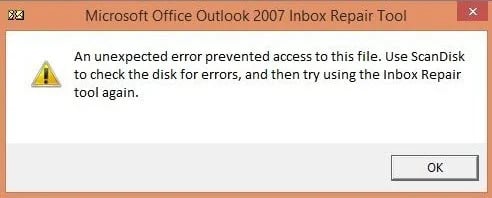
or
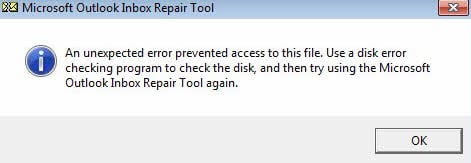
Những lý do phổ biến gây ra lỗi này:
- Bạn không có quyền truy cập vào tệp PST.
- Tệp PST bị khóa bởi một tiến trình khác.
- Tệp PST nằm ở các sector bị lỗi của ổ cứng hoặc phương tiện lưu trữ.
- Tệp PST nằm trên ổ đĩa mạng được chia sẻ.
- Có lỗi trong hệ thống tập tin của bạn.
- Chuyển tập tin chưa hoàn tất.
Giải pháp:
- Kiểm tra xem tập tin có thể truy cập được không.
- Đảm bảo tệp không bị khóa bởi tiến trình khác.
- Hãy thử tạo một bản sao lưu của tệp PST hoặc sao chép tệp PST sang một đĩa/phương tiện lưu trữ khác, sau đó sửa chữa trên bản sao đó.
- Sao chép tệp PST từ ổ đĩa mạng chia sẻ vào ổ đĩa cục bộ, sau đó sửa chữa bản sao cục bộ.
- Sử dụng Quét
 , ChkDsk hoặc các loại chương trình kiểm tra đĩa khác để kiểm tra đĩa và sửa lỗi trong hệ thống tập tin.
 - Kiểm tra đĩa xem có vấn đề về phần cứng không.
- Chuyển lại/sao chép tập tin.
- Nếu tất cả các giải pháp trên đều không thành công, hãy thử DataNumen Outlook Repair phía dưới để sửa chữa các tập tin.
6.3 Quét dừng đột ngột
Thông báo lỗi đầy đủ:
Đã xảy ra lỗi khiến quá trình quét bị dừng. Không có thay đổi nào được thực hiện đối với tệp được quét.
ảnh chụp màn hình:
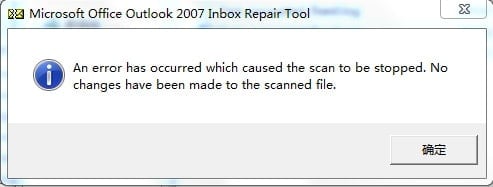
Những lý do phổ biến gây ra lỗi này:
- Tệp PST bị hỏng nghiêm trọng.
- Cấu trúc cơ bản của tệp PST bị hỏng hoàn toàn.
- Trên thực tế, tệp này không phải là tệp PST.
- Tài nguyên hệ thống không đủ.
- Sự can thiệp của phần mềm diệt vi-rút.
Giải pháp:
- Đóng các ứng dụng không cần thiết.
- Thời gianrarHãy tắt chương trình diệt vi-rút.
- Nếu tất cả các giải pháp trên đều không thành công, hãy thử DataNumen Outlook Repair phía dưới để sửa chữa các tập tin.
Tệp mẫu:
Tệp bị hỏng: test5.pst
Tệp được sửa bởi DataNumen Outlook Repair: Test5_fixed.pst
6.4 Lỗi nghiêm trọng (80040818/80040900)
Thông báo lỗi đầy đủ:
Lỗi nghiêm trọng: 80040818
or
Lỗi nghiêm trọng: 80040900
Những lý do phổ biến gây ra lỗi này:
- Đối với Outlook 2002 và các phiên bản cũ hơn, tệp PST sử dụng định dạng ANSI cũ, có phần mở rộng Giới hạn kích thước 2GB. Kể từ Outlook 2003, định dạng PST mới có tên là định dạng Unicode được sử dụng thay thế, loại bỏ giới hạn kích thước 2GB. Có thể tệp PST của bạn ở định dạng ANSI cũ và đã đạt đến giới hạn kích thước 2GB hoặc gần giới hạn (>= 1.8GB), đó là lý do tại sao scanpst không thể sửa lỗi và báo cáo “Fatal Error: 80040818”.
- Tệp PST bị hỏng nghiêm trọng.
- Hỏng đầu.
- Vấn đề về cấu trúc tập tin.
- Tệp PST có chứa phần mềm độc hại.
Giải pháp:
- Nếu tệp có định dạng ANSI và kích thước của nó gần chạm tới giới hạn 2GB, bạn có thể:
- Chuyển đổi nó sang định dạng Unicode.
- Chia nó thành những mảnh nhỏ.
- Giảm kích thước bằng cách loại bỏ những vật dụng vô dụng.
- Chạy nhiều lần sửa chữa.
- Sử dụng chương trình diệt vi-rút để quét và xóa phần mềm độc hại khỏi máy tính.
- Khôi phục từ bản sao lưu nếu có thể.
- Nếu tất cả các giải pháp trên đều không thành công, hãy thử DataNumen Outlook Repair phía dưới để sửa chữa các tập tin.
6.5 Không thêm được hàng vào FLT
Lỗi này xuất hiện trong Nhật ký quétpst. Dưới đây là thông báo lỗi đầy đủ:
Không thêm được hàng vào FLT, RowID = ###
or
Không thể thêm hàng vào FLT, irow = ###, RowID = ###
trong đó ### là số thập phân hoặc số thập lục phân.
Những lý do phổ biến gây ra lỗi này:
FLT là Bảng tra cứu thư mục, được sử dụng làm thư mục cho tất cả các thư mục. Lỗi này có nghĩa là scanpst không thể thêm mục mới vào bảng. Dưới đây là những lý do phổ biến
- Bảng tra cứu thư mục bị hỏng hoặc quá khổ.
- Tệp PST bị hỏng nghiêm trọng.
- Kích thước tệp PST lớn.
- Các vấn đề về bad sector hoặc tính toàn vẹn của tệp.
- Tệp PST nằm trên ổ đĩa mạng.
- Tệp PST bị xâm phạm.
Giải pháp:
- Chia nhỏ tệp PST lớn.
- Sử dụng Quét , ChkDsk hoặc các loại chương trình kiểm tra đĩa khác để kiểm tra đĩa và sửa lỗi trong hệ thống tập tin.
- Sao chép tệp PST vào ổ đĩa cục bộ, sau đó sửa bản sao.
- Sử dụng chương trình diệt vi-rút để quét và kiểm tra tệp PST.
- Nếu tất cả các giải pháp trên đều không thành công, hãy thử DataNumen Outlook Repair phía dưới để sửa chữa các tập tin.
Mẫu nhật ký lỗi:
**Đang cố gắng đi qua tất cả các thư mục
Không thêm được hàng vào FLT, irow = 2537, RowID = D15AB0
Không thêm được hàng vào FLT, irow = 2536, RowID = D15ACF
Không thêm được hàng vào FLT, irow = 2533, RowID = D159CD
Không thêm được hàng vào FLT, irow = 2545, RowID = D158A1
Không thêm được hàng vào FLT, irow = 2544, RowID = D158DB
6.6 Scanpst.exe treo liên tục
Triệu chứng:
Scanpst dường như bị treo hoặc đóng băng liên tục và không phản hồi các thao tác của người dùng. Nếu bạn mở Windows Task Manager, bạn sẽ thấy trạng thái của ứng dụng là "Not Responding". Nếu bạn tắt ứng dụng bất thường và khởi động lạitarNếu bạn sửa lại cùng một tập tin, bạn sẽ luôn nhận được kết quả tương tự.

Những lý do phổ biến gây ra lỗi này:
- Xử lý tệp PST lớn.
- Hạn chế tài nguyên hệ thống.
- Các quá trình xung đột
- Tệp PST bị hỏng nghiêm trọng.
- Tình hình tham nhũng phức tạp đến mức scanpst rơi vào vòng lặp chết.
- Lỗi trong scanpst.
Giải pháp:
- Dành nhiều thời gian hơn cho các tệp lớn.
- Chia nhỏ các tập tin PST lớn nếu có thể.
- Đóng tất cả các ứng dụng khác trước khi chạy scanpst.
- Restarvào máy tính và thử lại.
- Theo dõi việc sử dụng tài nguyên hệ thống.
- Sửa chữa trên máy tính khác bằng phiên bản Outlook và scanpst mới nhất.
- Nếu tất cả các giải pháp trên đều không thành công, hãy thử DataNumen Outlook Repair phía dưới để sửa chữa các tập tin.
6.7 Các mặt hàng mong muốn không được thu hồi
Triệu chứng:
Tệp PST đã sửa bị trống. Hoặc các mục mong muốn không được khôi phục.

Những lý do phổ biến gây ra lỗi này:
- Sửa chữa chưa hoàn chỉnh.
- Phục hồi dữ liệu một phần.
- Không khôi phục được vật phẩm.
- Tệp PST bị hỏng nghiêm trọng.
Giải pháp:
- Thử nhiều chu kỳ sửa chữa.
- Thử DataNumen Outlook Repair phía dưới để sửa chữa các tập tin.
Các tệp mẫu:
| Tệp bị hỏng | Tệp được sửa bởi scanpst | Tập tin được sửa bởi DataNumen Outlook Repair |
| Kiểm tra1_2.pst | Kiểm tra1_2_fixed.pst | Test1_2_fixed(dolkr).pst |
| Kiểm tra1_3.pst | Kiểm tra1_3_fixed.pst | Test1_3_fixed(dolkr).pst |
| Kiểm tra1_4.pst | Kiểm tra1_4_fixed.pst | Test1_4_fixed(dolkr).pst |
| Kiểm tra1_5.pst | Kiểm tra1_5_fixed.pst | Test1_5_fixed(dolkr).pst |
6.8 Không tìm thấy điểm truy cập
Triệu chứng:
Scanpst hiển thị lỗi “Scanpst.exe – không tìm thấy điểm vào” với thông tin chi tiết “Không thể tìm thấy điểm vào thủ tục RCVR_Scan32@28 trong thư viện liên kết động”.rary SCNPST32.dll”
Những lý do phổ biến gây ra lỗi này:
- Tệp SCNPST32.dll bị hỏng
- Lỗi ứng dụng Outlook
- Quá trình cài đặt Outlook chưa hoàn tất.
Giải pháp:
- Sửa chữa cài đặt Office.
- Cài đặt lại Outlook.
- Hãy sửa chữa tập tin PST trên một máy tính khác có cài đặt Outlook và ScanPST.exe.
- Sử dụng một giải pháp thay thế để sửa chữa các tập tin.
6.9 Các lỗi thường gặp khác
Các vấn đề bổ sung bạn có thể gặp phải:
- “Đã phát hiện lỗi nội bộ trong tệp này. Cần phải sửa chữa các lỗi này để tệp hoạt động chính xác.”
- Lỗi truy cập bị từ chối
- Tin nhắn đang sử dụng tệp
- Vấn đề phân bổ bộ nhớ
- Thông báo lỗi không mong muốn

Giải pháp chung:
- Kiểm tra quyền đối với tệp.
- Tạo một bản sao của tệp trên đĩa cục bộ và sửa chữa bản sao đó.
- Đảm bảo Outlook đã được đóng hoàn toàn
- Nhịp độ rõ ràngrartập tin y
- Đóng mọi ứng dụng khác.
- Restart hệ thống.
- Chạy ở chế độ tương thích nếu cần.
- Tắt chương trình diệt virus temporartôi yêu em.
- Nếu tất cả các giải pháp trên đều không thành công, hãy thử DataNumen Outlook Repair phía dưới để sửa chữa các tập tin.
7. Lịch sử phiên bản Scanpst
Hãy cùng xem lịch sử phiên bản scanpst và mối quan hệ của nó với các phiên bản Outlook.
7.1 Nhận thông tin phiên bản Scanpst
Có hai cách để lấy thông tin phiên bản scanpst:
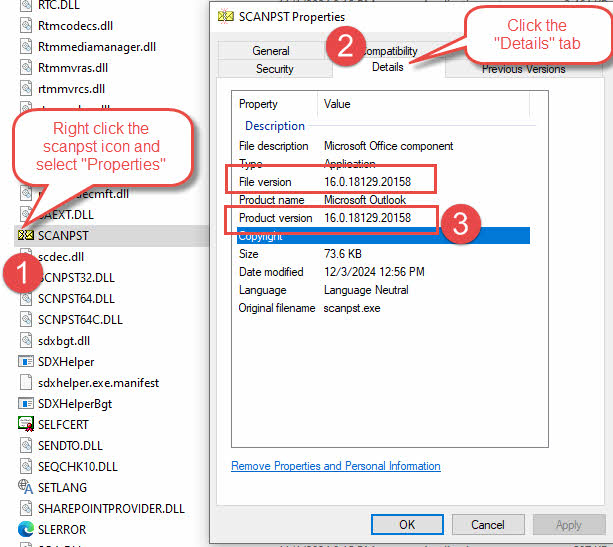
- Từ các thuộc tính của scanpst.exe, như bên dưới:
- Tìm vị trí của scanpst.exe.
- Nhấp chuột phải vào scanpst.exe và chọn “Thuộc tính”.
- Trong hộp thoại bật lên “Thuộc tính”, chọn tab “Chi tiết”.
- Lấy thông tin phiên bản từ “Phiên bản sản phẩm”.

Lưu ý: Sẽ có “Phiên bản tệp” và “Phiên bản sản phẩm” trong tab “Chi tiết”. Thông thường chúng sẽ giống nhau. Nếu chúng khác nhau, thì chúng ta có thể sử dụng “Phiên bản sản phẩm”.
- Từ nhật ký sửa chữa như sau:
-
- Start scanpst. Hãy chắc chắn rằng tùy chọn nhật ký được kích hoạt.
- Quét và sửa chữa tệp PST.
- Mở tệp nhật ký và kiểm tra dòng thông tin phiên bản, như bên dưới:
Phiên bản 16.0.18129.20030
Chúng tôi đã mô tả cách thức phân tích một tệp nhật ký mẫu ở trên.
-
Lịch sử 7.2 phiên bản
Dưới đây là lịch sử phiên bản scanpst và thông tin phiên bản Outlook tương ứng:
| Phiên bản Scanpst | Phiên bản Outlook |
| 14.0.7268.5000 | Văn phòng 2010 (14.0.7268.5000) |
| 16.0.4266.1003 | Văn phòng 2016 MSO (16.0.4266.1003) |
| 16.0.10325.20082 (Từ phiên bản này trở đi, hỗ trợ thực hiện nhiều lần quét tự động từ dòng lệnh) | Outlook 2016, phiên bản 1807 (bản dựng 16.0.10325.20082) |
| 16.0.15601.20148 | Outlook cho Microsoft 365 MSO (Phiên bản 2208 Bản dựng 16.0.15601.20148) |
| 16.0.18129.20030 | Outlook 2019 MSO (Phiên bản 2410 Bản dựng 16.0.18129.20158) |
| 16.0.18129.20158 | Văn phòng 365 (16.0.18129.20158) |
Từ bảng này, chúng ta có thể thấy đối với most Vào thời điểm đó, phiên bản scanpst giống với phiên bản Outlook.
8. Hạn chế của Scanpst.exe

8.1 Những hạn chế của việc xây dựng lại dựa trên cấu trúc
Như được mô tả trong phân tích nhật ký phần, Scanpst.exe thực hiện phục hồi dựa trên ba lớp logic trong cấu trúc tệp PST. Do đó, nó có một số hạn chế về mặt cấu trúc trong khả năng sửa chữa của mình:
- Không thể sửa chữa nếu lớp logic dưới cùng hoặc tất cả các lớp logic bị hỏng hoàn toàn.
- Không thể phục hồi lại các tiêu đề tệp bị hỏng nghiêm trọng.
- Khả năng sửa chữa thư mục hie bị hạn chếrarớt chuông
- Không thể giữ nguyên thuộc tính thư mục và chế độ xem tùy chỉnh
Những hạn chế này có nghĩa là:
- Các tập tin bị hỏng nặng chỉ có thể khôi phục được một phần hoặc không thể khôi phục được.
- Một số cấu trúc thư mục phức tạp có thể là lost trong quá trình sửa chữa.
- Có thể cần phải tạo lại cài đặt thư mục tùy chỉnh.
8.2 Không thể khôi phục các mục đã xóa vĩnh viễn
Scanpst.exe không thể phục hồi:
- Các mục đã xóa khỏi thư mục Mục đã xóa
- Các mục đã xóa bằng Shift+Delete
- Dữ liệu bị xóa sau khi nén các tệp PST
- Các mục đã xóa sau thời hạn lưu giữ
Cân nhắc quan trọng:
- Không có chức năng khôi phục tích hợp
- Không thể khôi phục từ thư mục mục đã xóa đã xóa
- Không quét sâu để tìm nội dung đã xóa
8.3 Giới hạn kích thước tệp PST 2GB
Các hạn chế liên quan đến kích thước bao gồm:
- Không thể xử lý hiệu quả các tệp ANSI PST có dung lượng gần với giới hạn 2 GB (>= 1.8 GB).
- Có thể gặp khó khăn với các tệp Unicode PST lớn
- Giới hạn xử lý đối với các tệp quá khổ
Tác động đến người dùng:
- Khả năng mất dữ liệu trong các tập tin lớn
- Tăng thời gian sửa chữa cho các tập tin PST lớn
- Rủi ro sửa chữa không đầy đủ
- Cần phải chia nhỏ tập tin trước khi sửa chữa
Scanpst.exe có những hạn chế đáng kể về bảo vệ mật khẩu:
- Không thể sửa chữa các tập tin PST được bảo vệ bằng mật khẩu
- Không có tính năng khôi phục mật khẩu tích hợp
- Không thể bỏ qua mã hóa
Hậu quả đối với người dùng:
- Phải xóa mật khẩu trước khi sửa chữa
- Nguy cơ mất dữ liệu nếu quên mật khẩu
- Các bước bổ sung cần thiết cho các tập tin được bảo vệ
8.5 Những hạn chế chung bổ sung:
- Không có chức năng xem trước trước khi sửa chữa
- Khả năng báo cáo hạn chế
- Không có tùy chọn sửa chữa có chọn lọc
- Chỉ có chức năng ghi nhật ký cơ bản
- Không có tính năng lập lịch sửa chữa
- Tùy chọn sao lưu hạn chế
Những hạn chế này nêu bật lý do tại sao điều cần thiết là:
- Phát triển một Kế hoạch kinh doanh liên tục (BCP) để phòng ngừa các thảm họa dữ liệu tiềm ẩn.
- Thực hiện các biện pháp bảo trì phòng ngừa
- Chuẩn bị các chiến lược sao lưu phù hợp
- Theo dõi kích thước tệp PST
- Sử dụng định dạng tệp phù hợp cho các phiên bản Outlook khác nhau
- Đặt kỳ vọng thực tế cho kết quả sửa chữa
- Hãy xem xét các giải pháp thay thế chuyên nghiệp vì tham nhũng nghiêm trọng
9. Khi Scanpst.exe không đủ
Trong phần trước, chúng tôi đã mô tả các tình huống mà Scanpst.exe có thể không đủ. Trong những trường hợp như vậy, chúng ta cần cân nhắc các giải pháp cấp độ chuyên nghiệp.

9.1 Giới thiệu về DataNumen Outlook Repair
DataNumen Outlook Repair cung cấp giải pháp mạnh mẽ hơn với:
- Tỷ lệ phục hồi tốt nhất trong ngành công nghiệp.
- Khôi phục các tập tin PST bị hỏng nghiêm trọng.
- Khôi phục các mục đã xóa vĩnh viễn.
- Hỗ trợ các tập tin PST có kích thước lớn.
- Khôi phục các tập tin PST được mã hóa.
- Phục hồi tất cả các loại đối tượng với hierarchy.
- Khôi phục tất cả các thuộc tính trong các đối tượng.
- Sửa chữa hàng loạt các tập tin PST.
- Hỗ trợ nhiều định dạng đầu ra.
- Tùy chọn sửa chữa toàn diện.
- Ghi nhật ký và báo cáo nâng cao.
- Hỗ trợ tất cả các phiên bản Outlook.
- Sẵn có hỗ trợ kỹ thuật
- Cập nhật và cải tiến thường xuyên
9.2 So sánh tỷ lệ thành công
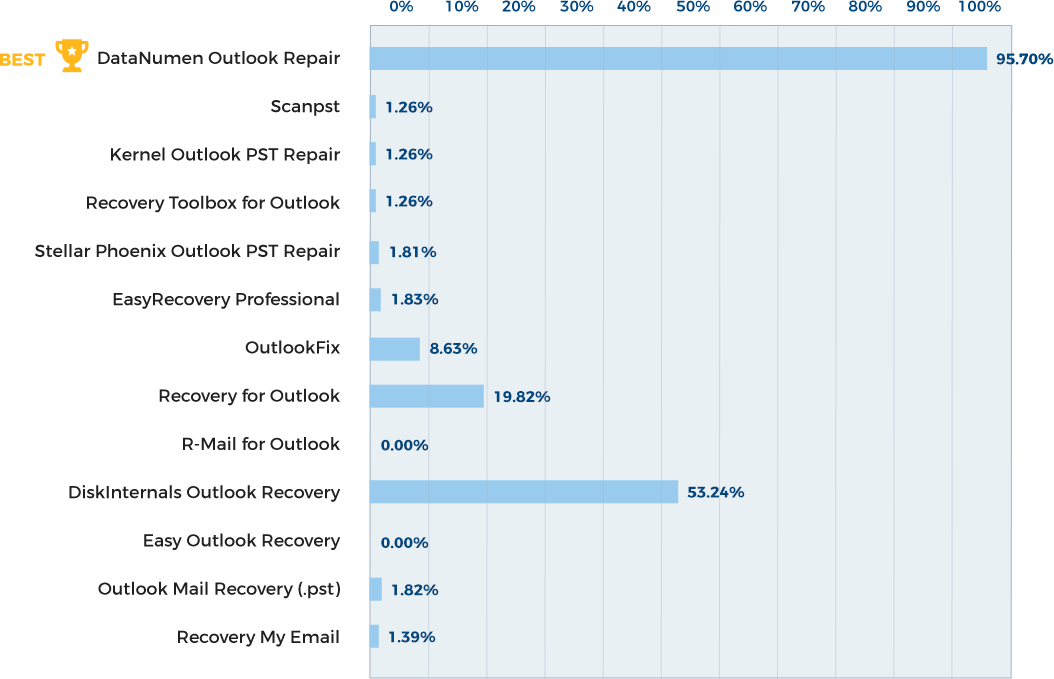
Tỷ lệ phục hồi thành công khác nhau đáng kể:
- Scanpst.exe: 1.26% tỷ lệ thu hồi trung bình
- DataNumen: 95.7% Tỷ lệ thu hồi
Dưới đây là bảng so sánh cạnh tranh đầy đủ:
9.3 Phục hồi sau tham nhũng nghiêm trọng
Khả năng nâng cao cho các trường hợp nghiêm trọng:
- Phục hồi từ bộ lưu trữ bị hư hỏng vật lý
- Phục hồi từ ổ đĩa đã định dạng hoặc hệ thống bị hỏng
- Phục hồi từ ảnh đĩa, tệp sao lưu, tệp đĩa máy ảo, temporarcác tập tin y, v.v.
9.4 Phục hồi mục đã xóa
Các tính năng phục hồi nâng cao bao gồm:
- Phục hồi các mục đã xóa trong ca làm việc
- Khôi phục các thư mục đã bị xóa
- Lấy lại nội dung đã xóa từ lâu
9.5 Xử lý các tệp PST có kích thước quá lớn
Khả năng nâng cao cho các tập tin lớn:
- Hỗ trợ các tập tin gần với giới hạn 2GB (>= 1.8GB)
- Chia nhỏ các tập tin lớn
- Chuyển đổi tệp PST giữa định dạng ANSI và định dạng Unicode.
- Xử lý hiệu quả các tập dữ liệu lớn
- Tối ưu hóa việc sử dụng bộ nhớ để phục hồi tệp lớn
9.6 Khả năng xử lý mật khẩu
Tính năng giải mã nâng cao:
- Khôi phục các tập tin được mã hóa mà không cần mật khẩu
- Không có mật khẩu trong các tập tin được phục hồi
9.7 Khi nào nên cân nhắc các giải pháp chuyên nghiệp:
- Sau nhiều lần thử Scanpst.exe không thành công
- Đối với các tình huống tham nhũng nghiêm trọng
- Khi xử lý dữ liệu kinh doanh quan trọng
- Khi thời gian là quan trọng
- Khi sự phục hồi tối đa là cần thiết
Các giải pháp chuyên nghiệp như DataNumen Outlook Repair là bản nâng cấp đáng kể so với Scanpst.exe, mang lại tỷ lệ thành công cao hơn nhiều và các tùy chọn phục hồi toàn diện hơn cho các tình huống phục hồi dữ liệu khó khăn.
10. Câu hỏi thường gặp

H: Quá trình quét thường mất bao lâu?
A: Thời lượng quét thay đổi tùy thuộc vào:
- Kích thước tệp PST (khoảng 1-2 phút cho mỗi GB)
- Mức độ tham nhũng
- Hiệu năng hệ thống
- tốc độ ổ đĩa
H: Tôi có thể chạy Scanpst.exe nhiều lần không?
A: Có, bạn có thể và đôi khi nên:
- Nhiều lần có thể cải thiện kết quả
- Khuyến nghị tối đa 4-5 lần thử
- Dừng lại nếu không thấy cải tiến mới nào trong nhật ký
H: Tôi có bị mất dữ liệu trong quá trình sửa chữa không?
A: Có, rủi ro mất dữ liệu là có, vì vậy bạn nên luôn sao lưu dữ liệu trước khi sửa chữa.
Lưu ý:
- Có thể mất dữ liệu nhỏ
- Tỷ lệ thành công thay đổi tùy theo mức độ tham nhũng
H: Tôi tạo một tệp PST mới trống. Nhưng scanpst vẫn báo lỗi trong đó. Tại sao?
A: scanpst đánh giá tệp PST theo cách hơi khác so với Outlook. Vì vậy, nó sẽ báo lỗi ngay cả trên tệp PST mới tạo khỏe mạnh, nhưng thông thường lỗi là nhỏ, như thế này: “Chỉ có một số điểm không nhất quán nhỏ được tìm thấy trong tập tin này.“. Trong trường hợp như vậy, bạn có thể bỏ qua lỗi một cách an toàn và không để scanpst sửa lỗi.
H: scanpst báo cáo chỉ có vấn đề nhỏ và việc sửa chữa là tùy chọn, tôi có nên sửa không?
A: Bạn có thể bỏ qua các vấn đề một cách an toàn. Đừng để scanpst sửa chữa.
H: Tại sao tệp đã sửa lại lớn hơn tệp gốc?
A: Sau khi tái tạo tệp, scanpst có thể thêm một số khối và nút trống, điều này sẽ làm tăng kích thước tệp PST. Tuy nhiên, điều đó sẽ KHÔNG gây ra bất kỳ vấn đề nào cả.
Q: Scanpst.exe có thể sửa chữa được không? OST các tập tin?
A: Có, scanpst.exe cũng có thể sửa chữa OST tập tin. Tuy nhiên, nếu OST tệp bị hỏng và bạn đang sử dụng tài khoản Exchange, bạn chỉ cần xóa tệp bị hỏng OST tập tin thay vì sửa chữa nó. Lần tới khi bạntart Outlook, nó sẽ tạo lại một cái mới OST tập tin cho bạn.
11. Phần kết luận

11.1 Tóm tắt các điểm chính
Những điểm cần lưu ý về Scanpst.exe:
- Chức năng chính:
- Khả năng sửa chữa tệp PST cơ bản
- Công cụ khắc phục sự cố hàng đầu
- Tiện ích bảo trì Outlook tích hợp
- Lợi ích cốt lõi:
- Miễn phí và sẵn có
- Giải pháp chính thức của Microsoft
- Giao diện người dùng đơn giản
- Không cần cài đặt thêm
- Hạn chế chính:
- Chỉ có khả năng sửa chữa cơ bản
- Giới hạn kích thước
- Không có tính năng phục hồi nâng cao
- Thành công hạn chế với nạn tham nhũng nghiêm trọng
11.2 Khi nào sử dụng Scanpst.exe so với các giải pháp nâng cao
Sử dụng Scanpst.exe cho:
- PST bị hỏng nhẹ
- Bảo trì thường xuyên
- Xử lý sự cố ban đầu
- Các tập tin PST nhỏ
Hãy cân nhắc các giải pháp tiên tiến khi:
- Scanpst.exe liên tục bị lỗi
- Đối phó với nạn tham nhũng nghiêm trọng
- Xử lý các tập tin PST lớn
- Cần khôi phục mục đã xóa
- Làm việc với các tập tin được mã hóa
11.3 Các bước tiếp theo dành cho người dùng gặp sự cố dai dẳng
Hành động ngay:
- Đánh giá:
- Đánh giá mức độ quan trọng của dữ liệu
- Tài liệu thông báo lỗi
- Xem lại các nỗ lực sửa chữa
- Quyết định:
- Hãy xem xét các giải pháp chuyên nghiệp
- Đánh giá cost hàm ý
- Lên kế hoạch chiến lược phục hồi
- Phòng ngừa:
- Thực hiện giải pháp dự phòng
- Thiết lập thói quen bảo trì
- Xem xét các lựa chọn lưu trữ thay thế
Khuyến nghị dài hạn:
- Quản lý dữ liệu:
- Chiến lược lưu trữ thường xuyên
- Giám sát kích thước tệp PST
- Triển khai lịch trình sao lưu
- Bảo trì hệ thống:
- Cập nhật Outlook thường xuyên
- Tối ưu hóa hệ thống
- Quản lý lưu trữ
- Hỗ trợ chuyên nghiệp:
- Thông tin liên hệ hỗ trợ CNTT
- Tùy chọn dịch vụ phục hồi
- Tài nguyên đào tạo
11.4 Suy nghĩ cuối cùng:
- Scanpst.exe vẫn là công cụ phản hồi đầu tiên có giá trị
- Hiểu được những hạn chế của nó là rất quan trọng
- Phòng bệnh hơn chữa bệnh
- Các giải pháp chuyên nghiệp cung cấp các tùy chọn phục hồi toàn diện hơn
- Bảo trì thường xuyên là chìa khóa để ngăn ngừa các vấn đề PST
Bằng cách hiểu cả khả năng và hạn chế của Scanpst.exe, người dùng có thể đưa ra quyết định sáng suốt về chiến lược bảo trì và khôi phục tệp PST, đảm bảo quản lý dữ liệu email tối ưu và giảm thiểu gián đoạn công việc.