
När du skapar ett e-postmeddelande som innehåller många tabeller i meddelandetexten kan du använda metoderna som delas i den här artikeln om du vill gruppera storlek på alla tabeller så att de passar innehållet eller det aktuella fönstret.
När du har skapat flera tabeller i ett e-postmeddelande för att göra e-postinnehållet anpassat och ordnat kan du hoppas ändra storlek på alla tabeller så att de passar innehållet eller det aktuella meddelandefönstret. I det här fallet, om det bara finns två eller tre tabeller, kan du bara använda den inbyggda "AutoFit" -funktionen för att ändra storlek på dem en efter en, som introducerades i följande metod 1. Men om det finns flera tabeller, hade bättre använt Metod 2, som använder VBA-kod för att enkelt förverkliga "Batch Resize".
Metod 1: Ändra storlek på tabellerna en efter en via funktionen “AutoFit”
- Först och främst placerar du markören över ett bord i det öppna e-postmeddelandet.
- Klicka sedan på korsikonen i det övre vänstra hörnet av tabellen för att välja den.
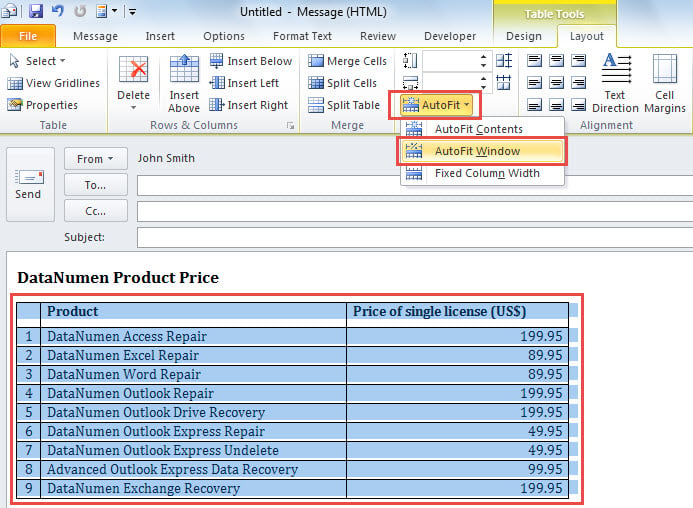
- Gå sedan till fliken "Layout" i menyfliksområdet "Tabellverktyg".
- Här hittar du och väljer alternativet ”AutoFit”.
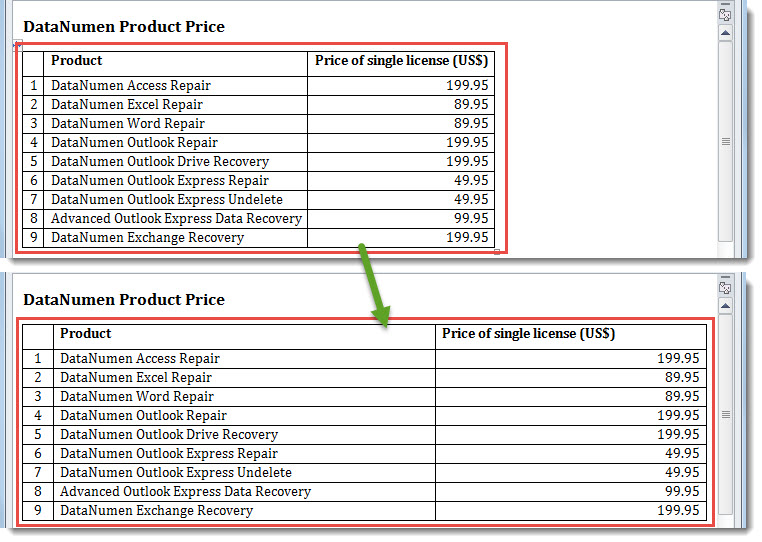
- Välj nu “AutoFit Contents” eller “AutoFit Window” enligt dina behov. Följande skärmdump visar resultatet av exemplet - ”AutoFit Window”.

- Den valda tabellen passar genast till fönstret.

- Därefter kan du använda detta sätt för att ändra storlek på de andra tabellerna en efter en.
Metod 2: Storleksändring med Outlook VBA
- I början, håll e-postmeddelandet öppet.
- Starta sedan Outlook VBA-redigeraren via “Alt + F11”.
- Sätt sedan in följande VBA-kod i en modul eller ett projekt.
Sub ResizeAllTables_FitContentsOrWindow()
    Dim objMail As Outlook.MailItem
    Dim objMailDocument As Word.Document
    Dim objTables As Word.Tables
    Dim i As Integer
    Dim objTable As Word.Table

    Set objMail = Outlook.Application.ActiveInspector.CurrentItem
    Set objMailDocument = objMail.GetInspector.WordEditor
    Set objTables = objMailDocument.Tables

    If objTables.Count > 0 Then
       For i = 1 To objTables.Count
           Set objTable = objTables.Item(i)

           'Fit the window
           objTable.AutoFitBehavior wdAutoFitWindow

           'Fit the contents, use the following line instead
           'objTable.AutoFitBehavior wdAutoFitContent
       Next
    End If
End Sub
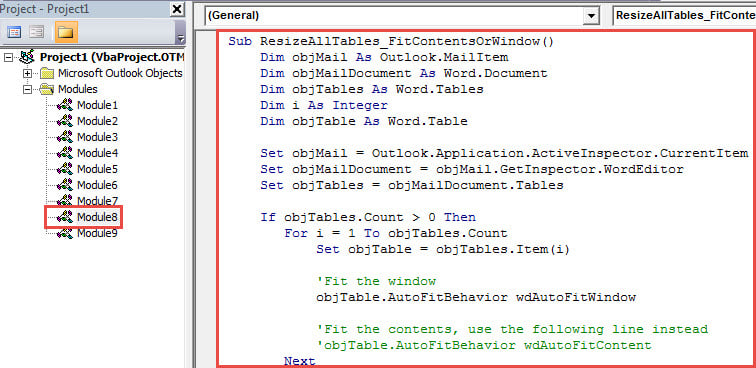
- Tryck sedan direkt på “F5” -knappen för att köra detta makro.
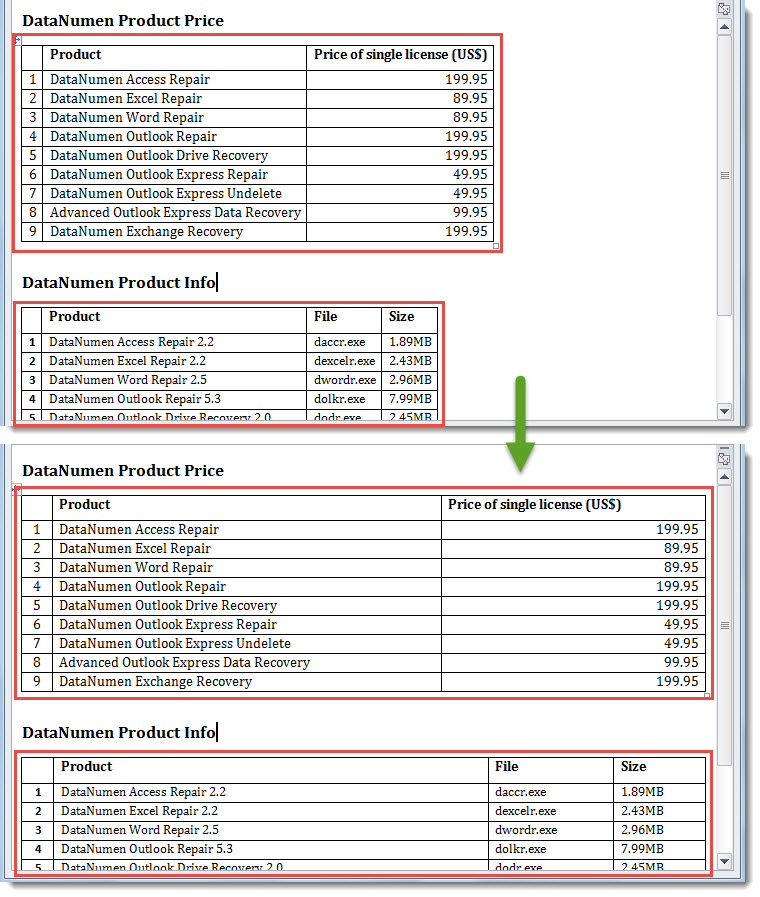
- När makrot är klart, återgå till e-postmeddelandet. Du kommer att upptäcka att alla tabeller har ändrats för att automatiskt passa meddelandefönstret.

Hantera Outlook-problem med smidighet
Det är känt att användare kan uppleva olika problem i Outlook, som vanliga felmeddelanden, plötsligt fastnat och plötsliga auto-restarting, katastrofal korruption av datafiler och så vidare. Motsvarande lösningar bör variera beroende på vilken typ av problem. Till exempel, för att åtgärda små fel, kan du helt enkelt använda reparationsverktyget för inkorgen. Men vid allvarliga problem, till exempel problem med PST-filer, borde du tillgripa ett robust och väl beprövat externt reparationsverktyg, t.ex. DataNumen Outlook Repair till fixa PST fil.
Författarintroduktion:
Shirley Zhang är expert på dataåterställning DataNumen, Inc., som är världsledande inom teknik för återställning av data, inklusive sql fix och Outlook-programvara för reparationsprogramvara. För mer information besök www.datanumen.com