
1. Inledning
I en värld av digitalt innehållsskapande och -hantering, Portable Document Format (PDF) har blivit allestädes närvarande. A PDF visningsverktygets primära funktion är att låta användaren öppna och visa PDF filer sömlöst. Detta dokumentformat är allmänt föredraget för dess förmåga att upprätthålla dokumentkonsistens över olika plattformar och operativsystem, vilket ger användarvänlighet och universell tillgänglighet.

1.1 Betydelsen av PDF Viewer-verktyg i Linux
För Linux-användare, en robust och effektiv PDF visningsverktyget är avgörande. Linux är ett operativsystem med öppen källkod känt för sin mångsidighet och kraftfulla prestanda som kan modifieras för att möta olika användares specifika behov. Valet av en PDF visningsverktyg kan avsevärt påverka en användares interaktion med digitalt innehåll i denna miljö. A PDF visningsverktyg som svarar snabbt, enkelt navigerar genom sidor och förbrukar minimala resurser kan drastiskt förbättra den övergripande Linux-användarupplevelsen.
1.2 PDF Reparationsverktyg
En kraftfull PDF reparera verktyg är också avgörande för alla PDF användare. DataNumen PDF Repair är ett bra alternativ:
1.3 Syfte med denna jämförelse
Det primära syftet med denna jämförelse är att vägleda Linux-användare att välja en PDF visningsverktyg som är optimalt anpassat för deras specifika behov. Jämförelsen kommer att analysera en mängd olika mycket använda PDF visa verktyg på Linux, som täcker en rad funktioner inklusive användbarhet, prestanda, kompatibilitet och mer. Genom att erbjuda en djupgående jämförelse hoppas den kunna hjälpa användare att fatta välgrundade beslut när de väljer en PDF visningsverktyg för deras Linux-system.
2. Okular – The Universal Document Viewer
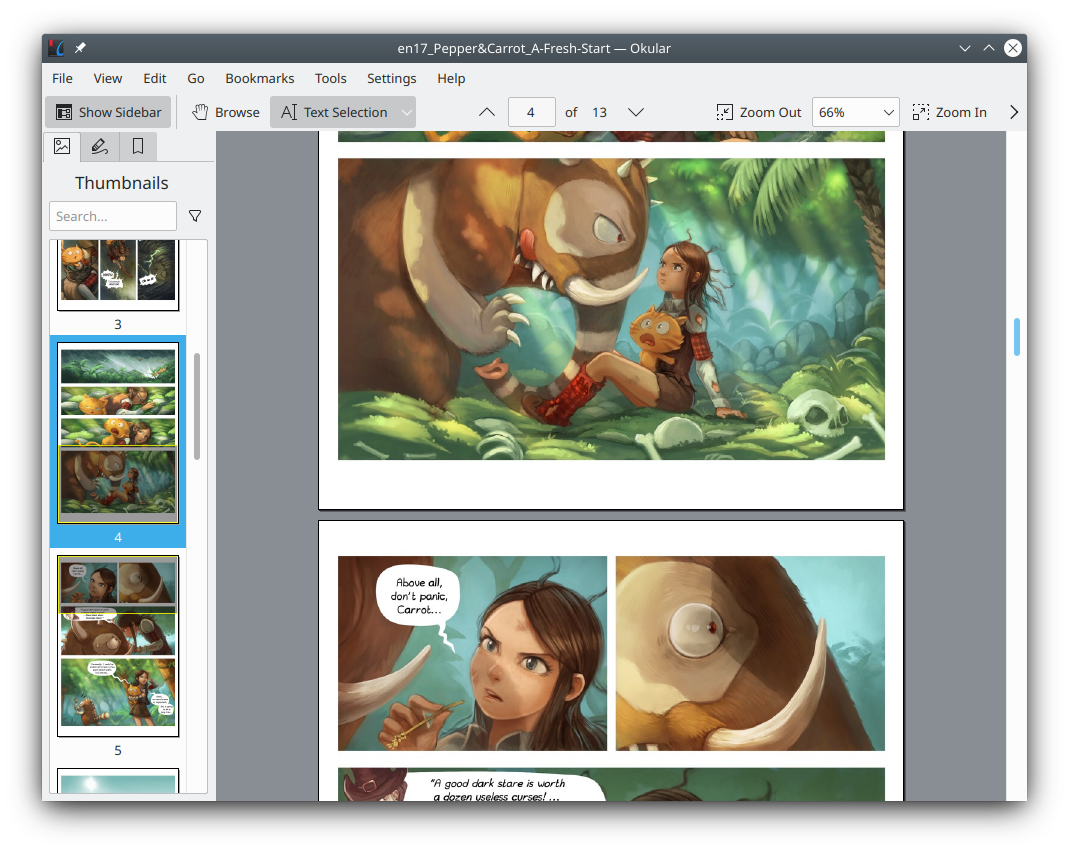
Okular är en universell dokumentvisare utvecklad av KDE. Det är ett gratis program med öppen källkod som är allmänt känt för sin kompatibilitet med ett brett utbud av dokumentformat, utöver bara PDF, såsom EPUB, Postmanus, DJVU och mer. Okulars multifunktionella funktioner inkluderar kommentarer, textval, bokmärken, miniatyrer och en rad anpassade inställningar.
2.1 Fördelar
- Stöd för flera format: Okular öppnar inte bara PDFs men flera olika filformat, vilket ger flexibilitet för användare som arbetar med olika dokumenttyper.
- Anteckningsverktyg: Det tillåter användare att kommentera och markera text direkt på dokumentet, vilket avsevärt förbättrar läs- och granskningsprocesserna.
- Jämn prestanda: Som en del av KDE:s skrivbordsmiljö erbjuder Okular pålitlig, snabb och smidig prestanda.
- Öppen källkod: Eftersom det är en öppen källkodsvisare kan användare ändra och anpassa programvaran enligt deras krav.
2.2 Nackdelar
- Överväldigande gränssnitt: Nya användare kan tycka att Okulars gränssnitt är lite skrämmande på grund av dess många funktioner.
- Beroende av KDE libraries: Även om det inte är strikt en nackdel, kan installation av Okular komma med mycket KDE-libraries, vilket kan vara överdrivet för dem som inte är KDE-användare.
- Resurskrävande: För användare som kör system med begränsade resurser kan Okulars flera funktioner förbruka avsevärda systemresurser vilket orsakar nedgångar.
3. Slim PDF Läsare
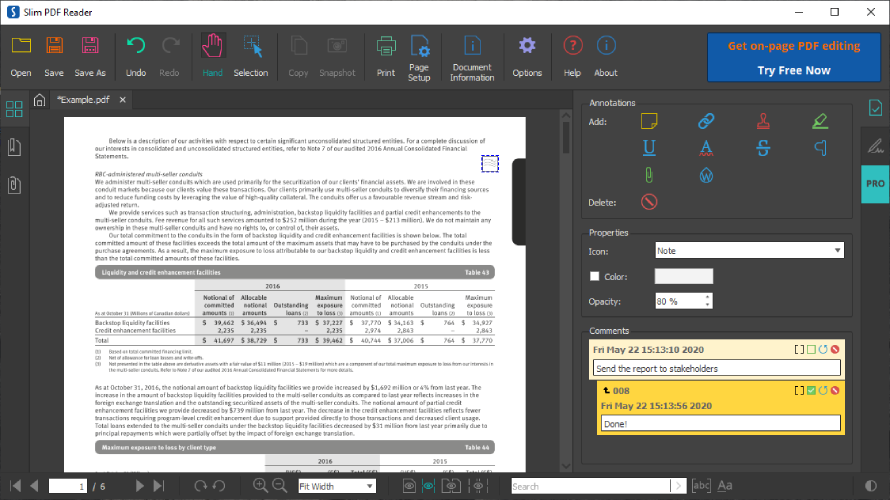
Som namnet antyder, Slim PDF Reader är en lätt, minimalist PDF viewer designad för enkelhet och hastighet. Dess lilla installationsstorlek gör det till ett tilltalande val för användare som är medvetna om lagringsutrymme men som ändå behöver en dedikerad PDF visningsverktyg. Trots sin smala ram är detta PDF viewer lyckas erbjuda alla väsentliga funktioner som behövs för en trevlig läsupplevelse.
3.1 Fördelar
- Minimalistisk design: Smal PDF Reader avstår från överflödiga funktioner till förmån för ett strömlinjeformat gränssnitt, vilket gör det användarvänligt även för dem som inte är vana vid PDF tittare.
- Lättviktsapplikation: Programvaran kräver mycket lite diskutrymme, vilket gör den lämplig för system med begränsade lagringsmöjligheter.
- Snabba laddningstider: Tack vare sin lilla storlek, Slim PDF Läsaren laddas snabbt och fungerar smidigt, vilket resulterar i en sömlös användarupplevelse.
3.2 Nackdelar
- Begränsade funktioner: Även om dess enkelhet är en del av dess överklagande, kan användare som behöver avancerade funktioner som anteckningsverktyg eller dokumentkonvertering hitta Slim PDF Läsare saknas.
- Annonsstödd: Programvaran inkluderar reklam, som för vissa användare kan ses som påträngande eller distraherande.
4. Evince
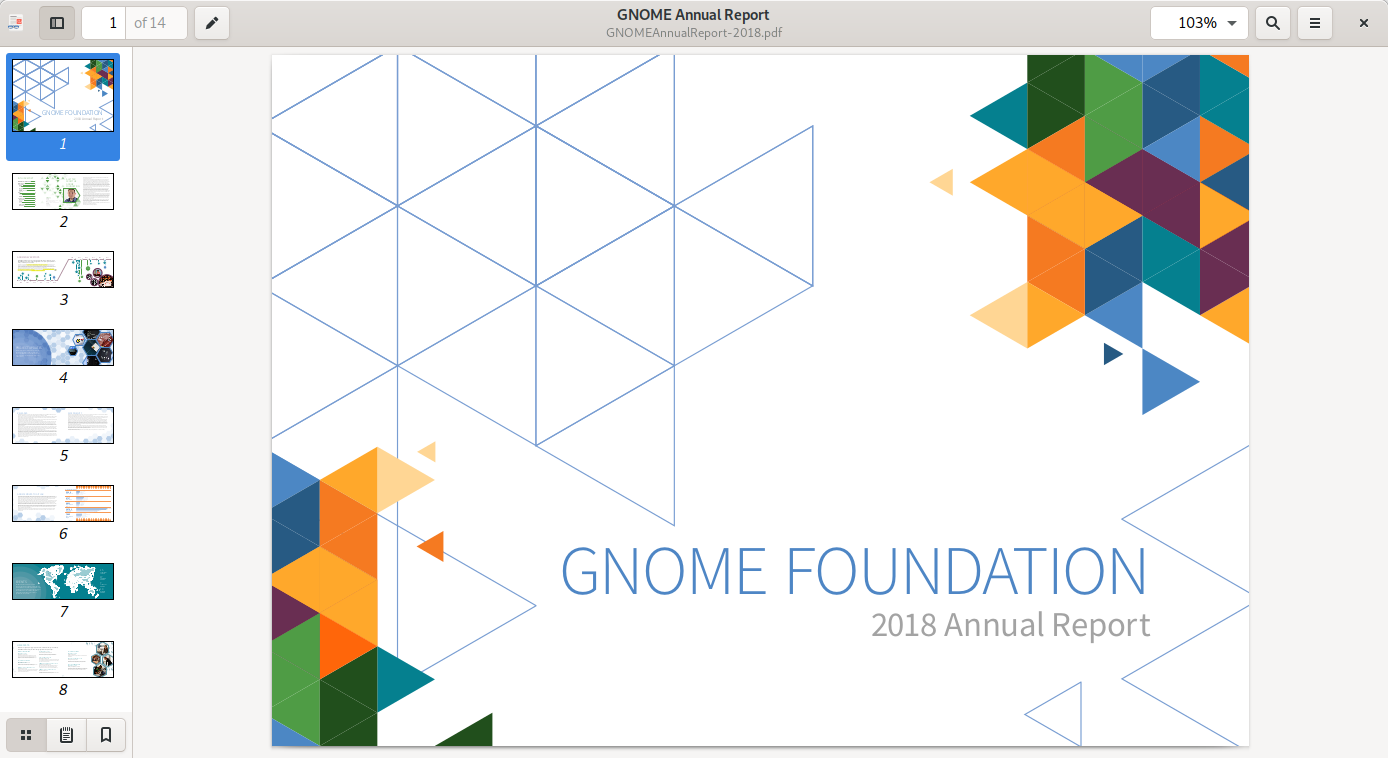
Evince är en standarddokumentvisare för GNOME med ett enkelt gränssnitt och funktionalitet som fokuserar på de väsentliga uppgifterna att läsa PDFs och andra olika dokumenttyper. Evince stöder ett antal format utöver PDF, inklusive Postscript, DjVu, TIFF, DVI och mer. Programvarans snygga design och solida prestanda gör den lämplig för användare som värdesätter enkelhet och tillförlitlighet i sina verktyg.
4.1 Fördelar
- Stöd för flera format: Evince fungerar sömlöst med olika filformat, vilket ger mångsidighet för andra dokument än PDFs.
- Enkelt gränssnitt: Med mindre rörigt och mer fokus på viktiga visningsfunktioner är användargränssnittet lätt att använda och intuitivt.
- Integrerad med GNOME: För användare som redan använder GNOME-skrivbordsmiljön är Evince en naturlig passform, eftersom den är smidigt integrerad i den här installationen.
4.2 Nackdelar
- Begränsade avancerade funktioner: Även om Evince täcker alla grundläggande visningsbehov effektivt, kommer det till kort när det gäller att tillhandahålla avancerade funktioner som omfattande anteckningsverktyg eller omfattande redigeringsmöjligheter.
- Beroende på GNOME: För icke-GNOME-användare, medan Evince fortfarande kan användas, kan det komma med extra librarsom ska installeras, vilket vissa användare kan se som onödiga tillägg.
5. Foxit PDF Läsare
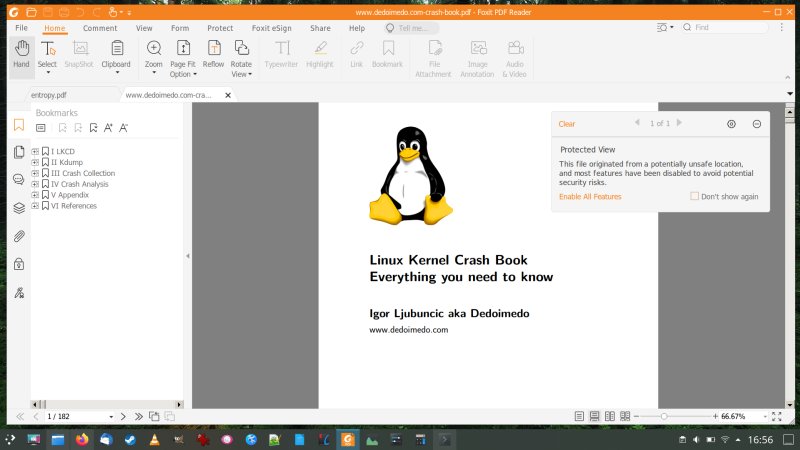
Foxit PDF Reader är en allmänt erkänd PDF tittare känd för sin imponerande funktionalitet och rika funktionsuppsättning. Den erbjuder en rad avancerade funktioner inklusive inte bara visning PDFs, men också kommentera, dela och till och med skapa PDFs. Dess samarbetsfunktioner och säkerhetsalternativ gör det till ett tilltalande val för både företag och privatpersoner.
5.1 Fördelar
- Avancerade funktioner: Foxit PDF Reader erbjuder mer än enkel visning, med verktyg för anteckningar, formulärfyllning och säker signering av PDFs.
- Samarbetsverktyg: Det erbjuder flera samarbetsfunktioner, som att dela och kommentera, som är särskilt värdefulla för teamprojekt.
- Säkerhetsalternativ: Användare kan skydda sina PDF dokument med lösenord och kryptering, vilket säkerställer att känslig information förvaras säkert.
5.2 Nackdelar
- Betalfunktioner: Medan Foxit PDF Reader är gratis att använda, vissa avancerade funktioner är endast tillgängliga via en premiumversion.
- Komplext gränssnitt: Med sitt omfattande utbud av funktioner kan gränssnittet vara överväldigande för nyare användare eller de som föredrar en enklare layout.
- Resurskrävande: Med sina många funktioner, Foxit PDF Läsaren kan vara mer resurskrävande än vissa andra lätta tittare.
6. XpdfLäsare
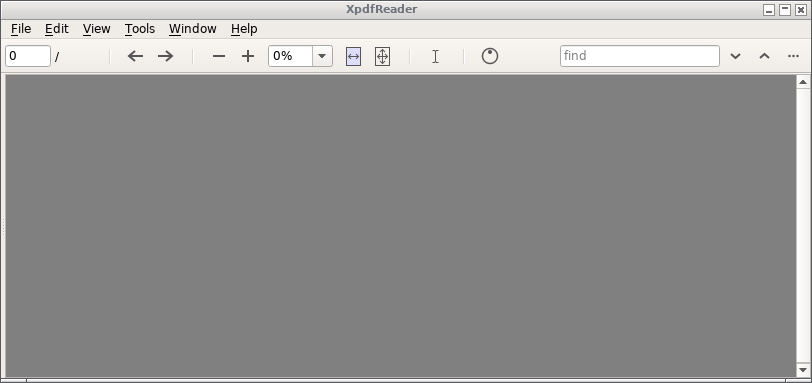
XpdfReader är en öppen källkod för Portable Document Format (PDF) filer. Den håller sig till PDF standard strikt och återger filerna korrekt. XpdfReader prioriterar substans framför stil, och stoltserar med traditionell funktionalitet snarare än ett modernt, utarbetat gränssnitt.
6.1 Fördelar
- Mycket exakt återgivning: XpdfReader är känd för sin anslutning till PDF Standarder som säkerställer att filerna visas som avsett.
- Lättvikt: Den förbrukar relativt sett mindre systemresurser, vilket gör den till ett idealiskt val för system med lägre specifikationer.
- Öppen källkod: Som ett verktyg med öppen källkod har utvecklare flexibiliteten att modifiera och anpassa applikationen för att passa deras behov.
6.2 Nackdelar
- Föråldrat gränssnitt: Jämfört med andra moderna PDF tittare, XpdfLäsarens gränssnitt kan verka mindre tilltalande eller intuitivt.
- Begränsade funktioner: Även om den hanterar grundläggande dokumentvisning bra, erbjuder den inte avancerade funktioner som anteckningar eller redigeringsverktyg.
7. PDF Studio Viewer
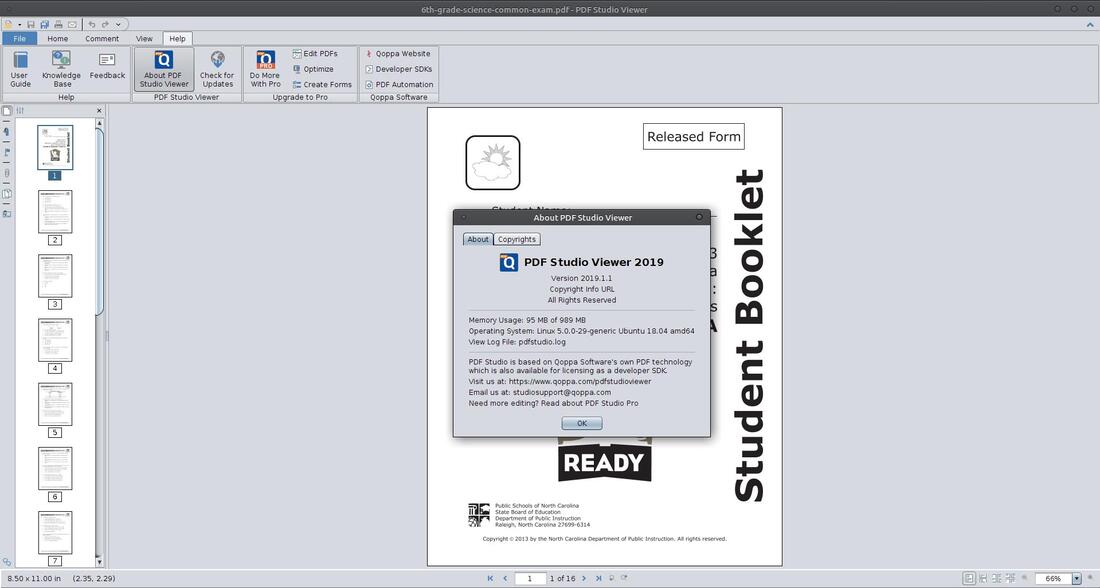
PDF Studio Viewer är en pålitlig PDF tittare som sticker ut med sina avancerade visningsmöjligheter. Den innehåller också några professionella funktioner som att kommentera PDF dokument, fylla i blanketter och mäta avstånd och ytor. PDF Studio Viewer har intuitiva funktioner och tillgänglighet, vilket gör dokumentnavigering enkel.
7.1 Fördelar
- Avancerade visningsalternativ: PDF Studio Viewer ger ahost funktioner för visning PDF dokument, som vy med flera flikar, linjalrutnät och mer.
- Anteckningar och märkning: Det här verktyget ger omfattande antecknings- och märkningsfunktioner som förbättrar dokumentinteraktion.
- Formfyllningsfunktion: PDF Studio Viewer tillåter också interaktiv formulärfyllning, vilket är särskilt användbart för officiella dokument.
7.2 Nackdelar
- Pro-version behövs för utökade funktioner: Även om tittaren är gratis, är många verktyg och avancerade funktioner endast tillgängliga i den betalda Professional-versionen.
- Stor installationsfil: Installationsfilen för PDF Studio Viewer är relativt stor, vilket kan vara avskräckande för användare med begränsat lagringsutrymme.
8. Mästare PDF Redaktör för Linux
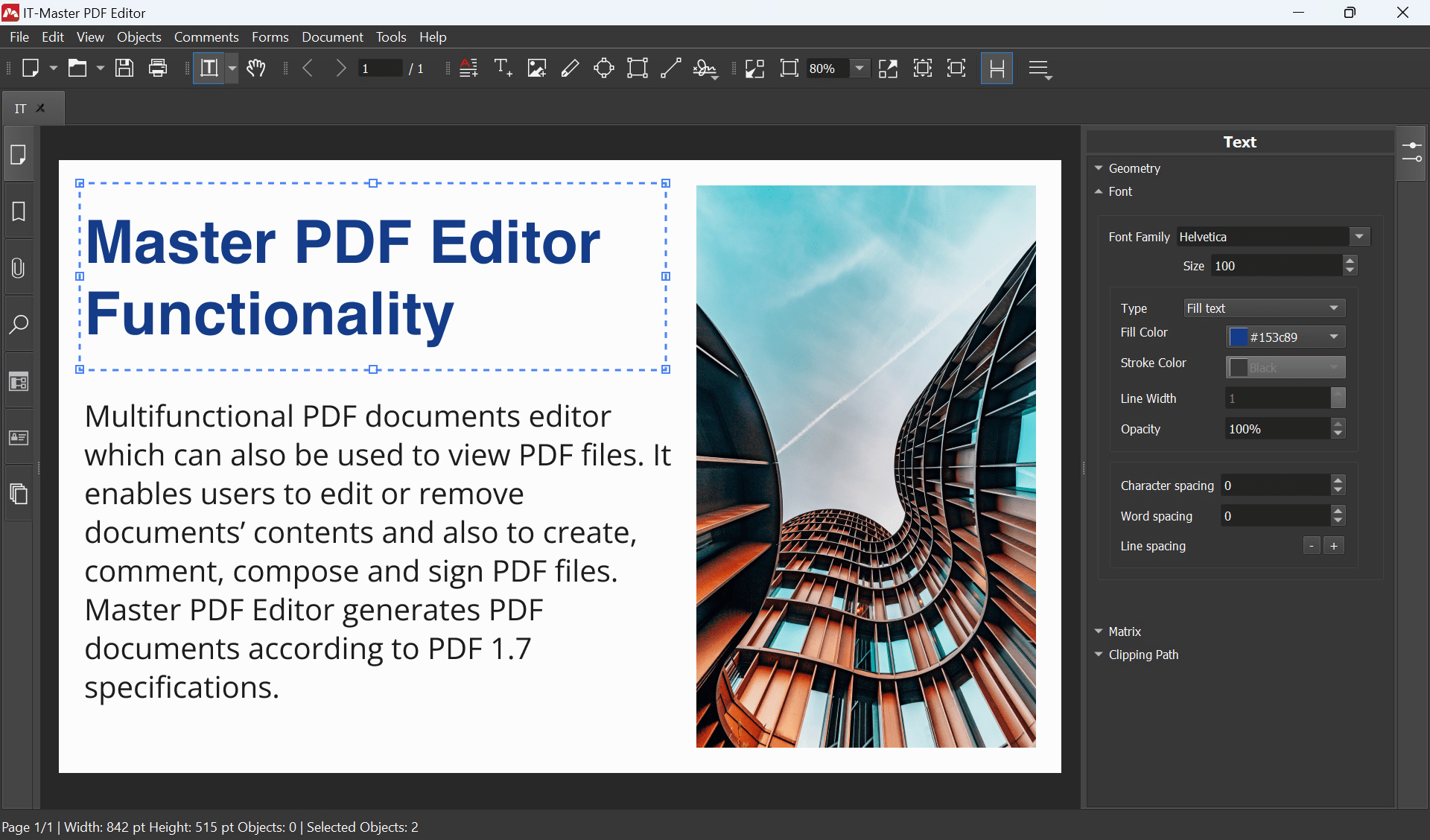
Mästare PDF Editor är en multifunktionell PDF visningsverktyg utformat speciellt för Linux-system. Detta multifunktionsverktyg låter användare inte bara se PDF dokument, men erbjuder också funktioner för att skapa, kryptera och ändra PDFs. Med integrationen av antecknings-, formulärfyllnings- och signaturfunktioner står det som en heltäckande PDF verktyg.
8.1 Fördelar
- Omfattande redaktör: Master PDF Editor erbjuder en mängd funktioner som att skapa, redigera, kryptera och fylla i formulär PDFs, vilket gör det till en funktionsspäckad lösning.
- Linux-specifik design: Eftersom den är designad speciellt för Linux-system erbjuder den smidig prestanda och integration med Linux-skrivbordsmiljöer.
- Anteckningar och signaturfunktioner: Det här verktyget erbjuder en rad anteckningsfunktioner och möjligheten att använda digitala signaturer.
8.2 Nackdelar
- Vattenstämpel på gratisversion: Även om den erbjuder en gratisversion, sparas redigerade dokument med en vattenstämpel som främjar Master PDF Editor.
- Överväldigande för nybörjare: Med ahost av funktioner kan gränssnittet initialt vara överväldigande för användare som bara behöver grundläggande PDF visningsverktyg.
9. Atril
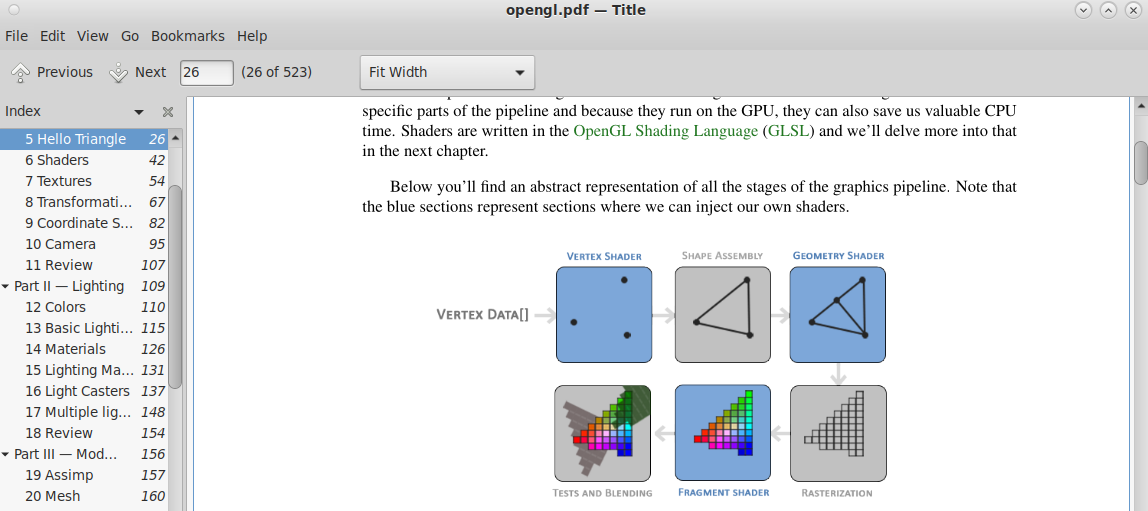
Atril är en lätt dokumentvisare som är associerad med MATE-skrivbordsmiljön. Den är utformad för att stödja flera format, vilket möjliggör enkel navigering och manipulering av dokument. Som en del av MATE-familjen följer Atril filosofin om enkelhet och integration, och erbjuder ett förenklat användargränssnitt och viktiga visningsfunktioner.
9.1 Fördelar
- Stöd för flera format: Atril stöder ett brett utbud av dokumentformat, inte bara begränsat till PDFs, och därmed bredda sin användarbas.
- Enkelhet: Med ett enkelt och okomplicerat användargränssnitt är Atril lätt att använda även för dem som inte är vana vid PDF tittare.
- Smidig integration: För användare som förlitar sig på MATE-skrivbordsmiljön smälter Atril in sömlöst och bibehåller konsistensen i ekosystemet.
9.2 Nackdelar
- Begränsade funktioner: Atril tillhandahåller endast väsentliga visningsfunktioner och saknar avancerade funktioner som omfattande annoteringsverktyg eller PDF skapande möjligheter.
- MATE-beroende: Även om Atril kan användas på icke-MATE-system, kan det kräva installation av ytterligare MATE librarut.
10. ePDFVisa
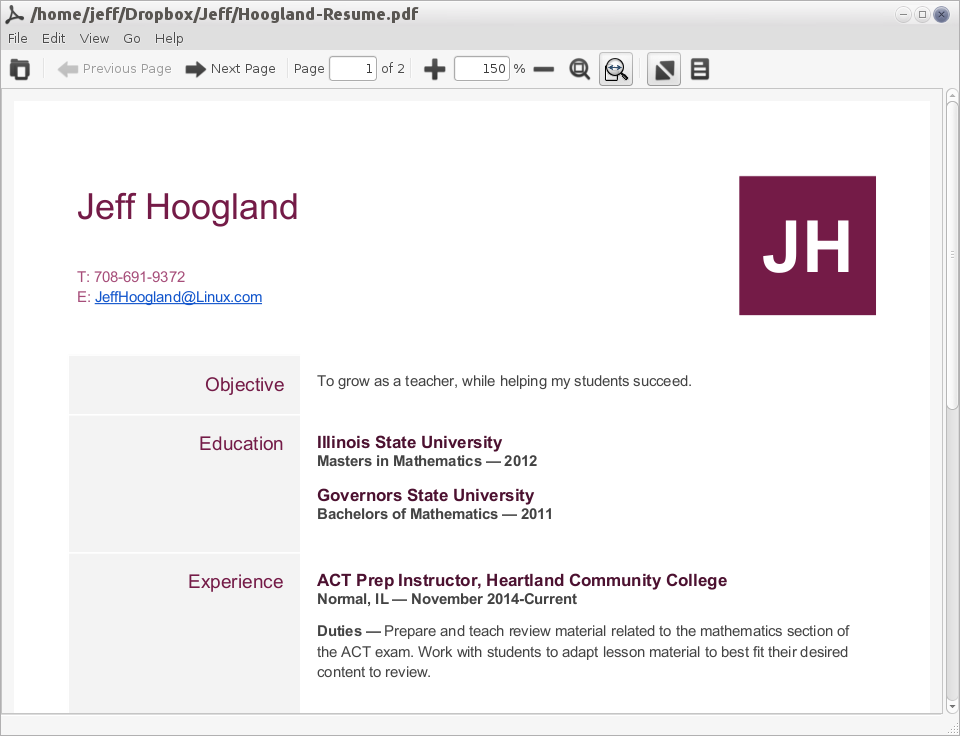
ePDFView är en lätt, GTK+-baserad PDF viewer för Linux-system. Det ger ett förenklat gränssnitt och har en minimalistisk design, så att användare kan fokusera enbart på innehållsläsning utan onödiga distraktioner. Med sitt kärnfokus på most nödvändiga funktioner, uppnår den en balans mellan användbarhet och förbrukning av systemresurser.
10.1 Fördelar
- Lättviktsprogram: ePDFView är otroligt resursvänlig, vilket gör det till ett lämpligt val för hårdvara med lägre specifikationer.
- Enkelhet: Tittaren har ett enkelt och rörigt gränssnitt som är lätt att navigera för användarna.
- Tillgänglighet: Som gratis PDF tittare, t.exPDFView är lättillgänglig för användare.
10.2 Nackdelar
- Begränsade funktioner: Även om dess enkelhet är en fördel för enkel PDF visning, användare som behöver avancerade funktioner för anteckningar, redigering eller formulärfyllning kan hitta t.exPDFUtsikt saknas.
- Inaktiv utveckling: Tillväxten och eventuella tillägg av nya funktioner är något stillastående eftersom utvecklingen av verktyget är relativt inaktiv.
11. GNU GV
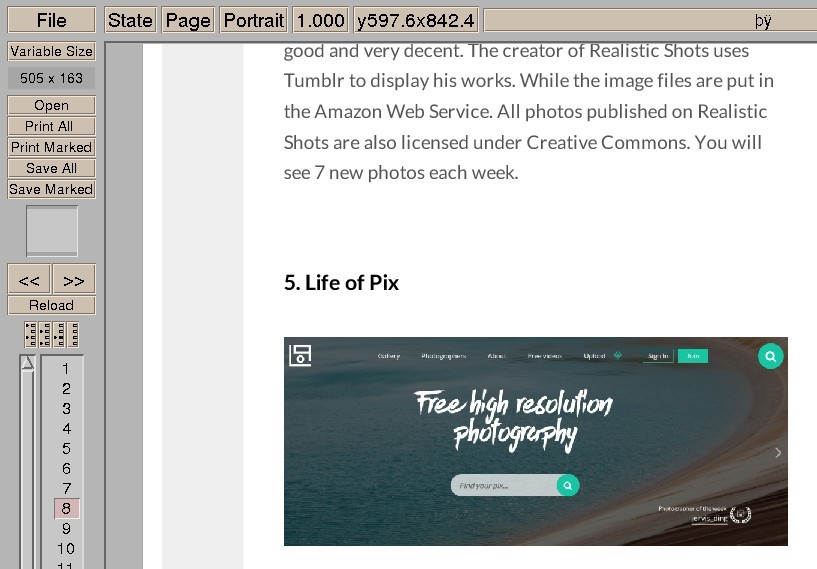
GNU GV är ett grafiskt användargränssnitt för Ghostskripttolk, som låter användare se och navigera genom PostManus och PDF dokument på en X-skärm. Som en del av GNU-projektet följer GV strikt principerna om fri programvara. Det ger ett gränssnitt för Ghostskript, som låter användare visa, navigera och skriva ut PostSkripta dokument på ett användarvänligt sätt.
11.1 Fördelar
- GNU-projekt: Som en del av GNU-projektet håller GV upp till starka principer för öppen källkod och är gratis för användare att ladda ner och ändra.
- PostManustolk: GV tillåter en mycket exakt visning av PostSkriptfiler med dess Ghostmanustolk.
- Anpassningsbarhet: Den erbjuder ett antal anpassningsalternativ för att visa dokument, vilket gör att användarna kan skräddarsy sin visningsupplevelse.
11.2 Nackdelar
- Föråldrat gränssnitt: Användargränssnittet för GV anses vara moget, jämfört med moderna tittare, vilket kan påverka användbarheten för vissa användare.
- Övervägande PostManus: GV är främst för att se PostSkriptfiler, även om det stöder PDF också. Vissa användare kan tycka att programvaran är mindre lämpad för omfattande PDF arbete.
12. ENDAST KONTOR
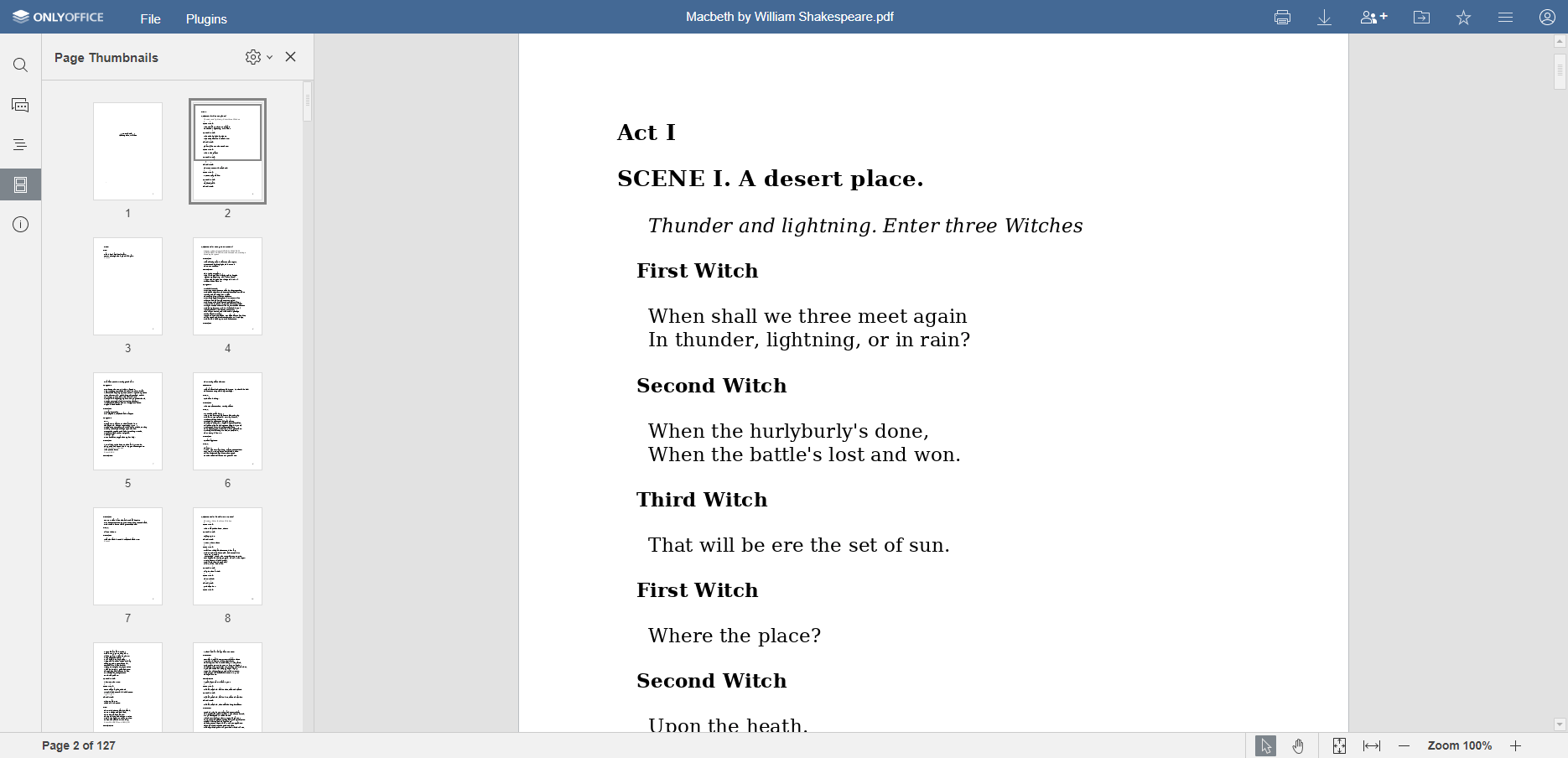
ONLYOFFICE är en omfattande kontorssvit som inkluderar en pålitlig PDf tittare bland sitt utbud av verktyg. Det sträcker sig längre än att bara titta PDFs för att tillhandahålla redigerings-, kommentars- och signeringsfunktioner. ONLYOFFICE vänder sig till både enskilda användare och företagsanvändare, och tillhandahåller funktioner för teamsamarbete och omfattande kompatibilitet med olika filformat.
12.1 Fördelar
- Omfattande svit: ONLYOFFICE erbjuder användarna ett komplett utbud av kontorsverktyg i ett paket, vilket gör det bekvämt för användare som letar efter mer än bara en PDF visare.
- Samarbetsfunktioner: Det här verktyget innehåller funktioner för dokumentsamarbete i realtid, vilket gör det idealiskt för gruppprojekt eller företag.
- Redigering och anteckning: Förutom visning erbjuder ONLYOFFICE omfattande redigerings-, formulärfyllnings-, kommentar- och signeringsfunktioner.
12.2 Nackdelar
- Resurskrävande: Som en omfattande kontorssvit kan ONLYOFFICE förbruka mer systemresurser jämfört med lätta, fristående PDF tittare.
- Komplext gränssnitt: Det breda utbudet av funktioner kan leda till ett komplext användargränssnitt, vilket kan utgöra en inlärningskurva för nya användare eller för dem som föredrar minimalistisk, användarvänlig design.
13. Sammanfattning
13.1 Övergripande jämförelsetabell
| Verktyget | Funktioner | Enkel användning | Pris | Helpdesk |
|---|---|---|---|---|
| Okular The Universal Document Viewer | Stöd för flera format, anteckningsverktyg | Medium | Fri | Community Support |
| Slim PDF Läsare | Grundläggande visning | Hög | Fri | Online Support |
| evince | Stöd för flera format, grundläggande visning | Hög | Fri | Community Support |
| Foxit PDF Läsare | Avancerade funktioner, samarbetsverktyg, säkerhetsalternativ | Medium | Free / Betald | Email Support |
| XpdfLäsare | Mycket exakt rendering | Medium | Fri | Community Support |
| PDF Studio Viewer | Avancerade visningsalternativ, anteckning och markering | Medium | Free / Betald | Email Support |
| Mästare PDF Redaktör för Linux | Omfattande redigerare, anteckningar och signaturfunktioner | Medium | Free / Betald | Email Support |
| Atril | Stöd för flera format | Hög | Fri | Community Support |
| ePDFVisa | Grundläggande visning | Hög | Fri | Community Support |
| GNU G.V. | PostManustolkare, anpassningsbarhet | Medium | Fri | Community Support |
| ONLYOFFICE | Omfattande svit, samarbetsfunktioner, redigering och anteckningar | Medium | Free / Betald | E-post, telefon och communitysupport |
13.2 Rekommenderat verktyg baserat på olika behov
Användare som värdesätter avancerade funktioner och samarbetsverktyg kanske föredrar Foxit PDF Läsare eller ONLYOFFICE. De som söker en enkel, utan krusiduller PDF tittaren kan hitta ePDFUtsikt, Slim PDF läsare, eller Atril för att vara most lämplig. Okular och Evince är utmärkta val för användare som behöver arbeta med flera filformat i en välbekant KDE- respektive GNOME-miljö. För precisionsrendering, XpdfReader lämnar inget utrymme för fel medan GNU GV är ett lämpligt alternativ för PostSkriptfiler. Till sist, Mästare PDF Redaktör och PDF Studio Viewer erbjuder avancerade funktioner för PDF manipulation som vanligtvis låses upp genom premiumplaner.
14. Slutsats
14.1 Slutliga tankar och tips för att välja en PDF Viewer Tool i Linux
När du väljer en PDF viewer för Linux måste användarna väga olika faktorer, såsom programvarans funktioner, användarvänlighet, pris och kundsupport. Verktyg som ONLYOFFICE erbjuder omfattande funktioner men kan förbruka mer resurser och ta tid att lära sig. På andra sidan av spektrumet finns verktyg som t.exPDFView och Atril erbjuder problemfri användning men till priset av avancerade funktioner.
Användare bör tänka på sina specifika krav, som behovet av anteckningar, formulärfyllning eller stöd för flera format. Resursbegränsningar i systemet bör också beaktas. I slutändan, rätten PDF viewer-verktyget kan förbättra produktiviteten och göra hanteringsprocessen PDFär på Linux mer strömlinjeformad och effektiv.
Författarintroduktion:
Vera Chen är en dataåterställningsexpert i DataNumen, som tillhandahåller ett brett utbud av produkter, inklusive ett bra verktyg för att fast BKF fil.