
Če morate obnoviti barvne kategorije na začetne nastavitve ali paketno izbrisati vse obstoječe barvne kategorije, se lahko obrnete na ta članek. Tukaj vas bomo naučili, kako jih zlahka pridobiti.
Za razvrščanje Outlookovih elementov lahko uporabite funkcijo »Barvne kategorije«. Privzeto ponuja 6 vgrajenih kategorij – »Rdeča kategorija«, »Modra kategorija«, »Rumena kategorija«, »Zelena kategorija« itd. Lahko pa spremenite imena kategorij, dodate ali izbrišete poljubne barvne kategorije. Tako so morda barvne kategorije v vašem Outlooku prilagojene vašim željam. Če jih trenutno želite obnoviti ali izbrisati vse, da jih znova zgradite, lahko berete naprej. Tukaj bomo prikazali most učinkovite metode za vas.
Ponastavi barvne kategorije
- Najprej zaprite aplikacijo Outlook.
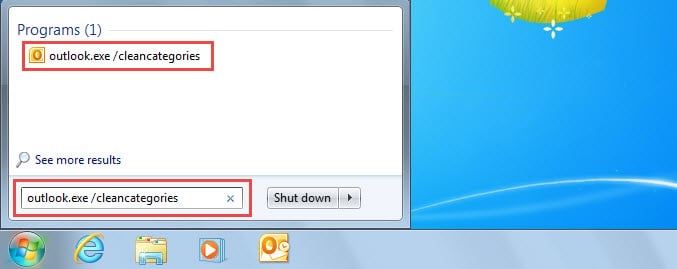
- Nato kliknite »Start«, da odprete »Start Meni «.
- Nato kliknite v iskalno polje.
- In vnesite naslednjo ukazno vrstico: outlook.exe /cleancategories

- Po tem pritisnite tipko "Enter".
- Naenkrat bo Outlook start gor.
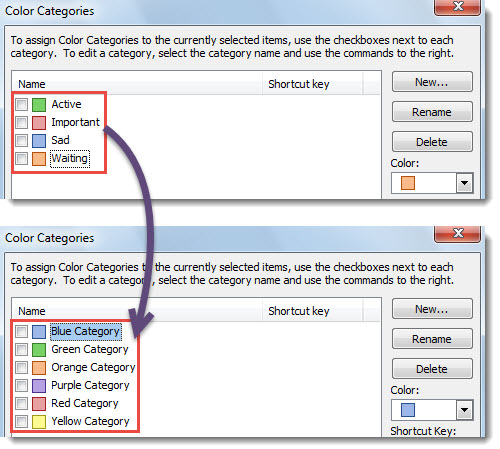
- Zdaj lahko preverite »Barvne kategorije«, ki so bile obnovljene na izvirne nastavitve, kot je prikazano na naslednji sliki.

Paketno brisanje vseh barvnih kategorij
- Kajti kottart, v Outlooku pritisnite »Alt + F11«, da sprožite urejevalnik VBA.
- Nato kopirajte in prilepite naslednjo kodo v modul.
Sub DeleteAllColorCategories()
    Dim objCategories As Outlook.Categories
    Dim objCategory As Outlook.Category
    Dim i As Long
    Dim objTempMail As Outlook.MailItem

    Set objCategories = Outlook.Application.Session.Categories

    'Delete all the color categories
    For i = objCategories.Count To 1 Step -1
        Set objCategory = objCategories.Item(i)
        objCategories.Remove (objCategory.Name)
    Next

   'Display the color categories dialog box
    Set objTempMail = Outlook.Application.CreateItem(olMailItem)
    objTempMail.ShowCategoriesDialog
    objTempMail.Close olDiscard
End Sub
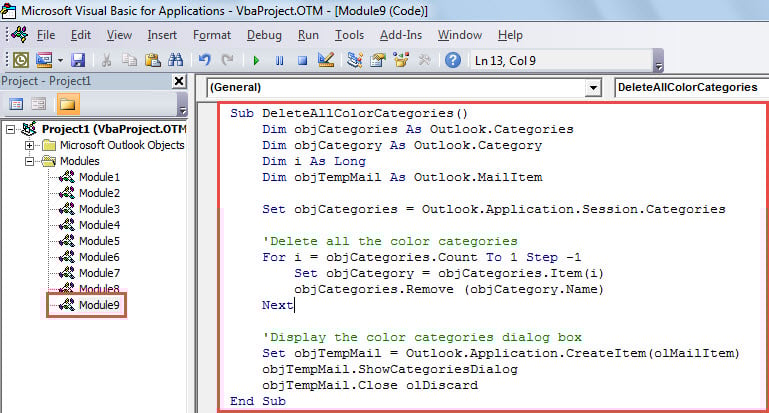
- Nato pritisnite tipko "F5", da zaženete ta makro.
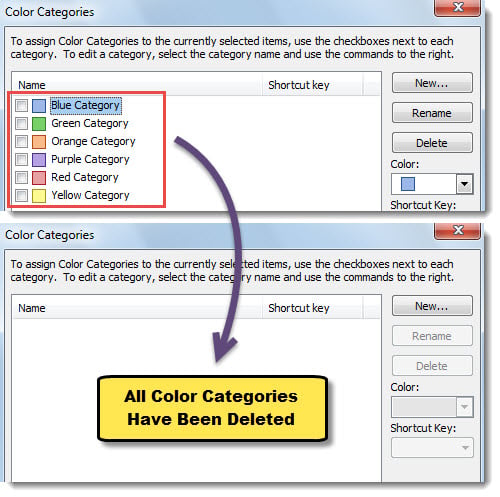
- Ko se makro konča, se prikaže pogovorno okno »Kategorije barv«.
- Kot lahko vidite, so bile vse kategorije počiščene.

Rešite moteče težave z Outlookom
Kot vsi vemo, je MS Outlook dovzeten za napake in poškodbe. Na srečo je Outlook opremljen z vgrajenim orodjem za popravilo – Scanpst.exe. Zato ga lahko ob majhnih težavah preprosto uporabite. Ko pa se ukvarjamo z resnimi težavami, kot je npr PST korupcija, vam ne bo pomagalo. V tem primeru vam ne preostane drugega, kot da uporabite zunanje bolj izkušeno in zanesljivo orodje, kot je npr. DataNumen Outlook Repair. Zaradi visoke stopnje okrevanja in enostavnega upravljanja se je postavil pred tekmece.
Uvod avtorja:
Shirley Zhang je strokovnjakinja za obnovitev podatkov v DataNumen, Inc., ki je vodilna na svetu na področju tehnologij za obnovitev podatkov, vključno z obnoviti sql in obeti za popravilo programskih izdelkov. Za več informacij obiščite www.datanumen.com