
Vedeti, kdaj ste urejali ali gledali datoteko Excel, je pomembno pri vašem delu. V tem članku vam bomo pokazali, kako samodejno beležite čas, ko odprete ali zaprete datoteko Excel.
Če zabeležite čas odpiranja Excelove datoteke in zapiranja datoteke, boste vedeli, kdaj ste datoteko spremenili ali si jo ogledali. S temi zapisi lahko poznate svoj delovni proces. Poleg tega lahko sledenje datotekam tudi pomaga preprečiti, da bi vaše datoteke namerno ali nenamerno spremenili drugi ljudje. Naslednji del vam bo pokazal, kako dokončati to nalogo.
Zabeležite čas
- Na tipkovnici pritisnite bližnjične tipke “Alt +F11”. Tako boste odprli urejevalnik Visual Basic.
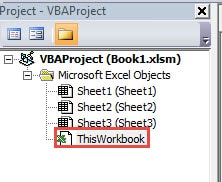
- Nato dvokliknite »ThisWorkbook« v projektu VBA.
- Zdaj vnesite naslednje kode v okno:
Private Sub Workbook_Open()
  Dim nLastUsedRowIndex As Integer

  nLastUsedRowIndex = Application.WorksheetFunction.CountA(Worksheets("Access Time").Range("A:A")) + 1
  Range("A" & nLastUsedRowIndex) = Now
End Sub

Private Sub Workbook_BeforeClose(Cancel As Boolean)
  Dim nLastUsedRowIndex As Integer

  nLastUsedRowIndex = Application.WorksheetFunction.CountA(Worksheets("Access Time").Range("B:B")) + 1
  Range("B" & nLastUsedRowIndex) = Now

  'Save the file and then exit the application
  ActiveWorkbook.Save
  Application.Quit
End Sub
Ko zaprete datoteko, bo na delovnem listu nova vsebina. V drugem makru, ko zaprete datoteko, bo Excel samodejno shranil novo vsebino. Tukaj bomo vnesli čas v stolpec A in stolpec B na delovnem listu z imenom »Čas dostopa«. Lahko jih tudi spremenite glede na vaše potrebe.
- Po tem shranite to datoteko kot datoteko z omogočenimi makri v svoj računalnik.
- V tem koraku zaprite datoteko. V trenutku, ko zaprete datoteko, se bo v stolpcu B pojavil čas.
- Nato znova odprite datoteko in videli boste dve celici s časom.
- In nato izbrišite čas v celici B2. Zato bosta naslednjič, ko zaprete datoteko, čas odpiranja in čas zapiranja ujemala drug z drugim.

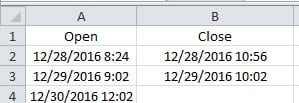
Iz zgornjih korakov lahko vidite, da je to nalogo zelo enostavno dokončati. Ko naslednjič odprete datoteko in jo zaprete, bo v dveh celicah nov čas.
Naredite pravo stvar za svoje datoteke Excel
Neizogibno je, da boste trpeli zaradi korupcije v Excelu. Nekatere od njih je mogoče popraviti z restart to aplikacijo. Vendar hujših razmer ni mogoče obvladati tako enostavno. Pri podatkovni katastrofi morate narediti prave stvari za te poškodovane datoteke. Ena od pravih stvari je uporaba orodja tretjih oseb. To orodje lahko popravi poškodovane xls in rešiti druge težave v Excelu. Zato vam ni treba skrbeti za te podatkovne katastrofe.
Uvod avtorja:
Anna Ma je strokovnjakinja za obnovitev podatkov v DataNumen, Inc., ki je vodilna na svetu na področju tehnologij za obnovitev podatkov, vključno z popravi poškodbe datoteke Word doc in obeti za popravilo programskih izdelkov. Za več informacij obiščite www.datanumen.com