
Niekedy možno budete chcieť spočítať celkový počet e-mailov od konkrétneho odosielateľa v Outlooku. Tento článok vám predstaví praktický spôsob, ako rýchlo získať celkový počet pomocou Outlooku VBA.
Z niektorých dôvodov, ako napríklad štatistika údajov, sa od vás môže vyžadovať, aby ste spočítali celkový počet e-mailov od konkrétneho odosielateľa. Ak máte veľa e-mailov, nepochybne bude ich ručné počítanie po jednom dosť problematické a náchylné na chyby. Prečo sa v takom prípade nezopakovať VBA? Tu sú podrobné operácie a podľa kódov VBA.
Získajte celkový počet e-mailov od konkrétneho odosielateľa v určitom priečinku
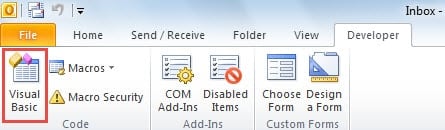
- Hneď na úvod start Outlook a prejsť na kartu „Vývojár“.
- Potom kliknite na tlačidlo „Visual Basic“ na tejto karte.
- Ďalej v rozbaľovacom okne „Microsoft Visual Basic for Applications“ môžete otvoriť modul, ktorý sa nepoužíva, a potom do neho skopírovať nasledujúce kódy VBA.
Sub CountEmailsfromSpecificSenderinCurrentFolder()
    Dim objSelection As Selection
    Dim objSelectedMail As MailItem
    Dim strSenderEmailAddress As String
    Dim objCurrentFolder As Folder
    Dim objItem As Object
    Dim objVariant As Variant
    Dim i As Long
    Dim strPrompt As String
    Dim nResponse As Integer

    Set objSelection = Outlook.Application.ActiveExplorer.Selection

    i = 0

    If TypeOf objSelection.Item(1) Is MailItem Then

       Set objSelectedMail = objSelection.Item(1)
       strSenderEmailAddress = objSelectedMail.SenderEmailAddress
       Set objCurrentFolder = Outlook.Application.ActiveExplorer.CurrentFolder

       For Each objItem In objCurrentFolder.Items
           Set objVariant = objItem
           If (objVariant.Class = olMail) And (objVariant.SenderEmailAddress = strSenderEmailAddress) Then
              i = i + 1
           End If
       Next
    End If

    strPrompt = "There are " & i & " emails from " & objSelectedMail.SenderName & " in the current " & objCurrentFolder.Name & " folder."
    nResponse = MsgBox(strPrompt, vbOKOnly + vbInformation, "Count Emails from Specific Sender")
End Sub
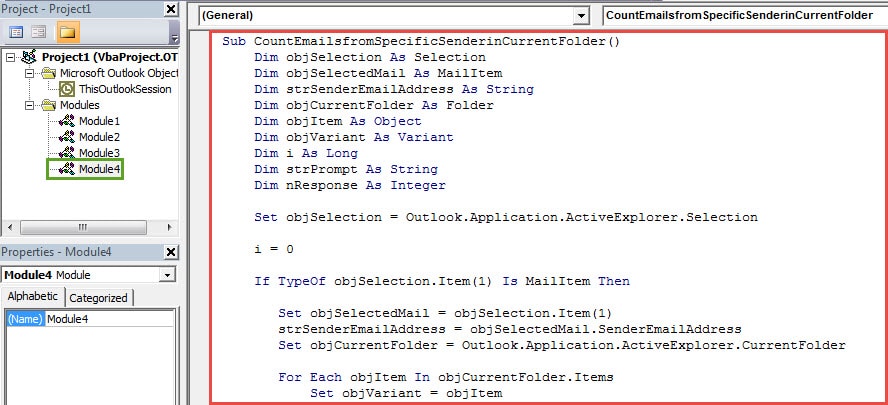
- Následne zatvorte súčasné okno a vráťte sa na hlavnú obrazovku Outlooku.
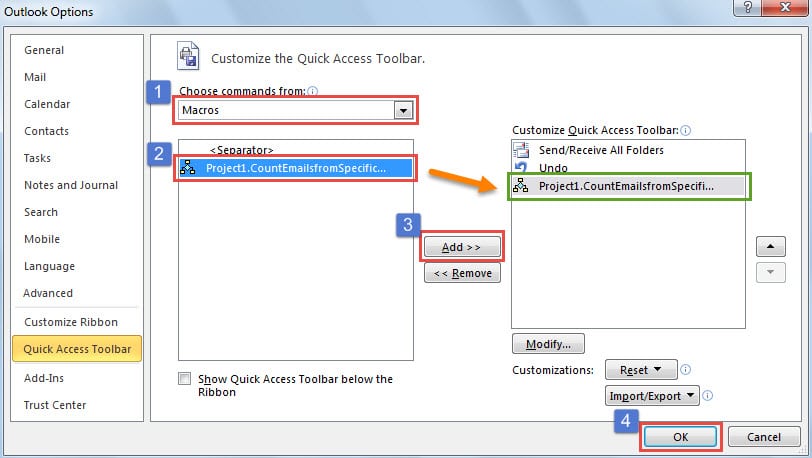
- Potom môžete pokračovať v pridávaní nového makra na panel s nástrojmi Rýchly prístup.
- Najskôr kliknite na šípku nadol na paneli s nástrojmi Rýchly prístup a vyberte možnosť „Viac príkazov“.
- Potom pridajte makro na panel s nástrojmi Rýchly prístup podľa krokov uvedených na nasledujúcom obrázku.

- Nakoniec môžete vyskúšať toto tlačidlo.
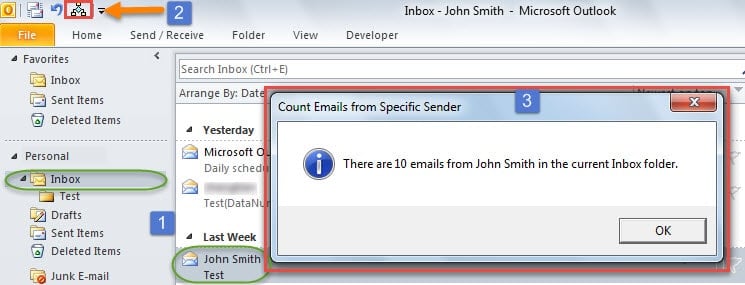
- Najskôr otvorte určitý priečinok a vyberte e-mail od konkrétneho odosielateľa.
- Potom kliknite na tlačidlo na paneli s nástrojmi Rýchly prístup.
- Na záver dostanete správu, ktorá informuje o počte e-mailov od konkrétneho odosielateľa v aktuálnom priečinku.

Prechádzajte rekurzívne všetkými podpriečinkami
Vyššie uvedená časť vám len predstaví, ako získať celkový počet všetkých poštových položiek od konkrétneho odosielateľa v jednom priečinku pošty. Ak máte v priečinku Doručená pošta veľa podpriečinkov a chcete do podpriečinkov zahrnúť aj prijaté e-maily, budete musieť všetky tieto podpriečinky vymenovať rekurzívne. V takom prípade môžete odkazovať na iný článok v našom blogu - „Ako rekurzívne prechádzať stromom priečinkov v programe Outlook pomocou VBA".
Nikdy neverte v nespoľahlivý nástroj na opravu programu Outlook
Pretože je Outlook náchylný na chyby, toľko používateľov si zvykne ponechať Nástroj na opravu chýb programu Outlook praktický. Ale na dnešnom trhu je takýchto nespoľahlivých nástrojov príliš veľa. Pri výbere by ste preto mali byť opatrní. Ak sa pokúsite chyby opraviť pomocou nespoľahlivého nástroja, existuje veľká šanca, že to povedie k horším situáciám.
Úvod autora:
Shirley Zhang je expertkou na obnovu dát v DataNumen, Inc., ktorá je svetovým lídrom v oblasti technológií obnovy dát, vrátane oprava problému mdf a výhľadové softvérové produkty na opravu. Pre viac informácií navštívte www.datanumen. S