
Este artigo explica as etapas para alterar manualmente o endereço do hiperlink no MS Access
Os hiperlinks na Internet ajudam muito a acessar a página da Web designada de maneira rápida e fácil. Você pode fazer uso de hiperlinks não apenas na Internet, mas também em documentos off-line. No MS Access, você pode usar hiperlinks em formulários, relatórios e tabelas. Hiperlinks no Access podem ser de grande ajuda, pois dão ao usuário acesso a mais informações, sem criar muita confusão em outras partes da tabela. Embora inserir um hiperlink no MS Access não seja realmente um desafio, editá-lo manualmente pode ser um deles. Para poder editar hiperlinks, primeiro precisamos entender as diferentes partes do hiperlink.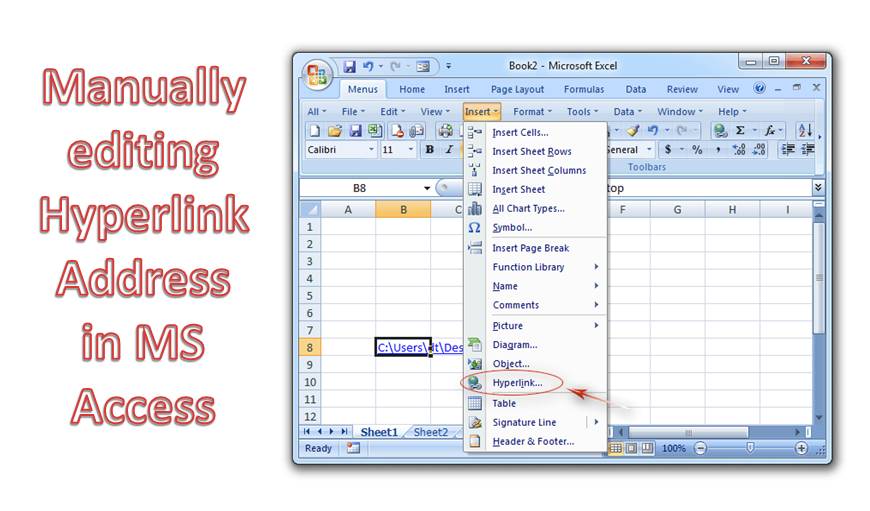
Existem quatro segmentos de uma linha de endereço de hiperlink
- Texto de exibição – Este é o texto que vemos em qualquer um dos controles ou campo. Isso indica a finalidade do link.
- Endereço – O nome do caminho do arquivo externo é chamado de endereço.
- Subendereço – Está presente para abrir objetos como formulários e relatórios com apenas um clique.
- Dica de tela – Este é o texto que aparece como uma dica de ferramenta.
- Você pode armazenar no máximo 2048 caracteres em um campo de hiperlink. A sintaxe de um hiperlink é uma combinação de todos esses segmentos.
Nosso foco neste artigo será editar manualmente um endereço de hiperlink no MS Access, criando primeiro uma tabela com o campo de hiperlink.
Etapas para criar um campo de hiperlink na tabela de amostra no MS Access
 Crie uma tabela, adicione um campo e defina o tipo de dados como Hyperlink.
- Salve a tabela e abra-a no modo folha de dados.
- Adicione dados de hiperlink no campo, agora você verá o campo de hiperlink como ativo, mostrando apenas o texto de exibição para o conteúdo do hiperlink.
- Leve o ponteiro do mouse para o hiperlink e clique para editar as informações do hiperlink. Você também pode obter a opção no menu de atalho para acessar a caixa de diálogo de edição de hiperlink.
- Na caixa de diálogo, você pode inserir os valores dos controles para fazer alterações nos valores do hiperlink. Não é possível adicionar valores diretamente no campo de hiperlink.
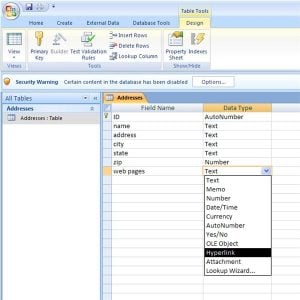 Crie uma tabela, adicione um campo e defina o tipo de dados como Hyperlink.
- No entanto, editar o campo manualmente pode ser feito com um truque simples.
- Feche a tabela e execute as seguintes ações.
- Clique em 'Botão Office'
- Selecione 'Opções de acesso'
- Ir para 'Avançado'
- Procure a opção 'Campo de inserção de comportamento'.
- Clique na opção 'Ir para o fim do campo'.
- Clique em OK e o Controle de opções de acesso será fechado.
- Depois que as etapas acima forem concluídas, abra a tabela.
Agora você encontrará o ponto de inserção presente no final do campo, revelando as informações do hiperlink. Agora você pode mover este ponto de inserção para um local onde deseja realizar a edição do campo.
Pontos Importantes
- Para alterar vários registros, você pode definir a opção 'Comportamento de inserção de campo' para 'Selecionar campo inteiro'.
- Você também pode usar o Label Control presente no formulário como controle de hiperlink, devido a suas determinadas propriedades.
Encontrando um corrupção de acesso pode ser um pesadelo se a função Compactar e Reparar embutida no MS Access falhar. Portanto, é preciso procurar uma ferramenta especializada de recuperação de acesso, como DataNumen Access Repair.
Introdução do autor:
Vivian Stevens é especialista em recuperação de dados em DataNumen, Inc., líder mundial em tecnologias de recuperação de dados, incluindo recuperação sql e produtos de software de recuperação do Excel. Para mais informações visite www.datanumen.com