
Neste artigo, temos o prazer de mostrar 3 maneiras rápidas de encontrar um texto específico apenas em suas tabelas do Word.
Utilizando o “Localizar e substituir”, uma função interna do Word, você pode pesquisar e localizar um texto específico em um documento longo. Como você vê, isso é baseado em todo o documento. Que tal limitarmos o intervalo de pesquisa apenas às tabelas do Word? Leia para ver os detalhes.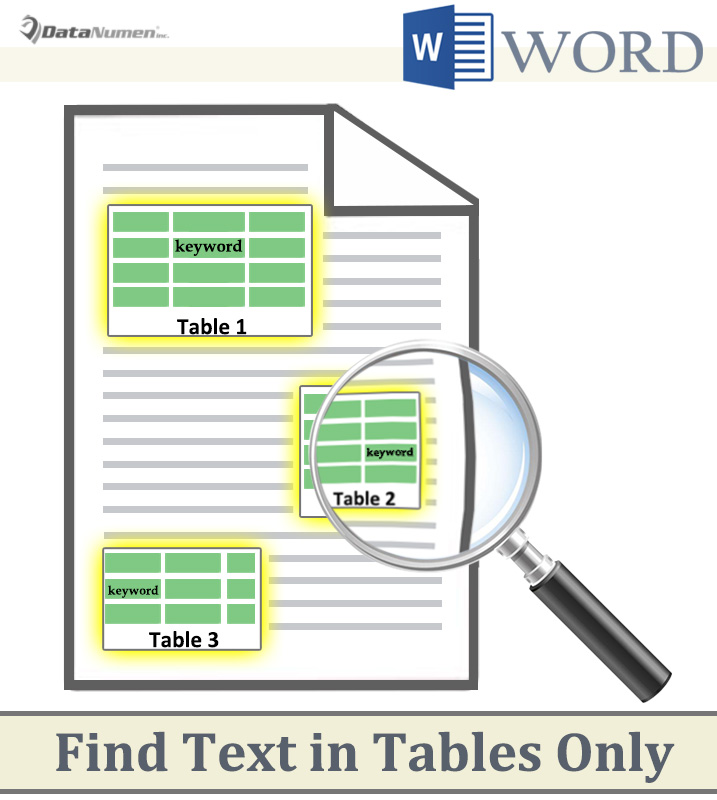
Método 1: localizar texto na seleção
- Em primeiro lugar, selecione manualmente uma ou mais tabelas no documento.
- Em seguida, clique no botão suspenso ao lado do comando "Localizar" na guia "Página inicial".
- Escolha “Localização avançada” para abrir a caixa de diálogo “Localizar e substituir”.
- Insira o texto de localização na caixa de texto "Localizar".
- Clique na guia "Localizar em" e escolha "Seleção atual".

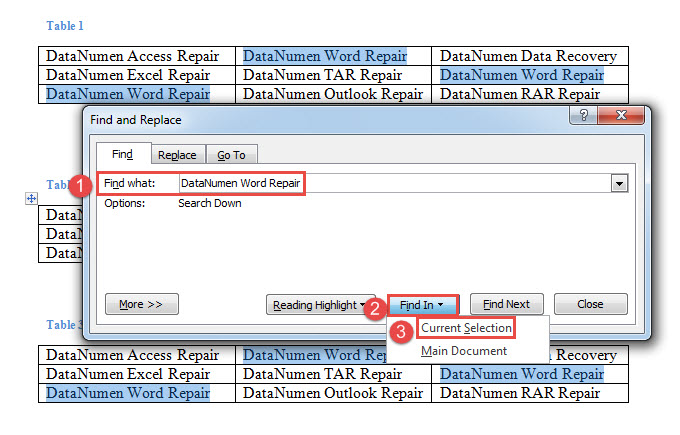
O Word localizará o texto apenas na sua seleção.
Método 2: localizar texto em uma tabela
Além da forma usual, você pode optar por executar macro para fazer tarefas mais personalizadas.
- Primeiro, coloque o cursor dentro de uma tabela onde deseja localizar o texto.
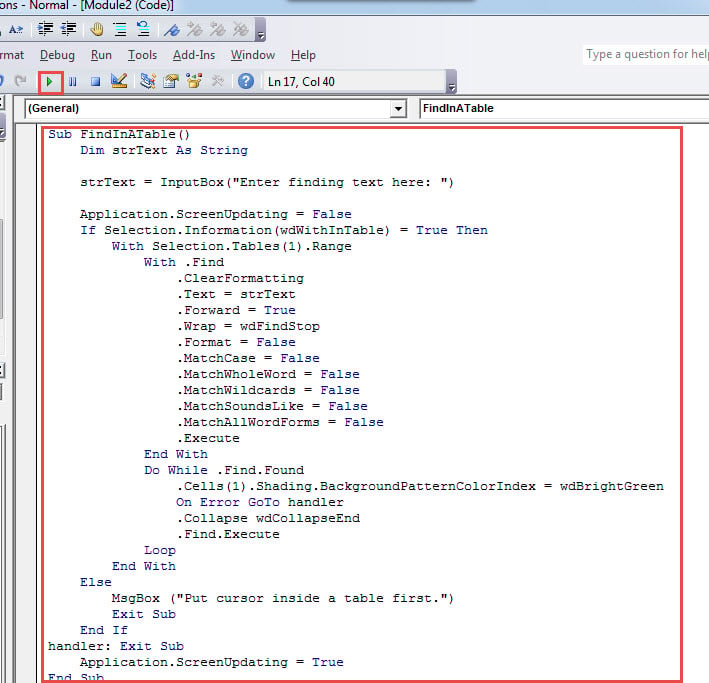
- Em seguida, pressione “Alt+F11” para abrir o editor VBA.
- Clique em "Normal" na coluna da esquerda.
- Em seguida, clique em “Inserir” e escolha “Módulo”.

- Em seguida, clique duas vezes no módulo para abri-lo.
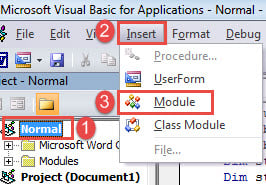
- Cole os seguintes códigos no módulo:
Sub FindInATable()
  Dim strText As String

  strText = InputBox("Enter finding text here: ")

  Application.ScreenUpdating = False
  If Selection.Information(wdWithInTable) = True Then
    With Selection.Tables(1).Range
      With .Find
        .ClearFormatting
        .Text = strText
        .Forward = True
        .Wrap = wdFindStop
        .Format = False
        .MatchCase = False
        .MatchWholeWord = False
        .MatchWildcards = False
        .MatchSoundsLike = False
        .MatchAllWordForms = False
        .Execute
      End With
      Do While .Find.Found
        .Cells(1).Shading.BackgroundPatternColorIndex = wdBrightGreen
        On Error GoTo handler
        .Collapse wdCollapseEnd
        .Find.Execute
      Loop
    End With
  Else
    MsgBox ("Put cursor inside a table first.")
    Exit Sub
  End If
  handler: Exit Sub
  Application.ScreenUpdating = True
End Sub
- Por fim, clique em “Executar”. Digite um texto dentro da caixa de entrada e clique em "OK" para continuar.


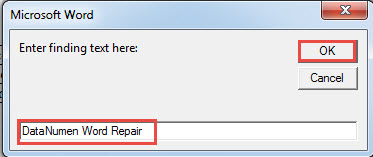
Método 3: localizar texto em todas as tabelas de um documento
- primeiro e primeiroost, repita as etapas do método 2 para instalar e executar uma macro.
- Em seguida, substitua essa macro por esta:
Sub FindTextsInAllTables()
  Dim strText As String

  strText = InputBox("Enter finding text here: ")

  Application.ScreenUpdating = False
  With Selection
    .HomeKey Unit:=wdStory
    With Selection.Find
      .ClearFormatting
      .Text = strText
      .Forward = True
      .Wrap = wdFindStop
      .Format = False
      .MatchCase = False
      .MatchWholeWord = False
      .MatchWildcards = False
      .MatchSoundsLike = False
      .MatchAllWordForms = False
      .Execute
    End With
    Do While .Find.Found = True
      If .Information(wdWithInTable) = True Then
        .Cells(1).Shading.BackgroundPatternColorIndex = wdBrightGreen
      End If
      .Collapse wdCollapseEnd
      .Find.Execute
    Loop
  End With
  Application.ScreenUpdating = True
End Sub
- Da mesma forma, digite o texto de pesquisa dentro da caixa de entrada. E clique em “OK” para prosseguir.
Resgate seus dados a tempo
Depois de obter dados comprometidos, lembre-se de que eles são recuperáveis. Portanto, nunca desista antes de tentar. Sob tais circunstâncias, você precisa verificar seu backup mais recente, se houver. Há uma boa chance de ter alguns de seus dados de volta. Além disso, você sempre pode recorrer a correção de documento ferramenta para recuperar dados.
Introdução do autor:
Vera Chen é especialista em recuperação de dados em DataNumen, Inc., líder mundial em tecnologias de recuperação de dados, incluindo xls danificados e pdf reparar produtos de software. Para mais informações visite www.datanumen.com