
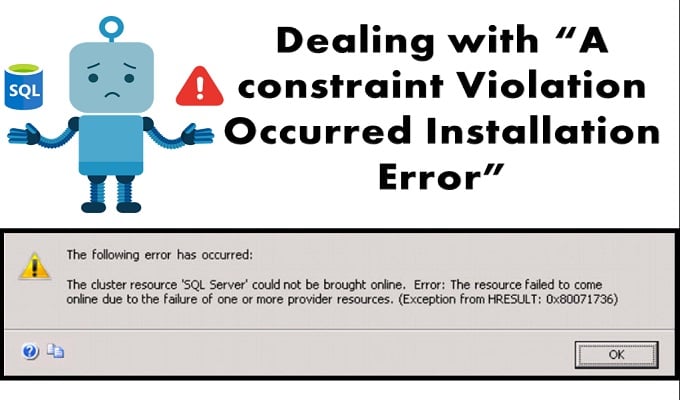
W tym artykule opisano błąd instalacji „Wystąpiło naruszenie ograniczenia” i opisano, jak użytkownicy mogą go rozwiązać.
To jest wśród most powszechne problemy, których świadkami byli most ludzi podczas instalacji SQL Server w systemie Windows. Zwykle ten błąd występuje podczas konfiguracji SQL Server Cluster tworzy awaryjnego menedżera klastra z zasobem nazwy sieci, który automatycznie prowadzi do awarii. Programiści często wpadają w błąd, który spowalnia ich prędkość pracy. To naruszenie jest spowodowane błędem sieci. Dlatego upewnij się, że logujesz się lub używasz konta, aby zainstalować konfigurację. Użytkownicy nie mogą zainstalować SQL Server Klaster bez logowania do konta.
Klaster składa się z nazwy sieciowej, która kontaktuje się z AD (aktywny katalog), DC (kontroler domeny) poprzez nazwę Windows Cluster Network na koncie komputera, znanym również jako Cluster Network Object (CNO). Tak więc ten błąd jest spowodowany tym, że konto administratora domeny (konto użytkownika systemu Windows) nie jest używane do tworzenia obiektu komputera SQL w usłudze AD.
Rozwiązanie problemu z błędem instalacji „Wystąpiło naruszenie ograniczeń”.
Aby rozwiązać ten problem, użytkownik musi zalogować się na swoim kontrolerze domeny i utworzyć nowe konto na komputerze. Następnie użytkownik musi przyznać klastrowi pełną kontrolę nad nazwą komputera. Teraz wszystko, co musisz zrobić, to ponowić instalację i zainicjuje konfigurację.
Uwaga: Użytkownicy powinni upewnić się, że zamknęli swoje konto i utworzyli nowe, jeśli nie są w stanie poprawnie zainstalować SQL Server Grupa. Powinieneś także rozważyć sprawdzenie statystyk swojego komputera, aby sprawdzić za pomocą oprogramowania, czy jest ono kompatybilne z twoim systemem, czy nie.
Czasami ten błąd może również wystąpić z powodu przerw w sieci, więc możesz rozważyć sprawdzenie sieci swojego systemu.
Kroki, aby zapobiec `` wystąpieniu naruszenia ograniczenia ''
Oto prosty proces krok po kroku, który pomoże Ci rozwiązać ten problem, bez wydawania dodatkowych pieniędzy na programistę.
Krok 1: Start Konfiguracja > Wybierz Uruchom > dsa.msc. Spowoduje to automatyczne przejście do interfejsu użytkownika komputerów i użytkowników usługi Active Directory. Tutaj użytkownik może wybrać użytkownika, któremu chce zapewnić dostęp do oprogramowania zainstalowanego w sieci.
Krok 2: Teraz wybierz Funkcje zaawansowane, które znajdują się w menu Widok.
Krok 3: W przypadku, gdy nazwa SQL Virtual Server jest już utworzona, możesz wyszukać lub przejść do OU i rozważyć utworzenie pod nią nowego obiektu VCO lub komputera.
Krok 4: Teraz przenieś kursor do nowego obiektu, który właśnie utworzyłeś i kliknij jego właściwości.
Krok 5: Wybierz Dodaj do zakładki bezpieczeństwa. Teraz wybierz Typy obiektów i robiąc to upewnij się, że wybrałeś Komputery, a następnie kliknij OK.
Krok 6: Teraz użytkownik musi wpisać nazwę CNO i kliknąć OK. Przejdź do CNO i wybierz Zezwól w jego Uprawnieniach, aby zapewnić użytkownikom pełne uprawnienia kontrolne.
Krok 7: Kliknij prawym przyciskiem myszy VCO i wyłącz je.
Ten proces jest również nazywany wstępną inscenizacją VCO.
Mamy nadzieję, że pomoże Ci to zaoszczędzić czas i zainstalować serwer w systemie. Aby poradzić sobie z błędami danych po instalacji, rozważ specjalistyczne narzędzie, z którym można sobie poradzić SQL Server korupcja.
Wprowadzenie autora:
Victor Simon jest ekspertem w dziedzinie odzyskiwania danych w DataNumen, Inc., która jest światowym liderem w technologiach odzyskiwania danych, w tym odzyskiwanie dostępu i oprogramowanie do odzyskiwania sql. po więcej informacji odwiedź www.datanumen.com