
ဤဆောင်းပါးသည် MS Access တွင် Hyperlink လိပ်စာကို ကိုယ်တိုင်ပြောင်းလဲခြင်းအတွက် အဆင့်များကို ရှင်းပြထားသည်။
အင်တာနက်အနှံ့ ဟိုက်ပါလင့်ခ်များသည် သတ်မှတ်ထားသော ဝဘ်စာမျက်နှာကို လျင်မြန်လွယ်ကူစွာ ရောက်ရှိရန် များစွာ ကူညီပေးပါသည်။ ဟိုက်ပါလင့်ခ်များကို အင်တာနက်ပေါ်တွင်သာမက အော့ဖ်လိုင်းစာရွက်စာတမ်းများတွင်လည်း အသုံးပြုနိုင်ပါသည်။ MS Access တွင် ဟိုက်ပါလင့်ခ်များကို ဖောင်များ၊ အစီရင်ခံစာများနှင့် ဇယားများတွင် အသုံးပြုနိုင်သည်။ Access ရှိ ဟိုက်ပါလင့်ခ်များသည် သုံးစွဲသူတစ်ဦးအား ဇယား၏အခြားအစိတ်အပိုင်းများတွင် များစွာရှုပ်ထွေးမှုများမဖန်တီးဘဲ သတင်းအချက်အလက်ပိုမိုဝင်ရောက်ခွင့်ကိုပေးသောကြောင့် ၎င်းတို့သည် သုံးစွဲသူအား ကြီးမားသောအကူအညီဖြစ်နိုင်သည်။ MS Access တွင် ဟိုက်ပါလင့်ခ်ကို ထည့်သွင်းခြင်းသည် စိန်ခေါ်မှုမဟုတ်သော်လည်း ၎င်းကို ကိုယ်တိုင်တည်းဖြတ်ခြင်းသည် တစ်ခုဖြစ်သည်။ ဟိုက်ပါလင့်ခ်များကို တည်းဖြတ်နိုင်ရန်၊ ကျွန်ုပ်တို့သည် ဟိုက်ပါလင့်ခ်၏ မတူညီသော အစိတ်အပိုင်းများကို ဦးစွာ နားလည်ရန် လိုအပ်ပါသည်။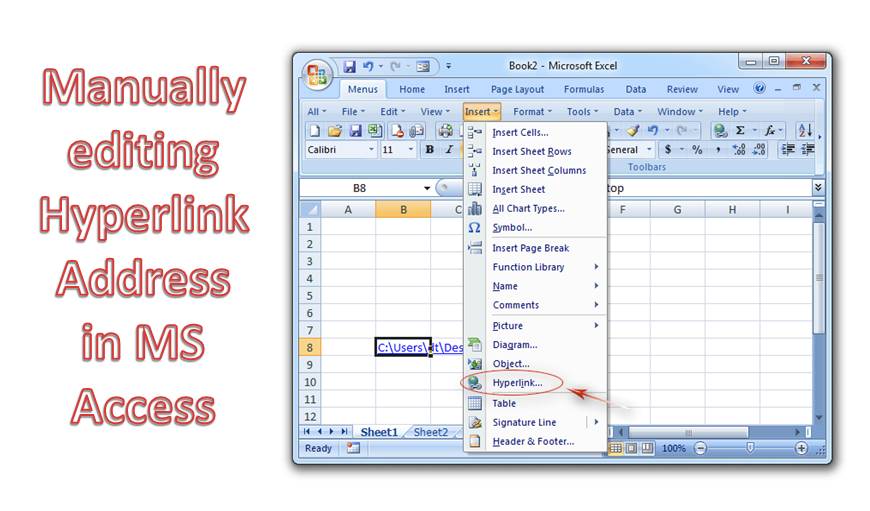
ဟိုက်ပါလင့်ခ်လိပ်စာလိုင်း၏ အပိုင်းလေးပိုင်းရှိသည်။
- စာသားကိုပြသပါ။ - ဤအရာသည် ထိန်းချုပ်မှု သို့မဟုတ် အကွက်တစ်ခုခုတွင် ကျွန်ုပ်တို့မြင်ရသည့် စာသားဖြစ်သည်။ ၎င်းသည် link ၏ရည်ရွယ်ချက်ကိုဖော်ပြသည်။
- လိပ်စာ - ပြင်ပဖိုင်၏လမ်းကြောင်းအမည်ကို လိပ်စာဟုခေါ်သည်။
- Sub-လိပ်စာ - ကလစ်တစ်ချက်နှိပ်ရုံဖြင့် forms နှင့် reports ကဲ့သို့သော အရာဝတ္ထုများကို ဖွင့်ရန် ဤအရာသည် ရှိနေပါသည်။
- Screentip - ဤသည်မှာ tooltip တစ်ခုအဖြစ်ပေါ်လာသောစာသားဖြစ်သည်။
- ဟိုက်ပါလင့်ခ်အကွက်တွင် အများဆုံး စာလုံး 2048 လုံးကို သိမ်းဆည်းနိုင်သည်။ ဟိုက်ပါလင့်ခ်၏ အထားအသိုသည် ဤအပိုင်းအားလုံး၏ ပေါင်းစပ်မှုဖြစ်သည်။
ဤဆောင်းပါးတွင် ကျွန်ုပ်တို့၏အာရုံမှာ ဟိုက်ပါလင့်ခ်အကွက်ပါသော ဇယားတစ်ခုကို ဦးစွာဖန်တီးခြင်းဖြင့် MS Access ရှိ ဟိုက်ပါလင့်ခ်လိပ်စာကို ကိုယ်တိုင်တည်းဖြတ်ခြင်းအပေါ် အာရုံစိုက်ပါမည်။
MS Access ရှိ နမူနာဇယားတွင် Hyperlink အကွက်ဖန်တီးရန် အဆင့်များ
 ဇယားတစ်ခုဖန်တီးပါ၊ အကွက်တစ်ခုထည့်ပါ၊ ဒေတာအမျိုးအစားကို Hyperlink သို့ သတ်မှတ်ပါ။
- ဇယားကို သိမ်းဆည်းပြီး ဒေတာစာရွက်မြင်ကွင်းတွင် ဖွင့်ပါ။
- ဟိုက်ပါလင့်ခ်ဒေတာကို အကွက်ထဲထည့်ပါ၊ ဟိုက်ပါလင့်ခ်အကွက်ကို ယခုမြင်ရမည်ဖြစ်ပြီး ဟိုက်ပါလင့်ခ်အကြောင်းအရာအတွက် ပြကွက်စာသားကိုသာ ပြသထားသည်။
- ဟိုက်ပါလင့်ခ်သို့ မောက်စ်ညွှန်သူကို ယူ၍ ဟိုက်ပါလင့်ခ်အချက်အလက်ကို တည်းဖြတ်ရန် နှိပ်ပါ။ ဟိုက်ပါလင့်ခ် တည်းဖြတ်သည့် ဒိုင်ယာလော့ဂ်ဘောက်စ်သို့ ရောက်ရန် ဖြတ်လမ်းမီနူးမှ ရွေးချယ်ခွင့်ကိုလည်း သင်ရနိုင်သည်။
- ဒိုင်ယာလော့ဘောက်စ်တွင်၊ ဟိုက်ပါလင့်ခ်တန်ဖိုးများကို အပြောင်းအလဲပြုလုပ်ရန် ထိန်းချုပ်မှုများအတွက် တန်ဖိုးများကို သင်ထည့်သွင်းနိုင်သည်။ ဟိုက်ပါလင့်ခ်အကွက်တွင် တန်ဖိုးများကို တိုက်ရိုက်ထည့်ရန် မဖြစ်နိုင်ပါ။
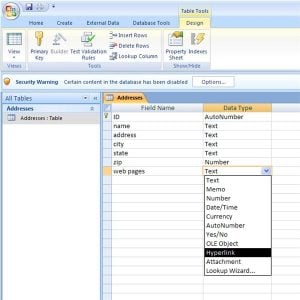 ဇယားတစ်ခုဖန်တီးပါ၊ အကွက်တစ်ခုထည့်ပါ၊ ဒေတာအမျိုးအစားကို Hyperlink သို့ သတ်မှတ်ပါ။
- သို့သော်၊ နယ်ပယ်ကို ကိုယ်တိုင်တည်းဖြတ်ခြင်းကို ရိုးရှင်းသောလှည့်ကွက်တစ်ခုဖြင့် လုပ်ဆောင်နိုင်သည်။
- ဇယားကိုပိတ်ပြီး အောက်ပါလုပ်ဆောင်ချက်များကို လုပ်ဆောင်ပါ။
- 'ရုံးခလုတ်' ကိုနှိပ်ပါ
- 'ဝင်ရောက်ခွင့် ရွေးချယ်စရာများ' ကို ရွေးပါ
- 'အဆင့်မြင့်' သို့ သွားပါ
- 'အပြုအမူ နယ်ပယ်သို့ ဝင်ရောက်ခြင်း' ရွေးချယ်မှုကို ရှာပါ။
- 'အကွက်၏အဆုံးသို့သွားပါ' ရွေးချယ်မှုကိုနှိပ်ပါ။
- OK ကိုနှိပ်ပြီး Access Options Control ပိတ်သွားပါလိမ့်မယ်။
- အထက်ပါအဆင့်များပြီးပါက ဇယားကိုဖွင့်ပါ။
ဟိုက်ပါလင့်ခ်အချက်အလက်ကို ဖော်ပြသည့် အကွက်၏အဆုံးတွင် ထည့်သွင်းမှုအမှတ်ကို ယခု သင်တွေ့လိမ့်မည်။ ယခုထည့်သွင်းမှုအမှတ်ကို သင်အကွက်တည်းဖြတ်လိုသည့် တည်နေရာသို့ ရွှေ့နိုင်သည်။
အရေးကြီးအချက်များ
- မှတ်တမ်းများစွာကို ပြောင်းလဲရန်အတွက် သင်သည် 'Behavior Entering Field' ၏ ရွေးချယ်မှုကို 'Elective Field' သို့ သတ်မှတ်နိုင်သည်။
- ၎င်း၏အချို့သောဂုဏ်သတ္တိများကြောင့် ဖောင်တွင်ဖော်ပြထားသော အညွှန်းထိန်းချုပ်မှုကို ဟိုက်ပါလင့်ခ်ထိန်းချုပ်မှုအဖြစ် သင်အသုံးပြုနိုင်သည်။
တစ်ခုနှင့် ကြုံတွေ့ရသည်။ အကျင့်ပျက်ခြစားမှုဝင်ရောက်ခြင်း။ MS Access တွင် ထည့်သွင်းထားသော Compact နှင့် Repair လုပ်ဆောင်ချက်သည် ပေးပို့ရန် ပျက်ကွက်ပါက အိပ်မက်ဆိုးတစ်ခုအဖြစ် သက်သေပြနိုင်သည်။ ထို့ကြောင့် တစ်ဦးသည် ကဲ့သို့သော အထူးပြု Access Recovery tool ကိုရှာဖွေရန် လိုအပ်ပါသည်။ DataNumen Access Repair.
စာရေးသူနိဒါန်း:
Vivian Stevens သည် ဒေတာပြန်လည်ရယူရေးဆိုင်ရာ ကျွမ်းကျင်သူဖြစ်သည်။ DataNumen, Inc. အပါအဝင် ဒေတာပြန်လည်ရယူရေးနည်းပညာများတွင် ကမ္ဘာ့ခေါင်းဆောင်ဖြစ်သည်။ sql ပြန်လည်နာလန်ထူ နှင့် excel recovery software ထုတ်ကုန်များ။ ပိုမိုသိရှိလိုပါကသွားရောက်ကြည့်ရှု www ။datanumen.com