
ဒီ p မှာostသင်၏ Word document ရှိ မလိုလားအပ်သော စာမျက်နှာကွဲမှုများကို ဖယ်ရှားရန် သင့်အား အမြန်နည်းလမ်း 4 ခုကို မိတ်ဆက်ပေးရန် ကျွန်ုပ်တို့အာရုံစိုက်ပါမည်။
စာမျက်နှာတစ်ခုမှ နောက်တစ်ခုသို့ ခုန်တက်သောအခါတွင် စကားလုံးသည် အလိုအလျောက် စာမျက်နှာခွဲခြင်းကို ထည့်သွင်းသည်။ ထို့အပြင်၊ သင်သည် စာသားအကွာအဝေး၏အဆုံးတွင် လက်စွဲစာမျက်နှာခွဲခြင်းကို ထည့်သွင်းနိုင်သည်။ ထိုအခါသင်သည် starနောက်စာမျက်နှာ၏ထိပ်တွင် t စာသား။ Manual page break ထည့်သွင်းနည်းအတွက်၊ သင်သည် ဤဆောင်းပါးကို ကိုးကားနိုင်သည်- စာမျက်နှာကွဲများကို သင့်စကားလုံးစာရွက်စာတမ်းထဲသို့ အမြန်ထည့်သွင်းရန် နည်းလမ်း 5 ခု
သို့သော်၊ အလိုအလျောက် စာမျက်နှာခွဲခြင်းများကို မမြင်နိုင်သောကြောင့် ကိုယ်တိုင်ဖျက်၍မရကြောင်း သင်နားလည်ထားသင့်သည်။ ဒါပေမယ့် manual page breaks တွေကို ထည့်သွင်းပြောတာ။ ထို့ကြောင့် ကျွန်ုပ်တို့၏ဆောင်းပါးသည် Word document ရှိ မလိုလားအပ်သော လက်စွဲစာမျက်နှာများကို ဖယ်ရှားရန် သင့်အတွက် အသုံးဝင်သော နည်းလမ်းများကို အဓိကထားပေးပါမည်။ 
နည်းလမ်း 1- Page Breaks ကို ကိုယ်တိုင် ဖယ်ရှားပါ။
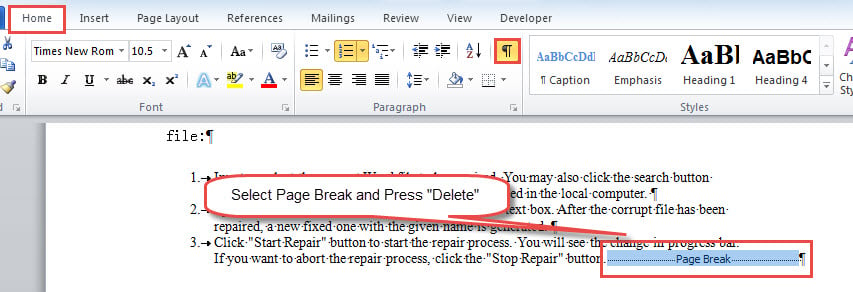
- ပထမဦးစွာ၊ သင်သည် စာမျက်နှာကွဲခြင်းကို ကြည့်ရှုနိုင်စေရန် စာရွက်စာတမ်းရှိ လျှို့ဝှက်အမှတ်အသားများနှင့် သင်္ကေတအားလုံးကို ဖော်ပြရန် "Home" တက်ဘ်အောက်ရှိ "Show/Hide" အမိန့်ကို နှိပ်ရပါမည်။
- ထို့နောက်၊ စာမျက်နှာခွဲခြင်းကိုရွေးချယ်ပြီး ၎င်းကိုဖယ်ရှားရန် "ဖျက်ရန်" ကိုနှိပ်ပါ။
- သို့မဟုတ် စာမျက်နှာခွဲခြင်း၏ ဘယ်ဘက်သို့ နှိပ်ပြီးနောက် “ဖျက်မည်” ကို နှိပ်နိုင်သည်။

နည်းလမ်း 2- "ရှာဖွေပြီး အစားထိုးခြင်း" အင်္ဂါရပ်ကို အသုံးပြုပါ။
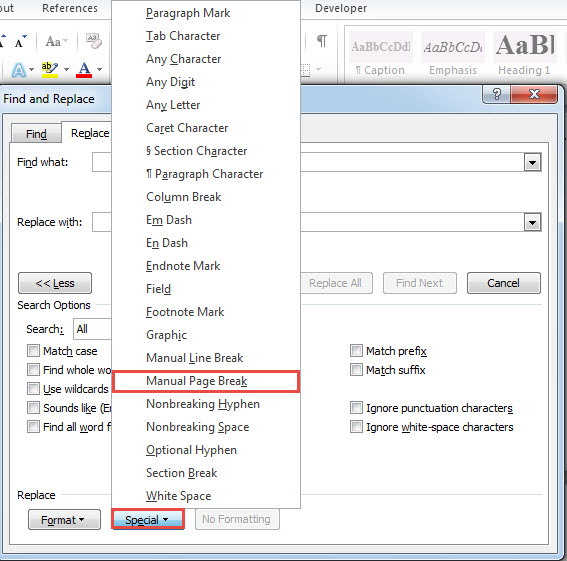
- စတင်ရန်၊ “Find and Replace” အကွက်ကို စတင်ရန် “Ctrl+ H” ကို နှိပ်ပါ။
- ထို့နောက် “Find what” စာသားအကွက်အတွင်း ကာဆာကို ချထားပြီး “နောက်ထပ်” တက်ဘ်ကို နှိပ်ပါ။
- ထို့နောက် "Special" ကိုနှိပ်ပြီး ထိုမီနူးရှိ "Manual Page Break" ကိုရွေးချယ်ပါ။

- နောက်ဆုံးတွင်၊ “Replace with” အကွက်ကို အလွတ်ထား၍ စာရွက်စာတမ်းရှိ စာမျက်နှာခွဲတစ်ခုစီကို ဖယ်ရှားရန် “အားလုံးကို အစားထိုးရန်” ကိုနှိပ်ပါ။
နည်းလမ်း 3- စာရွက်စာတမ်းတစ်ခုရှိ စာမျက်နှာခွဲများအားလုံးဖျက်ရန် Macro ကိုဖွင့်ပါ။
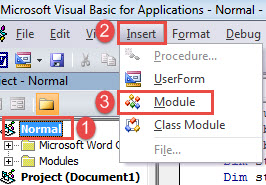
- ပထမဦးစွာ၊ “Alt+ F11” ကိုနှိပ်ခြင်းဖြင့် Word တွင် VBA တည်းဖြတ်သူကို အစပျိုးပါ။
- ထို့နောက် ဘယ်ဘက်ကော်လံရှိ “Normal” ပရောဂျက်ကို နှိပ်ပါ။
- ထို့နောက် မီနူးဘားပေါ်ရှိ “Insert” ကိုနှိပ်ပြီး “Module” ကိုရွေးချယ်ပါ။

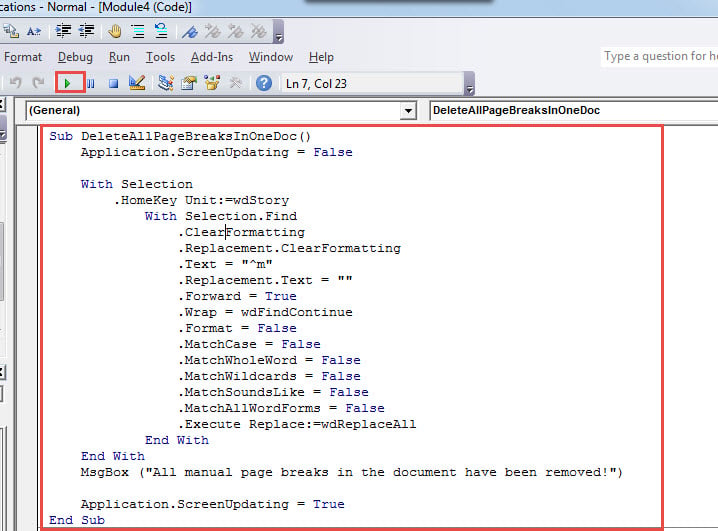
- မော်ဂျူးကို နှစ်ချက်နှိပ်ပြီး အောက်ပါကုဒ်များကို ထိုနေရာတွင် ကူးထည့်ပါ-
Sub DeleteAllPageBreaksInOneDoc()
  Application.ScreenUpdating = False

  With Selection
    .HomeKey Unit:=wdStory
    With Selection.Find
      .ClearFormatting
      .Replacement.ClearFormatting
      .Text = "^m"
      .Replacement.Text = ""
      .Forward = True
      .Wrap = wdFindContinue
      .Format = False
      .MatchCase = False
      .MatchWholeWord = False
      .MatchWildcards = False
      .MatchSoundsLike = False
      .MatchAllWordForms = False
      .Execute Replace:=wdReplaceAll
    End With
  End With
  MsgBox ("All manual page breaks in the document have been removed!")

  Application.ScreenUpdating = True
End Sub
- နောက်ဆုံးအနေဖြင့်၊ ကုဒ်များကိုလုပ်ဆောင်ရန် "F5" ကိုနှိပ်ပါ။

နည်းလမ်း 4- ဖိုင်တွဲတစ်ခုရှိ စာရွက်စာတမ်းအားလုံးရှိ စာမျက်နှာခွဲအားလုံးကို ဖျက်ပါ။
ဖိုင်တွဲတစ်ခုရှိ စာရွက်စာတမ်းအားလုံးရှိ စာမျက်နှာခွဲခြင်းအားလုံးကို ဖယ်ရှားရန်၊ သင်သည် ဤနည်းလမ်းကို အသုံးပြုနိုင်သည်။
- မက်ခရိုတစ်ခုကို ထည့်သွင်းပြီး လုပ်ဆောင်ရန်၊ နည်းလမ်း ၃ တွင် အဆင့်များကို ကိုးကားနိုင်သည်။
- အောက်ဖော်ပြပါ မက်ခရိုဖြင့် အစားထိုးရန် မမေ့ပါနှင့်။
Sub DeleteAllPageBreaksInAFolder()
  Dim StrFolder As String
  Dim strFile As String
  Dim objDoc As Document
  Dim dlgFile As FileDialog

  Application.ScreenUpdating = False

  Set dlgFile = Application.FileDialog(msoFileDialogFolderPicker)

  With dlgFile
    If .Show = -1 Then
      StrFolder = .SelectedItems(1) & "\"
    Else
      MsgBox "Select a folder first!"
      Exit Sub
    End If
  End With

  strFile = Dir(StrFolder & "*.docx", vbNormal)

  While strFile <> ""
    Set objDoc = Documents.Open(FileName:=StrFolder & strFile)

    With Selection
      .HomeKey Unit:=wdStory
      With Selection.Find
        .ClearFormatting
        .Replacement.ClearFormatting
        .Text = "^m"
        .Replacement.Text = ""
        .Forward = True
        .Wrap = wdFindContinue
        .Format = False
        .MatchCase = False
        .MatchWholeWord = False
        .MatchWildcards = False
        .MatchSoundsLike = False
        .MatchAllWordForms = False
        .Execute Replace:=wdReplaceAll
      End With
    End With
    objDoc.Save
    objDoc.Close
    strFile = Dir()
  Wend
  Application.ScreenUpdating = True
End Sub
macro သည် "Browse" window ကိုစတင်လိမ့်မည်။ သင့်ပါရှိသော ဖိုင်တွဲကို ရွေးပါ။ tarစာရွက်စာတမ်းများရယူပြီး ရှေ့ဆက်ရန် "OK" ကိုနှိပ်ပါ။
Data Disaster အတွက် ပြင်ဆင်ပါ။
တော်တော်များများက ဒေတာတွေ ဆုံးရှုံးသွားတာကို သတိပြုမိပြီးပါပြီ။ Word အသုံးပြုသူများအတွက်၊ မည်သည့်ဒေတာဘေးအန္တရာယ်အတွက်မဆို ကောင်းစွာပြင်ဆင်ထားရန် အကြံပြုအပ်ပါသည်။ ပြီးတော့ အကောင်းဆုံးနည်းလမ်းတွေထဲက တစ်ခုကတော့ ရရှိဖို့ပါပဲ။ docx ပြုပြင်ခြင်း။ tool ကိုကြိုတင်ပြောပါ။
စာရေးသူနိဒါန်း:
Vera Chen သည် ဒေတာပြန်လည်ရယူရေးဆိုင်ရာ ကျွမ်းကျင်သူဖြစ်သည်။ DataNumen, Inc. အပါအဝင် ဒေတာပြန်လည်ရယူရေးနည်းပညာများတွင် ကမ္ဘာ့ခေါင်းဆောင်ဖြစ်သည်။ xlsx ပြန်လည်ရယူခြင်း။ နှင့် pdf ဆော့ဖ်ဝဲ ထုတ်ကုန်များကို ပြုပြင်ခြင်း။ ပိုမိုသိရှိလိုပါကသွားရောက်ကြည့်ရှု www ။datanumen.com