
Artikel ini menangani ralat pemasangan 'Pelanggaran Kekangan Berlaku' dan bagaimana pengguna dapat menyelesaikannya.
Ini antara most masalah biasa yang disaksikan oleh most orang semasa memasang SQL Server di Windows. Biasanya, ralat ini berlaku semasa persediaan SQL Server Cluster membuat pengurus kluster failover dengan sumber nama rangkaian yang secara automatik membawa kepada kegagalan. Pengaturcara sering mendapati diri mereka terjebak dengan ralat yang melambatkan kelajuan kerja mereka. Pelanggaran ini disebabkan oleh kesalahan rangkaian. Oleh itu, pastikan untuk log masuk atau menggunakan akaun untuk memasang persediaan. Pengguna tidak dapat memasang SQL Server Kluster tanpa log masuk ke akaun.
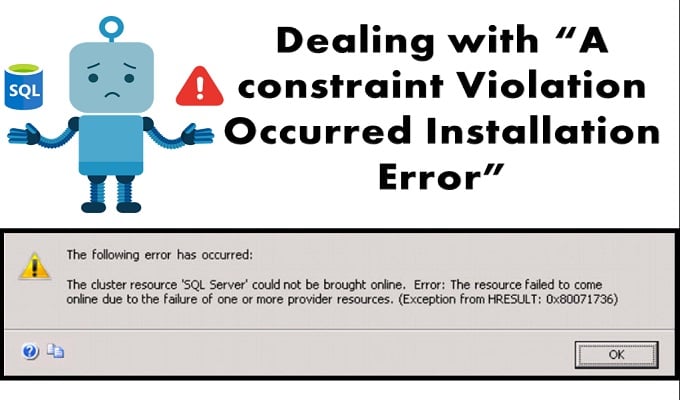
Kelompok terdiri daripada nama rangkaian yang menghubungi AD (direktori aktif), DC (Pengawal domain) melalui nama Windows Cluster Network pada akaun komputer yang juga dikenali sebagai Cluster Network Object (CNO). Jadi, ralat ini disebabkan kerana akaun pentadbir domain (akaun pengguna windows) tidak digunakan untuk mencipta objek komputer SQL dalam AD.
Penyelesaian untuk menangani Ralat pemasangan 'A Constraint Violation Occurred'
Untuk menyelesaikan masalah ini, pengguna perlu log masuk ke mesin pengawal domainnya dan mencipta akaun komputer baharu. Kemudian pengguna perlu memberikan kawalan penuh nama komputer kepada nama kluster. Sekarang anda hanya perlu mencuba semula pemasangan dan ia akan memulakan persediaan.
Catatan: Pengguna harus memastikan untuk menutup akaun mereka dan membuat akaun baharu jika mereka tidak dapat memasang dengan betul SQL Server Kluster. Selain itu, anda harus mempertimbangkan untuk menyemak statistik komputer anda untuk menyemak dengan perisian sama ada ia serasi dengan sistem anda atau tidak.
Kadangkala ralat ini juga boleh berlaku disebabkan gangguan dalam rangkaian, jadi anda boleh mempertimbangkan untuk menyemak rangkaian sistem anda.
Langkah-Langkah untuk Mencegah 'Pelanggaran Kekangan Berlaku'
Berikut ialah proses langkah demi langkah mudah yang akan membantu anda menyelesaikan isu ini, tanpa membelanjakan wang tambahan untuk pengaturcara.
Langkah 1: Start Sediakan > Pilih Jalankan > dsa.msc. Ini secara automatik akan membawa UI Komputer dan Pengguna Direktori Aktif. Di sini pengguna boleh memilih pengguna yang mereka ingin berikan akses kepada perisian yang dipasang bersih.
Langkah 2: Sekarang pilih Ciri Lanjutan yang terletak di bawah menu Lihat.
Langkah 3: Sekiranya nama SQL Virtual Server telah dibuat, anda boleh mencari atau pergi ke OU dan mempertimbangkan untuk mencipta VCO atau objek komputer baharu di bawahnya.
Langkah 4: Sekarang bawa kursor anda ke objek baharu yang baru anda buat dan klik pada sifatnya.
Langkah 5: Pilih Tambahkan pada tab keselamatannya. Sekarang pilih Jenis Objek dan semasa berbuat demikian pastikan anda telah memilih Komputer, dan kemudian klik pada OK.
Langkah 6: Sekarang pengguna perlu menaip nama CNO dan klik pada Ok. Pergi ke CNO dan pilih Benarkan dalam Kebenarannya untuk memberikan kebenaran kawalan penuh kepada pengguna.
Langkah 7: Klik kanan pada VCO dan lumpuhkannya.
Proses ini juga dipanggil pra-pementasan VCO.
Mudah-mudahan, ini dapat membantu anda menjimatkan masa dan memasang pelayan pada sistem anda. Untuk mengatasi ralat data setelah pemasangan, pertimbangkan alat khusus yang dapat ditangani SQL Server rasuah.
Pengenalan Pengarang:
Victor Simon adalah pakar pemulihan data di DataNumen, Inc., yang merupakan pemimpin dunia dalam teknologi pemulihan data, termasuk pemulihan akses dan produk perisian pemulihan sql. Untuk maklumat lebih lanjut, lawati www.datanumen.com