
この記事では、Word文書内の複数の画像をバッチ置換または削除する手順を紹介します。
あなたの何人かはあなたのオフィスパフォーマンスを実行するためにWordをとても頼りにするかもしれないので、あなたの仕事をより簡単にそしてより簡単にするためにかなりの数の秘訣を習得する必要があるでしょう。 Wordの巧妙な使用について話しているトリックはたくさんあります。 ファイル全体の単語を数秒で置き換える方法や、単語を画像に置き換える方法、またはその逆の方法をすでに知っているとしましょう。 そして記事「Wordでテキストを画像にバッチ置換する方法とその逆の方法」、その方法も紹介します。
詳細はこちらです。 以下は、Wordファイルで画像を操作するのに役立つXNUMXつの方法です。
写真をバッチで新しい写真に置き換える
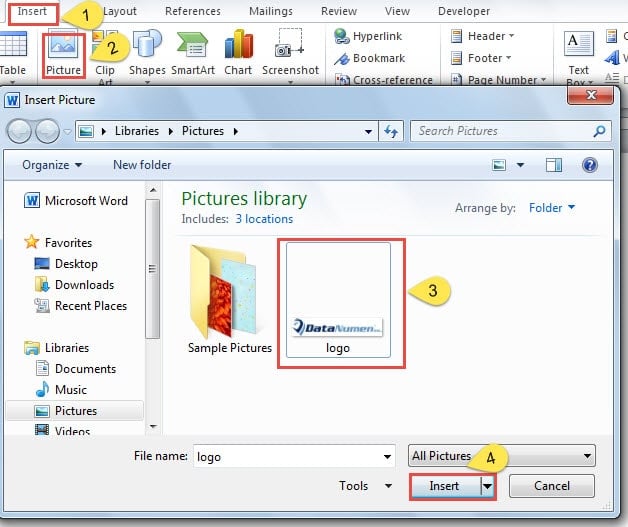
- まず、新しい画像をWordファイルに挿入する必要があります。 そこで、「メニューバー」の「挿入」をクリックします。
- 次に、リボンの「画像」をクリックします。
- これで、「画像の挿入」ウィンドウが表示されます。 使用する適切な画像を選択するだけです。
- それを行うには、必ず「挿入」をクリックしてください。
- 今では、写真はあなたのWordページにあります。 右クリックします。
- メニューの「カット」または「OK」をクリックします。
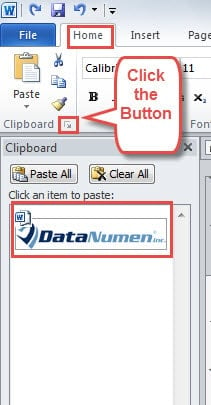
- 「ホーム」をクリックしてください。
- クリップボードのボタンをクリックして、コピーまたは切り取った画像がクリップボードにあることを確認することをお勧めします。

- 次に、いくつかの段落またはドキュメント全体を選択し、選択した領域に置換するすべての画像が含まれていることを確認します。
- 「編集」エリアの「置換」オプションをクリックします。
![テキストを選択-> [ホーム]をクリック-> [置換]をクリック](data:image/svg+xml,%3Csvg%20xmlns='http://www.w3.org/2000/svg'%20viewBox='0%200%20740%20522'%3E%3C/svg%3E "テキストを選択-> [ホーム]をクリック-> [置換]をクリック")
- 「検索と置換」ダイアログボックスが表示されます。 「検索対象」テキストボックスに「^ g」と入力します。
- そして、「置換」テキストボックスに「^ c」を入力し続けます。
- 最後に、「すべて置換」をクリックします。 これで、すべての元の画像が新しい画像に置き換えられました。
![[検索する文字列]ボックスに「^ g」と入力し、[置換]ボックスに「^ c」と入力します-> [すべて置換]をクリックします](data:image/svg+xml,%3Csvg%20xmlns='http://www.w3.org/2000/svg'%20viewBox='0%200%20563%20249'%3E%3C/svg%3E "[検索する文字列]ボックスに「^ g」と入力し、[置換]ボックスに「^ c」と入力します-> [すべて置換]をクリックします")

![テキストを選択-> [ホーム]をクリック-> [置換]をクリック](https://www.datanumen.com/blogs/wp-content/uploads/2016/10/select-the-text-click-Home-then-click-Replace.jpg "テキストを選択-> [ホーム]をクリック-> [置換]をクリック")
![[検索する文字列]ボックスに「^ g」と入力し、[置換]ボックスに「^ c」と入力します-> [すべて置換]をクリックします](https://www.datanumen.com/blogs/wp-content/uploads/2016/10/type-g-in-Find-what-text-box-then-type-c-in-Replace-with-text-box-then-click-Replace-All.jpg "[検索する文字列]ボックスに「^ g」と入力し、[置換]ボックスに「^ c」と入力します-> [すべて置換]をクリックします")
複数の画像をバッチで削除する
正直なところ、上記の方法を学んだら、これを習得するのは非常に簡単です。
- 前述の手順9から手順11を繰り返します。
- ただし、「置換」テキストボックスは空白のままにします。
- 「すべて置換」をクリックします。 これで、ファイル全体のすべての画像が削除されました。
![[検索する文字列]テキストボックスに「^ g」と入力します-> [置換]を空白のままにします-> [すべて置換]をクリックします](data:image/svg+xml,%3Csvg%20xmlns='http://www.w3.org/2000/svg'%20viewBox='0%200%20567%20225'%3E%3C/svg%3E "[検索する文字列]テキストボックスに「^ g」と入力します-> [置換]を空白のままにします-> [すべて置換]をクリックします")
![[検索する文字列]テキストボックスに「^ g」と入力します-> [置換]を空白のままにします-> [すべて置換]をクリックします](https://www.datanumen.com/blogs/wp-content/uploads/2016/10/type-g-in-Find-what-text-box-then-type-nothing-in-Replace-with-text-box-then-click-Replace-All.jpg "[検索する文字列]テキストボックスに「^ g」と入力します-> [置換]を空白のままにします-> [すべて置換]をクリックします")
ファイル破損の予防策を講じる
間違いを避けることはできないという事実のため、ここではバックアップを取ることに慣れた方がよいことをお勧めします。 これはおそらくmのXNUMXつですost Word文書の破損を防ぐための一般的ですが効果的な方法。
その上、あなたのファイルを定期的にバックアップすることもまた役割を果たすことができます 単語の回復。 何かがおかしいことに気付いた瞬間にファイルのバックアップを取ると、すべての情報を取り戻す可能性が最も高くなります。
著者紹介:
Vera Chenは、のデータ復旧の専門家です。 DataNumen、Inc。は、以下を含むデータ復旧技術の世界的リーダーです。 回復に優れている の三脚と pdf ソフトウェア製品を修理します。 詳細については、次のWebサイトをご覧ください。 WWW。datanumen.com