
削除されたExcelファイルを復元する方法を、無料の復元ヒント、高度な方法、プロ仕様のツールなどを含む、2026年版完全ガイドで学びましょう。
はじめに
Excel ファイルを誤って削除することは、ost WindowsとMacでよくあるデータ損失のシナリオ。Deleteキーを使用したり、ごみ箱を空にしたりした場合でも、迅速に対応し、影響を受けたドライブへの新しいデータの書き込みを停止すれば、多くの場合、復旧が可能です。
このガイドでは、以下の3つのシナリオについて説明します。
- 誤って削除した場合 ― ファイルは削除されましたが、ごみ箱に残っている可能性があります。
- 完全に削除 — ごみ箱が空になったか、Shift+Delete キーが使用されました
- ワークシートの削除 — 開いているワークブック内でワークシートタブが誤って削除されました
2. 方法1:Ctrl+Zで削除を取り消す
2.1 Ctrl+Zで削除したExcelファイルを復元する
ファイルを削除したばかりで、他の操作を一切行っていない場合は、Ctrl+Zが最も速い復元方法です。
ショートカット方法:
- Windows: を押す Ctrlキー+ Z (複数回の削除を取り消すには、必要に応じて繰り返してください)
- Mac: 押す コマンド+ Z (必要に応じて繰り返してください)
GUI方式:
- ファイルエクスプローラーで、削除前にファイルが保存されていたフォルダーを開きます。
- フォルダー内の空白領域を右クリックして、 削除元に戻します.

2.2 Ctrl+Z で削除したワークシートを復元する
ワークシートタブが誤って削除され、ブックがまだ開いている場合は、 Ctrlキー+ Z 削除をすぐに取り消す。
制限事項:
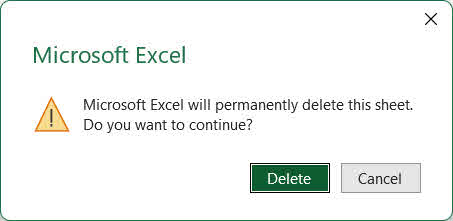
- Excel のバージョンによっては、削除前に「Microsoft Excel はこのシートを完全に削除します。続行しますか?」という警告が表示されます。この警告を承認した場合、Ctrl+Z を押してもワークシートは復元されません。

- 削除後の編集操作は、元に戻す履歴のスロットを消費します。ワークシートを削除した後に多くの操作を行った場合、Ctrl+Zを何度も押す必要があるかもしれません。また、保存などの操作によって元に戻す履歴が完全に消去される場合もあります。
3. 方法2:ごみ箱から復元する
3.1 方法2.1:Windowsごみ箱
ファイルを通常の方法(Shift+Deleteキーを使わずに)で削除した場合、Windowsはファイルを完全に消去するのではなく、ごみ箱に移動します。ごみ箱からファイルを復元するには、以下の手順に従ってください。
- ダブルクリック ごみ箱 デスクトップ上のアイコン、またはSで検索してくださいtartメニュー:

- Excel ファイルを探します。検索ボックスを使用するか、並べ替えてください。 名前 or 削除日 より早く見つけるため。
- ファイルを右クリックして選択 リストアファイルは元の場所に戻ります。



メモ: ネットワーク共有ドライブの場合は、ローカルのごみ箱ではなく、サーバー側の専用ごみ箱を確認する必要があります。
3.2 方法2.2:macOSのゴミ箱
macOS では、削除されたファイルは ゴミ 永久撤去前に。
- クリック ゴミ Dock のアイコン。
- Excelファイルを探してください。
- ファイルを右クリックして選択 戻す それを元の場所に戻す。


3.3 方法2.3:クラウドドライブのごみ箱
ファイルがクラウドストレージに保存されている場合は、専用のごみ箱を確認してください。
SharePointに関する注意事項: ファイルがエンドユーザーのごみ箱にない場合、SharePoint 管理者はサイト コレクションのごみ箱または保存保留ライブラリを確認できます。rary.
4. 方法3: ファイルを再ダウンロード/再送信する
削除したファイルが元々インターネットからダウンロードされたもの、またはメールの添付ファイルとして受信したものである場合、復元方法よりも再取得の方が速い場合があります。以下の点を確認してください。
- 添付ファイルを含むメールの受信トレイと送信済みアイテム
- チェック ダウンロード ローカルコピー用のフォルダを選択するか、ダウンロード履歴を参照して直接再ダウンロードリンクを探してください。
- 元の送信者またはファイルが保存されていたウェブサイトに連絡してください。ost新しいコピーをリクエストする
5. 方法4: バックアップまたはコピーから復元する
ディスクレベルの復旧を試みる前に、ファイルのバックアップまたはコピーが存在する可能性のあるすべての場所を洗い出してください。
- 定期バックアップまたは自動バックアップ: バックアップソフトウェアやサービスを使用している場合は、バックアップを確認してください。
- クラウドドライブ: OneDrive、Google Drive、Dropbox、iCloud Driveなど、多くのファイルが自動的に同期されます。
- その他のクラウドベースサービス: 多くのExcelファイルは、Googleスプレッドシートなどのクラウドサービスで通常使用する際に自動的に保存されます。
- 共有ネットワークドライブ: ファイルはチームまたは部署のフォルダに保存されている可能性があります。
- 外付けドライブ: コピーを保存した可能性のあるUSBドライブまたは外付けハードドライブ
- 他のデバイス: ファイルを同期した可能性のあるノートパソコン、自宅のPC、またはモバイルデバイス
6. 方法5:ファイル履歴/タイムマシンを使用して復元する
6.1 削除されたファイルの回復
ファイル履歴(Windows)またはタイムマシン(Mac)が削除前に有効になっていた場合は、フォルダをファイルが削除される前の時点に復元できます。
6.1.1 Windows ファイル履歴
メモ: ファイルを削除する前に、ファイル履歴をオンにする必要があります。 コントロールパネル -> ファイルの履歴 検証します。
- ファイルエクスプローラーを開き、削除したファイルが含まれていたフォルダーに移動します。
- フォルダを右クリックして選択 特性.
- クリック 以前のバージョン タブ。利用可能なバックアップスナップショットの一覧が表示されます。
![プロパティ ダイアログの [以前のバージョン] タブ。](data:image/svg+xml,%3Csvg%20xmlns='http://www.w3.org/2000/svg'%20viewBox='0%200%20388%20476'%3E%3C/svg%3E)
- ファイルが削除される前の日付のバージョンを選択してください。
- コンテンツをプレビューするには、展開します 店は開いています をクリックして ファイル履歴で開く.
- 詳しくはこちら リストア フォルダ全体を復元する。
![プロパティ ダイアログの [以前のバージョン] タブ。](https://www.datanumen.com/wp-content/uploads/2025/12/previous-versions1.png)
6.1.2 macOS Time Machine
- 削除したファイルが保存されていたフォルダを開きます。
- 店は開いています タイムマシン メニューバーから、または 用途.
- 右側のタイムラインまたは矢印を使用して、ファイルが存在していた時点まで遡ってください。
- ファイルを選択してクリック リストア.

6.2 ファイル履歴から削除されたワークシートを復元する
ワークシートが削除され、その後ファイルが保存された場合、削除されたシートが含まれている以前のバージョンのワークブック全体を復元することで、ワークシートを復元できます。これは、ローカルドライブとクラウドドライブの両方のファイルで有効です。
- Windows ファイル履歴: セクション6.1.1の手順に従いますが、親フォルダーではなくExcelファイル自体に適用してください。ワークシートが削除される前の日付のバージョンを選択してください。
- macOS タイムマシン: セクション6.1.2の手順に従いますが、親フォルダーではなくExcelファイル自体に適用してください。ワークシートが削除される前の日付のバージョンを選択してください。
- Google ドライブのバージョン履歴
- OneDriveのバージョン履歴
- SharePoint のバージョン履歴
- Dropboxのバージョン履歴
- SharePoint のバージョン履歴
7. 方法6:自動回復による復旧
Excelが削除前にファイルの自動回復スナップショットを作成していた場合、そのスナップショットからファイルを復元できます。
7.1 ファイル→開く
- Excelを開いてクリックします File -> 店は開いています -> 最近の.
- リストの一番下までスクロールしてクリックします 未保存のワークブックを復元する.
- 店は開いています ウィンドウを開き、ファイルを選択してクリックします。 店は開いています.
- 復元したファイルをすぐに保存するには、 File -> 名前を付けて保存.

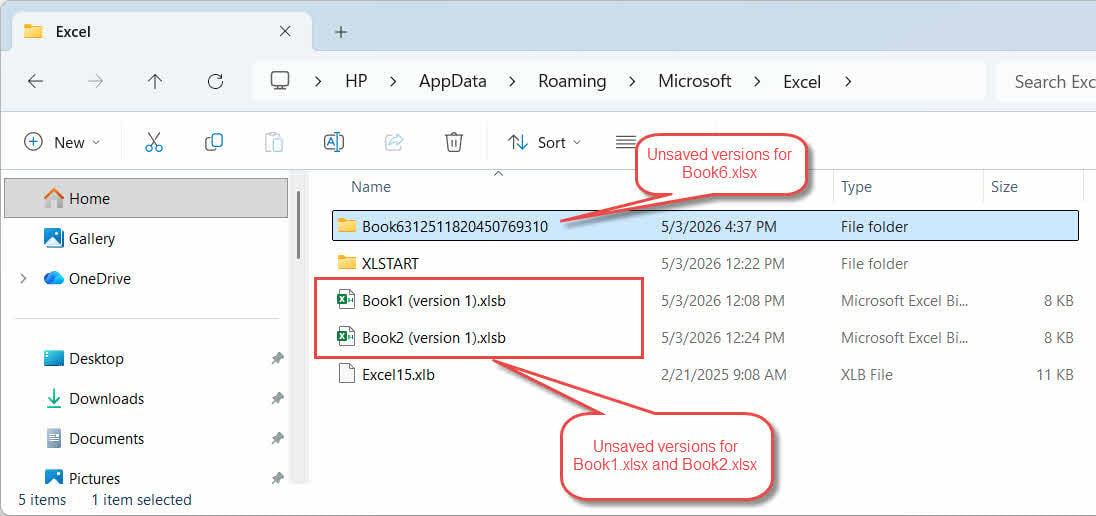
7.2 自動回復フォルダーを手動で確認する
上記の手順で結果が得られない場合は、AutoRecoverフォルダーを直接検索してください。
- メディア掲載 Windowsキー+ R、タイプ %AppData%\Microsoft\Excel\、プレス Enter.
- クリック 更新日 列ヘッダーは、ファイルを新しい順に並べ替えるためのものです。
- すべてチェック .xlsb and 。XLSX ファイル、およびそれらを含む可能性のあるすべてのサブフォルダ。
- 候補者ファイルを開いて、ost ワークブック。
- ファイルが開けない場合、 拡張子を変更する 〜へ .xlsb or 。XLSX 恐る恐る試してみて、もう一度やってみる。
- 復元したファイルをすぐに保存します File -> 名前を付けて保存.
8. 方法7:自動バックアップファイルからの復元
ワークブックに対して自動バックアップ オプションが以前に有効になっていた場合、Excel は .xlk ファイルを保存するたびに、同じフォルダにバックアップファイルを作成します。これにより、削除したExcelファイルをバックアップから復元できます。
- ファイルエクスプローラーを開き、元のExcelファイルと同じフォルダーに移動します。
- という名前のファイルを探します [ファイル名].xlk のバックアップ.
- ダブルクリックして開き、クリックします あり 書式に関する警告を非表示にする。
- File -> 名前を付けて保存 安全な場所に永続的なコピーを保存する。

9. 方法8:テンポを確認するraryBackupFileフォルダ
一部のユーザーは、専用のTempoから削除されたExcelファイルを正常に復元しました。raryBackupFileフォルダ:
- ファイルエクスプローラーを開き、次の場所に移動します C:\Users\[ユーザー名]\AppData\Local\Microsoft\Excel\TemporaryBackupFile.
- 元のファイル名の先頭に今日の日付が付加されたファイルを探してください。
- ファイルが開けない場合、 拡張子を変更する 〜へ .xlsb or 。XLSX 恐る恐る試してみて、もう一度やってみる。
- 開けて使用 File -> 名前を付けて保存 安全な場所に永続的なコピーを保存する。
10. 方法9:未保存ファイルキャッシュフォルダを確認する
Office は、削除された Excel ファイルの復元可能なコピーが含まれている可能性のある専用の UnsavedFiles キャッシュ フォルダーを保持しています。
- ファイルエクスプローラーを開き、次の場所に移動します C:\Users\[ユーザー名]\AppData\Local\Microsoft\Office\UnsavedFiles.
- クリック 更新日 列ヘッダーは、ファイルを新しい順に並べ替えるためのものです。
- ファイルが開けない場合、 拡張子を変更する 〜へ .xlsb or 。XLSX 恐る恐る試してみて、もう一度やってみる。
- 関連するファイルを開いてすぐに保存します File -> 名前を付けて保存.
11. 方法10:一時フォルダを検索する
上記の方法がすべて失敗した場合は、オペレーティングシステムのテンポラリから削除された Excel ファイルを復元することもできます。raryファイルフォルダ。
Windows:
- メディア掲載 Windowsキー+ R、タイプ の%temp%、プレス Enter.
- ファイルエクスプローラーの検索ボックスに、次のように入力します。 * Tmpは or ~$* 結果を並べ替える 更新日.
- 作業セッション中に作成された、0KBより大きい候補ファイルを探してください。
- ファイルのコピーを作成し、 コピーの拡張子を変更する 〜へ 。XLSX.
- コピーしたファイルをExcelで開いてください。
- ファイルが正常に開いたら、すぐに保存してください。 File -> 名前を付けて保存.
Mac:
- 店は開いています ターミナル (Spotlightを使って検索してください。)
- タイプ $ TMPDIRを開く を押し Enter.
- 開いた Finder ウィンドウで、 テンポraryアイテム フォルダにコピーします。
- Excelファイルを探して開き、内容を確認してください。
- すぐに永久保存版を保存してください。
12. 方法11:コンピュータ全体を検索する
個々のフォルダーを一つずつ確認する代わりに、コンピューター全体で Excel やテンポを検索することもできます。rar作業セッション中に作成された y ファイル:
- ファイルエクスプローラーを開いてクリックします このPC 左側のパネルで、すべてのドライブを検索するオプションを選択します。
- 右上隅の検索ボックスをクリックして入力してください
*.xlsx OR *.xlsb OR *.xls OR *.tmp、次にプレス Enter. - 結果を並べ替える 更新日 m を持ってくるost 最新ファイルを一番上に表示します。
- 結果を確認している間は Excel を開かないでください。そうすると AutoRecover とテンポのクリーンアップがトリガーされる可能性があります。raryファイル。
- 有望なファイルは、開く前に別のフォルダにコピーしてください。
- 『Brooklyn Galaxy』のために、倪氏はブルックリン美術館のコレクションからXNUMX点の名品を選び、そのイメージを極めて詳細に描き込みました。これらの作品は、彼の作品とともに中国ギャラリーに展示されています。彼はXNUMX年にこの作品の制作を開始しましたが、最初の硬貨には、当館が所蔵する .tmp ファイル、 拡張子を変更する 〜へ 。XLSX.
- Excelでファイルを開きます。正常に開いたら、すぐに保存します。 File -> 名前を付けて保存.
13. 方法12:Windowsファイル回復機能を使用する
Windowsファイル復元は、マイクロソフトが提供する無料のコマンドラインツールで、完全に削除されたファイルを復元できます。
- ダウンロードしてインストール Windowsファイルの回復 Microsoftストアから。
- Windows キー、タイプ Windowsファイルの回復、アプリを開きます。 あり プロンプトが表示されたら
- リカバリコマンドを以下の形式で入力してください。
winfr ソースドライブ: 宛先フォルダ [/モード] [/スイッチ] レギュラー 最近削除されたファイルのモード NTFS ドライブ:
winfr C: E:\Recovery /regular /n *.xlsx /n *.xls
広範 ずっと前に削除されたファイルや非NTFS ドライブ:
winfr C: E:\Recovery /extensive /n *.xlsx /n *.xls
- タイプ Y 確認を求められたらtarスキャンを実行します。
- スキャンが完了したら、保存先のフォルダを開いて復元されたファイルを確認してください。
- 一部のファイルにはlが含まれている可能性がありますost 元の名前をそれぞれ記載し、各ファイルを開いて内容を確認してください。
 レギュラー 最近削除されたファイルのモード NTFS ドライブ:
14. 方法13:プロ仕様のファイル復元ソフトウェアを使用する
上記の方法がすべて失敗した場合、次のような専門的なデータ復旧ソフトウェアを使用します。 DataNumen Data Recovery 削除されたExcelファイルの復元に役立ちます。
- Start DataNumen Data Recovery.
- 削除されたファイルが過去に保存されていたソースドライブを選択し、次にクリックします。 OK スキャンします。

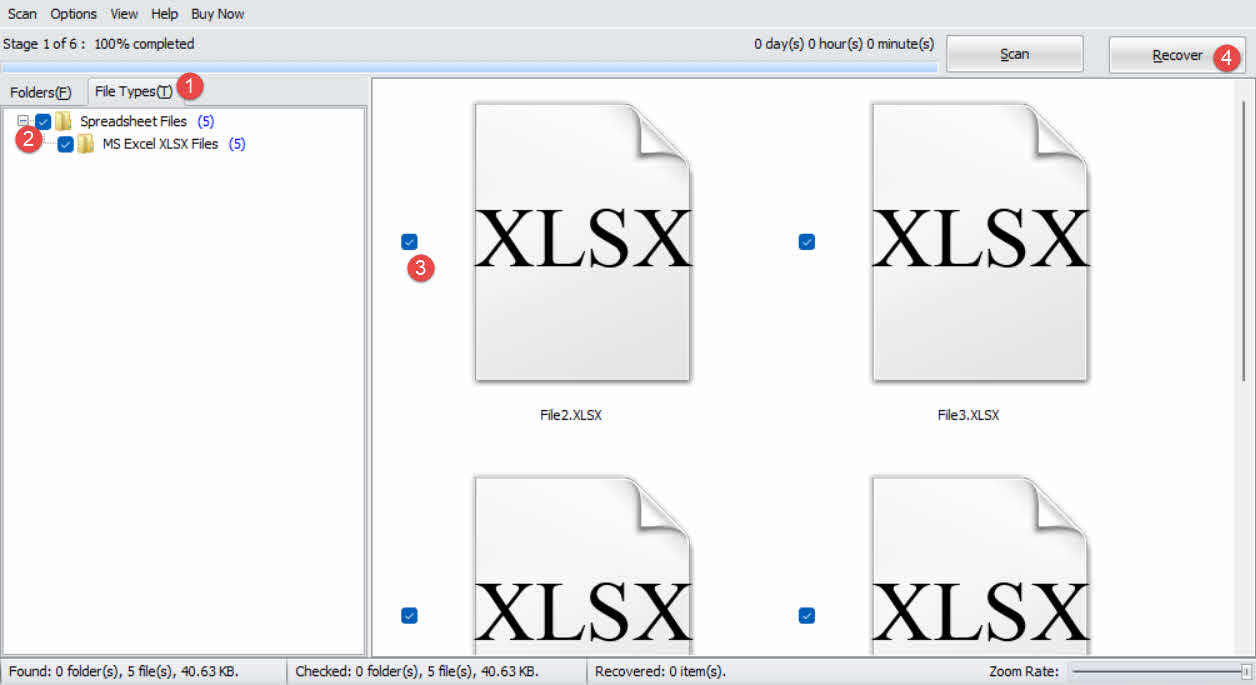
- スキャン結果で、 ファイルの種類 左側のパネルのタブ。
- 選択する スプレッドシートファイル 結果を絞り込むか、選択する MS Excel XLSXファイル より具体的な結果を得るには。
- 結果パネルに表示されている候補ファイルを確認してください。
- 回復したいファイルにチェックを入れてクリックします 回復する.

- 回復先を選択してください 今とは異なる データの上書きを避けるためドライブし、次にクリックします OK.

15. 破損した復元済みExcelファイルを修復する
復元されたファイル、特に一時ファイルやデータ復旧スキャンから取得されたファイルは破損している可能性があり、Excel で開けない場合があります。そのような場合は、 DataNumen Excel Repair 以下のファイルを修復できます。
- Excelおよびソースファイルを開いている可能性のあるその他のアプリケーションをすべて閉じてください。
- Start DataNumen Excel Repair.
- 破損したExcelファイルを選択してください。
- 出力固定ファイル名を設定します。
- 詳しくはこちら Start修理.
- 処理が完了したら、出力ファイルを開いて復元されたデータを確認してください。

16.将来の損失を防ぐ方法
以下の対策を講じることで、誤って削除してしまったExcelファイルを完全に失うリスクを大幅に軽減できます。
- 短い間隔で自動復旧を有効にする。 に行く File -> オプション -> Save。 確認してください [n]分ごとに自動回復情報を保存します 確認して、間隔を1~2分に短縮します。

- 自動バックアップを有効にする。 ワークブックを開き、 File -> 名前を付けて保存 -> ツール -> 一般的なオプション、チェック 常にバックアップを作成するExcel は .xlk 保存するたびに同じフォルダーにバックアップファイルを作成します。注: これはファイルごとの設定であり、ワークブックごとに個別に有効にする必要があります。または、 複数のファイルを一括有効化するVBAスクリプト:

- ファイル履歴を有効にする。 外付けドライブを接続して、 コントロールパネル -> ファイルの履歴 個人ファイルの自動バックアップを定期的に有効にする。

- 定期的なバックアップ戦略を実施してください。 3-2-1ルールを適用してください。重要なファイルは少なくとも3つのコピーを保持し、それぞれ異なる種類のメディアに保存してください。うち1つのコピーはオフサイトまたはクラウドに保存してください。
- Shift+Deleteキーの使用は避けてください。 常に標準を使用してください 削除 ファイルをごみ箱に送るためのキーであり、ごみ箱を完全に迂回するものではありません。
- ウイルス対策ソフトを使用してください。 マルウェアは、気づかないうちにファイルを削除したり破損させたりすることがあります。マルウェアによるデータ損失を防ぐため、ウイルス対策ソフトの定義ファイルを常に最新の状態に保ってください。



17 よくある質問
Q: ファイル全体ではなく、削除したExcelワークシート(タブ)だけを復元することはできますか?
A: ブックがまだ開いている場合は、すぐに Ctrl+Z を押してください (セクション 2.2)。ファイルが保存されて閉じられている場合は、Windows のファイル履歴またはクラウドのバージョン履歴 (セクション 6.2) を使用して、ワークシートが含まれている以前のバージョンのブックを復元してください。自動保存スナップショット (セクション 7) または自動バックアップ (セクション 8) にも、ワークシートを含む以前のバージョンが含まれている場合があります。
Q: ファイルが完全に削除され、ごみ箱も空になっています。それでも復元できますか?
A:はい、ディスク領域が上書きされていない限り可能です。影響を受けたドライブの使用を直ちに中止し、Windowsファイル回復(第13項)または専門のデータ復旧ソフトウェア(第14項)を試してください。ドライブの使用を続けるほど、復旧の成功率は低下します。
質問:削除したファイルはネットワークドライブ上にあり、ローカルのごみ箱にはありません。どこを探せばいいですか?
A:ネットワーク共有から削除されたファイルは、ローカルのWindowsごみ箱には移動しません。ネットワーク共有のごみ箱またはゴミ箱フォルダを確認してください。表示されない場合は、IT管理者に連絡してください。ネットワークサーバーには、ファイルを取得するために管理者権限が必要なサーバー側のごみ箱がある可能性があります。
質問:完全に削除されたExcelファイルは、復元できなくなるまでどれくらいの期間がありますか?
A:明確な期間はありません。HDDの場合、使用頻度が低いと削除されたデータが数日から数週間残ることがあります。TRIMが有効になっているSSDでは、データは数分以内に消去される可能性があります。直ちに対処し、影響を受けたドライブに新しいデータを書き込まないようにしてください。
Q: 変更を保存した際に、Excelファイルを上書きしてしまいました。以前のバージョンに戻すことはできますか?
A: へ行く File -> インフォ -> ワークブックを管理 自動回復スナップショットを確認するには、(セクション 7)を参照してください。OneDrive または SharePoint 上のファイルの場合は、バージョン履歴を使用します(セクション 6.2)。Windows ファイル履歴が有効になっている場合は、ファイルの以前のバージョンを復元します(セクション 6.1.1)。
Q:サードパーティ製のデータ復旧ツールは安全に使用できますか?
A:信頼できるツールはスキャン中は読み取り専用モードで動作し、ソースドライブを変更しません。復元したファイルは、他の復元可能なデータを上書きしないように、必ず元のドライブではなく別のドライブに保存してください。
Q:Excelファイルを削除した直後に何をすべきですか?
A:影響を受けたドライブは直ちに使用を中止してください。新しいデータが書き込まれると、削除されたファイルのデータ部分が上書きされ、復元が不可能になる可能性があります。まずごみ箱を確認してください(セクション3)。ごみ箱にファイルがない場合は、セクション4以降の手順を順番に実行してください。復元作業中は、影響を受けたドライブにソフトウェアをインストールしたり、ファイルをダウンロードしたり、ディスククリーンアップツールを実行したりしないでください。
質問:復元したExcelファイルが破損していて開けません。どうすればいいですか?
A: Excelの組み込み機能を使用する [開いて修復 関数を最初に: 移動 File -> 店は開いています -> ブラウズファイルを選択し、横にあるドロップダウン矢印をクリックします。 店は開いています、選択して [開いて修復. それが失敗した場合は、 DataNumen Excel Repair (第15項)ファイル構造のより詳細な修復について。
18. 結論
削除された Excel ファイルを復元するには、tar最も速い方法である Ctrl+Z (セクション 2) とごみ箱 (セクション 3) を試してください。これらの方法が失敗した場合は、ディスクレベルの復元 (セクション 4~5) を試みる前に、ファイルのコピーが他の場所に存在するかどうかを確認してください。次に、ファイル履歴または Time Machine (セクション 6) を使用し、その後、自動回復と一時ファイルによる方法 (セクション 7~12) を試してください。バックアップのない完全に削除されたファイルの場合は、Windows ファイル回復 (セクション 13) または次のような専門的な復元ツールを使用してください。 DataNumen Data Recovery (第14条)復元されたファイルが破損している場合、 DataNumen Excel Repair (第15項)で復元できます。このような事態の再発を防ぐため、第16項の予防策、特に短い間隔での自動復旧、自動バックアップ、クラウドまたは外付けドライブによるバックアップ戦略を有効にしてください。
著者について
ショウ・シェン 10年以上のWord、Excel、および PowerPoint 企業や教育機関の環境におけるトラブルシューティング。数千人のユーザーの復旧を支援してきました。ost 作業の効率化、ファイル破損の問題の解決、Office ワークフローの最適化を実現します。
Shouはテクニカルライティングを通じて、複雑なOfficeのトラブルシューティングを、あらゆるスキルレベルのユーザーが理解しやすい、明確で実践的な手順にまとめることに尽力しています。Microsoft 365の最新の開発動向を常に把握し、実際のファイル破損シナリオで手法を継続的にテストすることで、正確性を確保しています。
このガイドについてご質問がある場合や、Officeの問題で追加のサポートが必要な場合は、 フィードバックと提案 これらのトラブルシューティング リソースを改善します。