
Questo articolo risolve l'errore di installazione "Si è verificata una violazione del vincolo" e come gli utenti possono risolverlo.
Questo è tra i most problemi comuni testimoniati da most persone durante l'installazione SQL Server in Windows. Di solito, questo errore si verifica quando il file setup SQL Server Cluster crea un gestore cluster di failover con una risorsa nome di rete che porta automaticamente a un errore. I programmatori si trovano spesso coinvolti in un errore che rallenta la loro velocità di lavoro. Questa violazione è causata da un errore di rete. Quindi, assicurati di accedere o utilizzare un account per installare il set-up. Gli utenti non possono installare SQL Server Cluster senza accedere a un account.
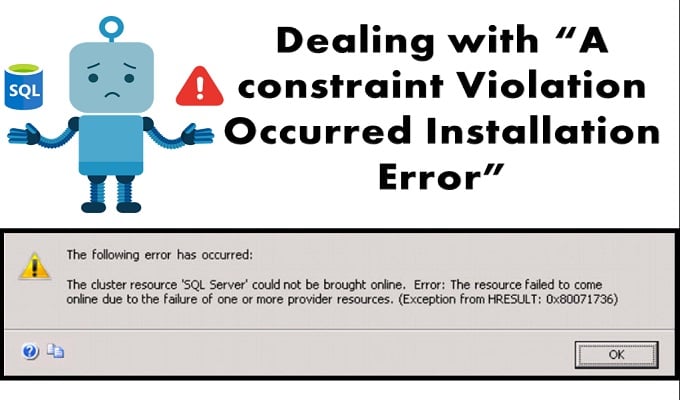
Il cluster è costituito da un nome di rete che contatta AD (directory attiva), DC (controller di dominio) tramite il nome Windows Cluster Network sull'account del computer, noto anche come Cluster Network Object (CNO). Pertanto, questo errore è causato dal fatto che l'account amministratore di dominio (account utente Windows) non viene utilizzato per creare un oggetto computer SQL in AD.
Soluzione per affrontare l'errore di installazione "Si è verificata una violazione del vincolo".
Per risolvere questo problema, un utente deve accedere al proprio computer controller di dominio e creare un nuovo account computer. Quindi l'utente deve concedere il controllo completo del nome del computer al nome del cluster. Ora tutto ciò che devi fare è riprovare l'installazione e avvierà l'installazione.
Attenzione: Gli utenti devono assicurarsi di chiudere il proprio account e crearne uno nuovo se non sono in grado di installare correttamente il SQL Server Grappolo. Inoltre, dovresti considerare di controllare le statistiche del tuo computer per verificare con il software se è compatibile con il tuo sistema o meno.
A volte questo errore può verificarsi anche a causa di interruzioni nella rete, quindi puoi considerare di controllare la rete del tuo sistema.
Passaggi per prevenire "Si è verificata una violazione del vincolo"
Ecco un semplice processo passo passo che ti aiuterà a risolvere questo problema, senza spendere soldi extra per un programmatore.
Passo 1: Start Configurazione > Selezionare Esegui > dsa.msc. Ciò porterà automaticamente l'interfaccia utente dei computer e gli utenti di Active Directory. Qui l'utente può selezionare l'utente a cui desidera fornire l'accesso al software installato in rete.
Passo 2: Ora seleziona le Funzioni avanzate che si trovano sotto il menu Visualizza.
Passaggio 3: nel caso in cui il nome di SQL Virtual Server sia già stato creato, è possibile cercare o accedere all'unità organizzativa e prendere in considerazione la creazione di un nuovo oggetto VCO o computer sotto di esso.
Passaggio 4: ora porta il cursore sul nuovo oggetto che hai appena creato e fai clic sulle sue proprietà.
Passaggio 5: selezionare Aggiungi alla sua scheda di sicurezza. Ora seleziona Tipi di oggetto e mentre lo fai assicurati di aver selezionato Computer, quindi fai clic su OK.
Passaggio 6: ora l'utente deve digitare il nome CNO e fare clic su OK. Vai a CNO e seleziona Consenti nelle sue Autorizzazioni per fornire autorizzazioni di controllo completo agli utenti.
Passaggio 7: fare clic con il tasto destro su VCO e disabilitarlo.
Questo processo è anche chiamato pre-staging del VCO.
Si spera che questo ti aiuti a risparmiare tempo e ad installare il server sul tuo sistema. Per gestire gli errori di dati dopo l'installazione, prendere in considerazione uno strumento specializzato in grado di gestirli SQL Server corruzione.
Introduzione dell'autore:
Victor Simon è un esperto di recupero dati in DataNumen, Inc., che è il leader mondiale nelle tecnologie di recupero dati, tra cui ripristino degli accessi e prodotti software di recupero SQL. Per maggiori informazioni visita www.datanumen.com