
Dalam hal iniost, kami dengan senang hati menunjukkan kepada Anda cara menambahkan atau menghapus beberapa entri AutoTeks di Word Anda.
Untuk teks yang sering Anda gunakan, Anda dapat menambahkannya ke galeri AutoText. Jadi lain kali Anda tidak perlu mengetik semua teks ini lagi secara manual. Sebaliknya, Anda dapat menemukan file tardapatkan entri teks dan klik. Dan Anda akan memasukkannya ke posisi di mana kursor Anda berada.
Sekarang seperti yang disarankan topik kami, kami ingin menunjukkan kepada Anda metode untuk menambahkan atau menghapus beberapa entri TeksOtomatis untuk menghemat waktu Anda yang berharga.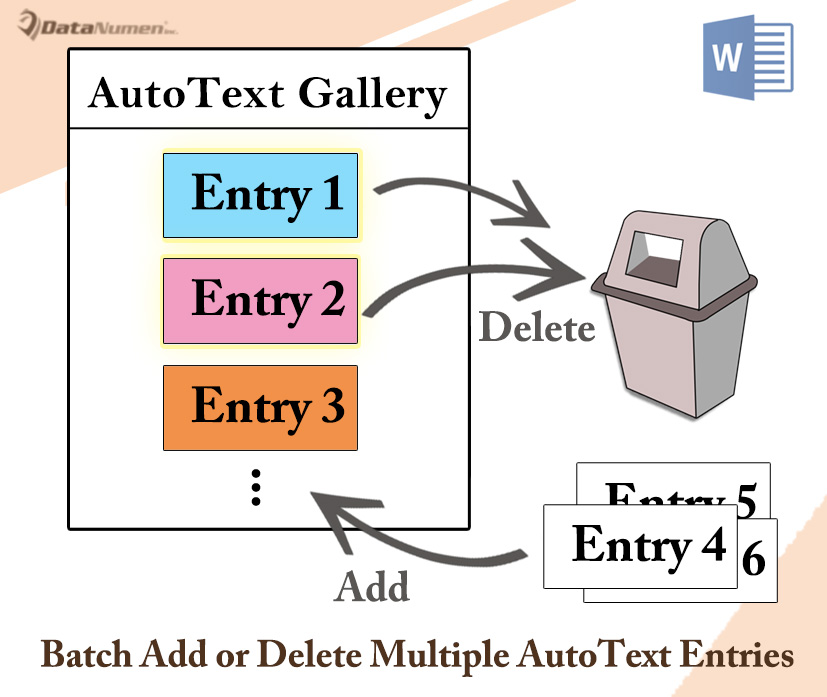
Batch Tambahkan Beberapa Entri AutoTeks
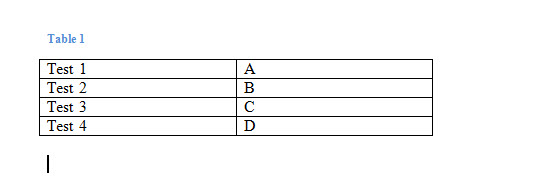
- Pertama, Anda perlu membuat tabel 2 kolom. Letakkan nama entri AutoTeks di kolom pertama. Dan masukkan konten entri ke kolom kedua. Berikut peragaannya:

- Selanjutnya buka editor VBA dengan menekan "Alt + F11".
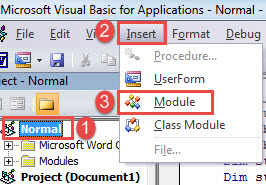
- Kemudian klik proyek "Normal".
- Selanjutnya klik tab "Sisipkan" pada bilah menu dan pilih "Modul".

- Sekarang klik dua kali pada modul baru untuk membukanya.
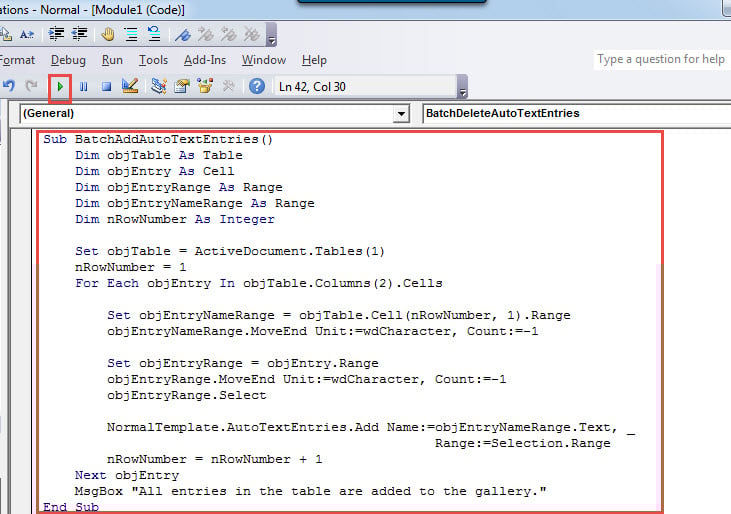
- Tempel kode berikut:
Sub BatchAddAutoTextEntries()
  Dim objTable As Table
  Dim objEntry As Cell
  Dim objEntryRange As Range
  Dim objEntryNameRange As Range
  Dim nRowNumber As Integer

  Set objTable = ActiveDocument.Tables(1)
  nRowNumber = 1
  For Each objEntry In objTable.Columns(2).Cells
    Set objEntryNameRange = objTable.Cell(nRowNumber, 1).Range
    objEntryNameRange.MoveEnd Unit:=wdCharacter, Count:=-1
    Set objEntryRange = objEntry.Range
    objEntryRange.MoveEnd Unit:=wdCharacter, Count:=-1
    objEntryRange.Select
    NormalTemplate.AutoTextEntries.Add Name:=objEntryNameRange.Text, _
                                             Range:=Selection.Range
    nRowNumber = nRowNumber + 1
  Next objEntry
  MsgBox "All entries in the table are added to the gallery."
End Sub
- Terakhir, klik "Run" atau tekan "F5".

Setelah selesai, Anda akan menerima kotak pesan seperti di bawah ini: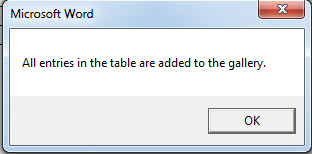
Anda tidak akan dapat melihat entri yang ditambahkan saat ini dan semua dokumen sudah dibuka. Untuk melihat efeknya Anda perlu membuka dokumen baru. Kemudian Anda dapat memeriksa hasilnya dengan mengklik "Quick Parts" di bawah tab "Insert". Selanjutnya pilih "AutoText" dan Anda akan melihat semua entri dalam tabel ditambahkan ke galeri.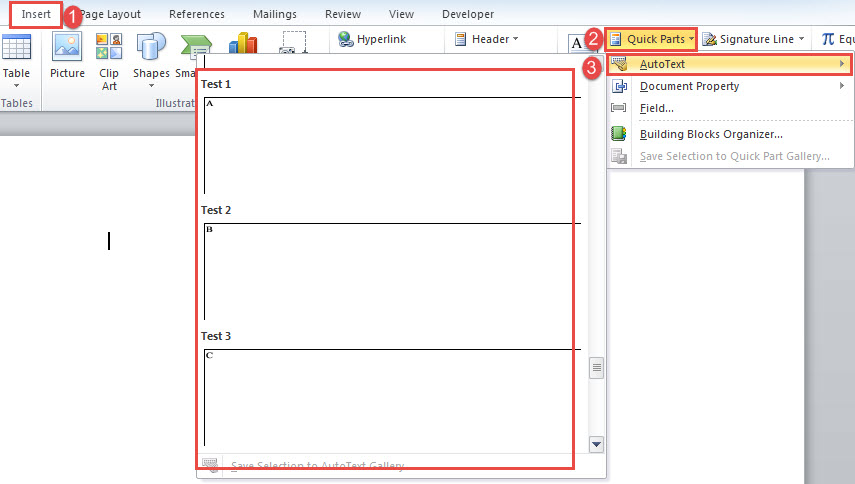
Hapus Batch Beberapa Entri AutoTeks
Dalam konten berikut kami akan menunjukkan kepada Anda cara untuk menghapus banyak entri AutoTeks secara massal.
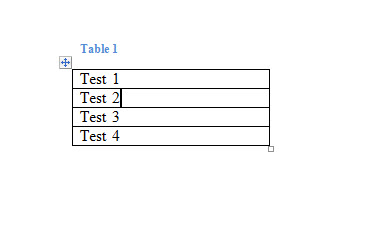
- Pertama-tama, buat tabel dari satu kolom. Dan letakkan setiap nama entri dalam satu sel.

- Kemudian ulangi dari langkah 2 hingga 7 di atas. Tapi ingat untuk mengganti makro dengan yang ini:
Sub BatchDeleteAutoTextEntries()
  Dim objTable As Table
  Dim objEntry As Cell
  Dim objEntryNameRange As Range
  Dim objEntryRange As Range
  Dim nRowNumber As Integer

  Set objTable = ActiveDocument.Tables(1)
  nRowNumber = 1
  For Each objEntry In objTable.Columns(1).Cells
    Set objEntryNameRange = objTable.Cell(nRowNumber, 1).Range
    objEntryNameRange.MoveEnd Unit:=wdCharacter, Count:=-1
    On Error Resume Next
    NormalTemplate.AutoTextEntries.Item(objEntryNameRange.Text).Delete
    nRowNumber = nRowNumber + 1
  Next objEntry
  MsgBox "All entries in the table are deleted from the gallery."
End Sub
Demikian pula, ini berlaku dalam dokumen baru yang dibuka setelahnya.
Tetap Tenang Saat Terjadi Kehilangan Data
Seiring meningkatnya penggunaan komputer, kehilangan data juga membengkak setiap tahunnya. Kehilangan data dapat membuat karier Anda dipertaruhkan. Ini adalah pengalaman yang membuat frustasi yang tidak akan pernah ingin ditemui lagi. Kemudian di sinilah pentingnya perbaikan dokumen. Anda harus selalu menyimpan alat perbaikan terlebih dahulu.
Pengantar Penulis:
Vera Chen adalah pakar pemulihan data di DataNumen, Inc., yang merupakan pemimpin dunia dalam teknologi pemulihan data, termasuk Pemulihan Excel dan pdf memperbaiki produk perangkat lunak. Untuk informasi lebih lanjut kunjungi www.datanumen.com