
Apakah Anda ingin mengirim email berulang dengan interval tetap, seperti setiap hari Selasa? Artikel ini akan membahas masalah ini dan mengajari Anda cara mencapainya dengan menggunakan tugas berulang dan Outlook VBA.
Mungkin Anda telah mengetahui cara menjadwalkan pengiriman email berulang di Outlook yang memiliki dukungan asli untuk menunda pengiriman. Tetapi fitur ini memungkinkan Anda untuk menentukan waktu pengiriman email. Itu tidak dapat mengizinkan Anda untuk membiarkan Outlook mengirim email berulang secara otomatis, misalnya, 3rd Senin setiap bulan, dll. Oleh karena itu, jika Anda ingin mengirim email tertentu secara teratur, Anda perlu melakukan upaya ekstra. Berikut adalah metode cepat, yang mengharuskan Anda membuat item tugas berulang dan menyalin kode VBA berikut ke proyek "ThisOutlookSession".
Kirim Otomatis Email Berulang Secara Berkala
- Pertama-tama, luncurkan Outlook, lalu alihkan ke panel Tugas.
- Kemudian klik tombol "Tugas Baru" di pita.
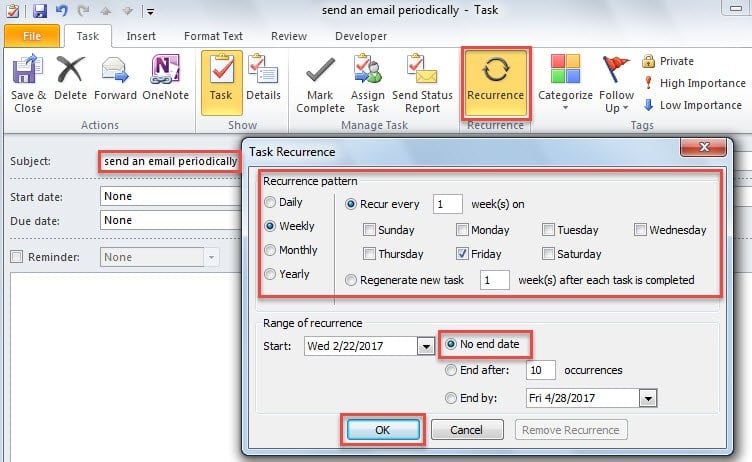
- Di jendela "Tugas Baru" berikutnya, Anda perlu membuat tugas berulang:
- Pertama, ketik "kirim email secara berkala" di baris subjek tugas.
- Kemudian klik tombol "Pengulangan" di bawah tab "Tugas",
- Selanjutnya atur pengulangan tugas sesuai kebutuhan Anda.
- Setelah itu, klik "OK" untuk menyimpan perulangan.
- Terakhir atur waktu pengingat dan klik tombol "Simpan & Tutup".
- Setelah itu, buka tab "Pengembang" dan tekan tombol "Visual Basic" untuk mendapatkan akses ke jendela editor VBA.
- Nanti, Anda harus menyalin kode VBA berikut ke proyek "ThisOutlookSession".
Private Sub Application_Reminder(ByVal Item As Object)
    Dim objPeriodicalMail As MailItem

    If Item.Class = olTask Then
       If InStr(LCase(Item.Subject), "send an email periodically") Then
          Set objPeriodicalMail = Outlook.Application.CreateItem(olMailItem)
          'Change the following email information as per your actual needs
          With objPeriodicalMail
               .Subject = "Test"
               .To = "boss@datanumen.com"
               .HTMLBody = "<HTML><BODY>type body here</HTML></BODY>"
               .Attachments.Add ("C:\Attachments\DataNumen.docx")
               .Importance = olImportanceHigh
               .ReadReceiptRequested = True
               .Send
          End With
       End If
    End If
End Sub
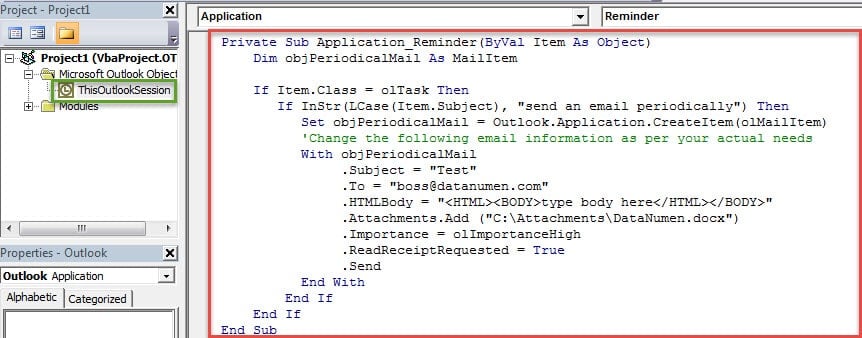
- Selanjutnya, Anda harus menandatangani kode ini dan mengubah pengaturan makro Anda untuk mengizinkan makro yang ditandatangani secara digital.
- Mulai sekarang, setiap kali pengingat tugas berulang yang baru muncul, Outlook akan secara otomatis menulis dan mengirim email.
Catatan: Setelah mengirim email berulang, Anda harus ingat untuk menandai item tugas saat ini sebagai selesai.
Tangani Masalah Outlook dengan Bijaksana
Karena Outlook rentan terhadap berbagai faktor, Anda perlu bersiap menghadapi yang terburuk sepanjang waktu. Misalnya, Anda harus menjaga reputasi dan terbukti dengan baik Pemulihan Outlook utilitas di sekitarnya, seperti DataNumen Outlook Repair. Dengan demikian, meskipun Anda menemukan kerusakan data PST, Anda dapat memperoleh kembali data yang disusupi dengan utmost meredakan.
Pengantar Penulis:
Shirley Zhang adalah pakar pemulihan data di DataNumen, Inc., yang merupakan pemimpin dunia dalam teknologi pemulihan data, termasuk memperbaiki SQL Server dan produk perangkat lunak perbaikan pandangan. Untuk informasi lebih lanjut kunjungi www.datanumen.com