
Pada artikel berikut, kami akan menekankan pada pembahasan 3 cara mudah dan dapat dioperasikan untuk mengekstrak gambar dari dokumen Word.
Terkadang Anda perlu menyimpan semua gambar dari dokumen Word. Hasilnya, kami menawarkan 3 cara cepat untuk mengekstrak gambar dengan resolusi asli. Baca terus untuk mengetahui detail selengkapnya.
Metode 1: Simpan sebagai Gambar
- Pertama, buka dokumen Word yang berisi gambar.
- Kedua, klik kanan gambar yang akan disimpan.
- Selanjutnya pilih opsi "Save as Picture" pada menu drop-down.
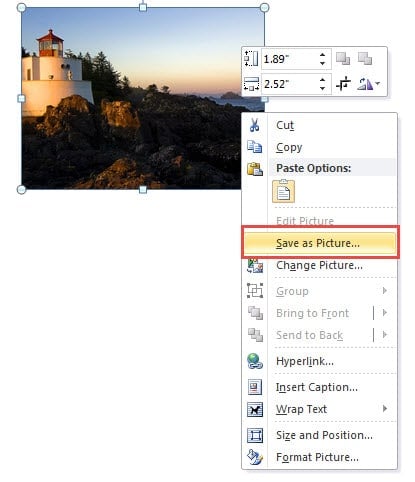
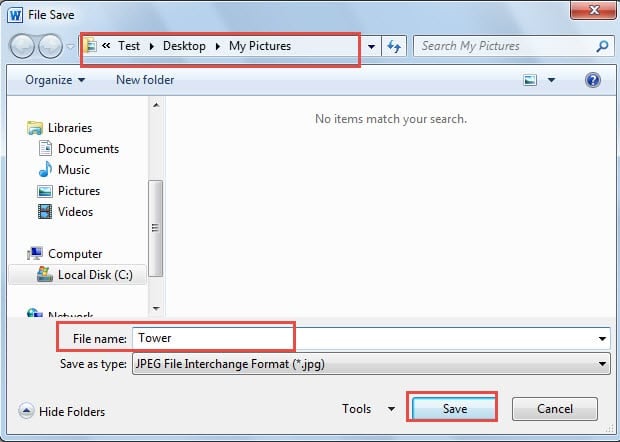
- Di jendela "File Save", pilih lokasi untuk gambar.
- Ingatlah untuk menamai gambar tersebut.
- Lalu klik "Simpan".

- Untuk mengekstrak semua gambar, Anda harus mengulang dari langkah 2 ke langkah 6 agar Anda dapat menyimpannya satu per satu.
Metode 2: Simpan sebagai Halaman Web
- Demikian pula, buka dokumen Word terlebih dahulu.
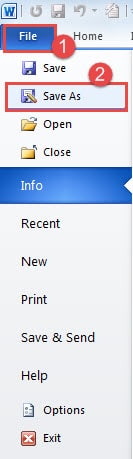
- Kemudian klik "File".
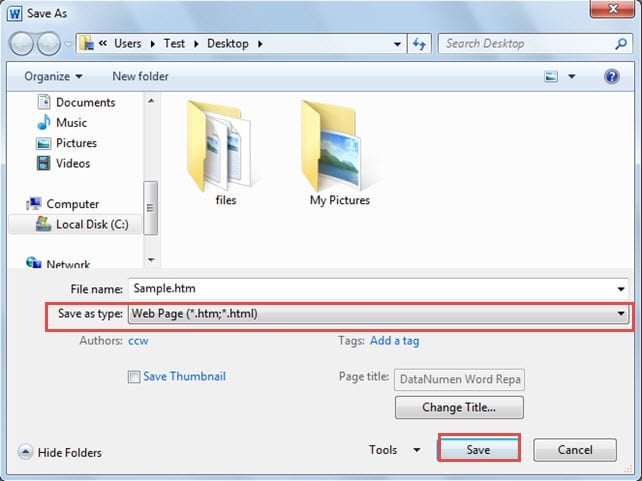
- Selanjutnya klik opsi "Save As" untuk membuka jendela "Save As".

- Pilih lokasi untuk dokumen terlebih dahulu.
- Kali ini, pilih "Halaman Web" dalam kotak daftar "Simpan sebagai jenis".
- Klik "Simpan". Sekarang Anda akan melihat dokumen tersebut pada tampilan "Web Layout".

- Pindah ke tempat Anda menyimpan dokumen.
- Temukan tempat file dengan nama dokumen.
- Klik dua kali berikutnya untuk membukanya.
- Kemudian Anda dapat menemukan semua gambar dalam resolusi intrinsik asli dan Word.
Metode 3: Ubah Nama Ekstensi File dari ".docx" menjadi ".zip"
Jika Anda memutuskan untuk menggunakan cara ini untuk mengekstrak gambar, maka Anda harus memastikan ekstensi file Anda ditampilkan terlebih dahulu.
Tampilkan Ekstensi File
Berikut adalah langkah-langkah untuk menampilkan ekstensi file:
- Untuk memulai dengan klik “Start ”.
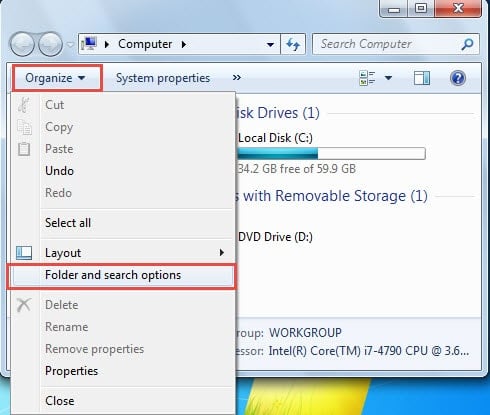
- Kemudian klik "Komputer".
- Di jendela, klik "Atur" terlebih dahulu.
- Selanjutnya, klik "Folder dan opsi pencarian".

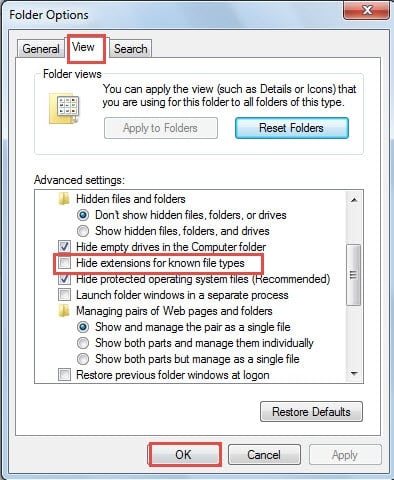
- Sekarang jendela "Folder Options" akan muncul. Pertama, klik "Lihat".
- Kemudian, di kotak grup di bawah "Pengaturan lanjutan", hapus tanda centang di kotak "Sembunyikan ekstensi untuk jenis file yang diketahui".
- Lalu klik "OK".

Langkah-langkah untuk Mengekstrak Gambar
- Pada awalnya, kami sarankan Anda membuat cadangan file Anda terlebih dahulu jika file Anda rusak.
- Selanjutnya klik kanan dokumen tersebut.
- Kemudian pilih "Ubah nama".
- Ubah saja ".docx" menjadi ".zip".
- Dan tekan "Enter".
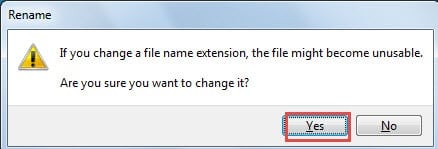
- Sekarang di layar Anda akan ada pesan peringatan. Klik "Ya".

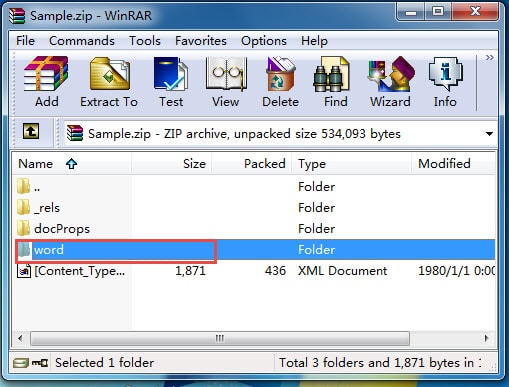
- Anda dapat melihat dokumen berubah menjadi zipfolder ped. Klik dua kali untuk membukanya.
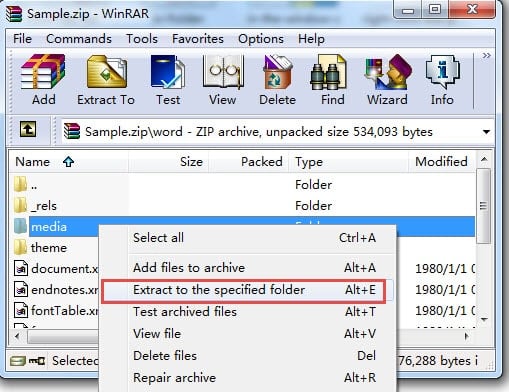
- Kemudian double klik folder dengan nama “word”.

- Dan sekarang Anda bisa melihat folder dengan nama "media". Klik dua kali untuk melihat semua gambar dalam resolusi asli.
- Selanjutnya, klik kanan folder "media".
- Pilih "Ekstrak ke folder tertentu".

- Terakhir pilih lokasi untuk menyimpan semua gambar.
Perbandingan
| metode | Kesamaan | Kelebihan | Kekurangan |
| Simpan sebagai Gambar | Semua 3 cara memungkinkan Anda mengekstrak gambar dalam resolusi asli. | Sederhana | 1. Memakan waktu jika dokumen memiliki banyak gambar
2. Hanya berfungsi di Word 2010 dan versi yang lebih tinggi. |
|
Simpan sebagai Halaman Web |
1. Sederhana
2. Anda juga bisa mendapatkan gambar dalam resolusi intrinsik Word. 3. Anda dapat mengekstrak semua gambar sekaligus. 4. Bekerja untuk semua versi Word |
None |
|
|
Ubah Ekstensi dari ".docx" menjadi ".zip" |
Anda dapat mengekstrak semua gambar sekaligus. |
1. Dapatkan gambar dalam resolusi asli saja.
2. Hanya berfungsi untuk dokumen .docx yang dibuat oleh Word 2007 dan versi yang lebih tinggi
|
Ingatlah untuk Mencadangkan File Anda
Singkatnya, kami menyebutkan mengubah jenis dokumen serta ekstensinya. Memang, operasi ini benar-benar mengancam keamanan file Anda. Karena itu jika Anda tidak ingin menghabiskan waktu di pemulihan kata, Anda harus meluangkan waktu untuk mencadangkan file Anda sebelum melakukan tindakan berbahaya. Dalam jangka panjang, backup hanya akan cost Anda beberapa menit tetapi dapat menghemat lebih banyak waktu yang berharga.
Pengantar Penulis:
Vera Chen adalah pakar pemulihan data di DataNumen, Inc., yang merupakan pemimpin dunia dalam teknologi pemulihan data, termasuk unggul dalam pemulihan dan pdf memperbaiki produk perangkat lunak. Untuk informasi lebih lanjut kunjungi www.datanumen.com