
Masukkan kotak centang di email Outlook dengan 7 cara mudah, mulai dari tips sederhana hingga teknik lanjutan. Panduan langkah demi langkah untuk semua tingkat keahlian.
1. Pengantar
Saat Anda perlu membuat survei atau kuesioner di Outlook, menambahkan kotak centang ke email Anda dapat membuat prosesnya lebih intuitif dan terorganisir. Panduan ini akan menunjukkan cara menyisipkan kotak centang di email Outlook menggunakan 7 metode praktis. Baik Anda membutuhkan kotak centang visual sederhana maupun kontrol interaktif, teknik-teknik ini akan membantu Anda membuat survei yang terlihat profesional dan mudah dipahami serta ditanggapi oleh penerima.
2. Metode 1: Masukkan Simbol Kotak Centang
Cara termudah untuk menyisipkan kotak centang di email Outlook adalah dengan menambahkan simbol kotak centang langsung ke dalam pesan Anda. Metode ini sempurna jika Anda hanya membutuhkan satu atau beberapa kotak centang tanpa memformatnya sebagai daftar.
- Buat pesan email baru di Outlook.
- Posisikan kursor Anda di tempat Anda ingin menyisipkan simbol kotak centang.
- Arahkan ke folder Menyisipkan tab di pita dan klik Символ tombol. Jika Anda tidak melihatnya secara langsung, klik Символ -> Lebih Banyak Simbol.
- Dalam majalah Символ kotak dialog, pilih Wingdings or Wingdings 2 huruf dari Font menu drop down.
- Gulir simbol-simbol untuk menemukan simbol kotak centang. Simbol kotak centang yang umum meliputi:
- Kotak persegi kosong (☐)
- Kotak yang dicentang (☑)
- Kotak dengan X (☒)
- Klik simbol kotak centang yang Anda inginkan, lalu klik Menyisipkan .
- Klik Penyelesaian untuk keluar dari kotak dialog.
- Ketik teks Anda di samping simbol kotak centang dan lanjutkan menulis email Anda.
Catatan: Metode ini menciptakan kotak centang non-interaktif. Kotak centang ini murni dekoratif dan paling cocok untuk menampilkan informasi atau menciptakan elemen visual dalam email Anda.
3. Metode 2: Masukkan Daftar Kotak Centang Berbasis Simbol
Saat Anda perlu menambahkan beberapa kotak centang sebagai daftar yang diformat, metode ini memungkinkan Anda menerapkan simbol kotak centang ke beberapa item sekaligus menggunakan fitur pemformatan poin Outlook.
- Mulailah dengan membuat pesan email baru di Outlook.
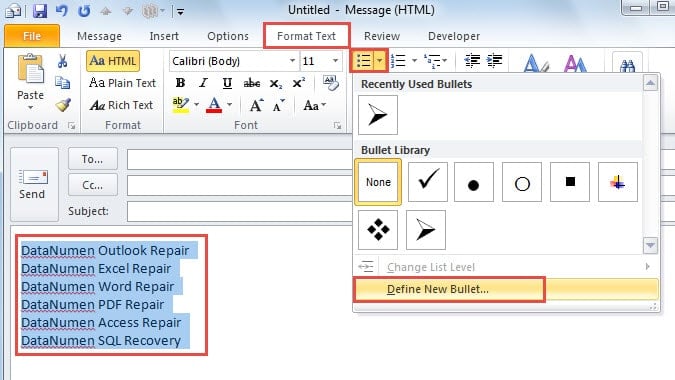
- Tulis pertanyaan survei atau teks pilihan Anda di badan pesan seperti biasa. Kemudian, pilih teks yang ingin Anda beri tanda centang.
- Arahkan ke folder Format Teks tab di pita. Klik panah bawah di samping Peluru tombol dan pilih Tentukan Bullet Baru dari menu tarik-turun.

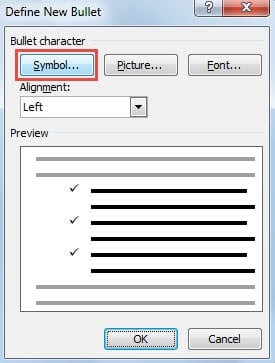
- Dalam majalah Tentukan Bullet Baru kotak dialog yang muncul, klik Символ .

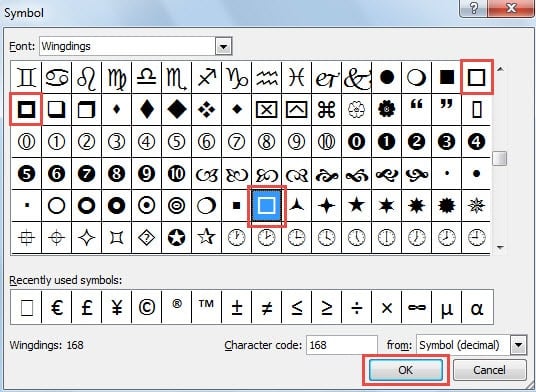
- The Символ Kotak dialog akan terbuka. Telusuri simbol yang tersedia dan pilih salah satu yang menyerupai kotak centang (biasanya berbentuk persegi atau kotak).

- Klik OK untuk mengonfirmasi pilihan Anda, lalu lanjutkan mengklik OK untuk menutup semua kotak dialog yang tersisa.
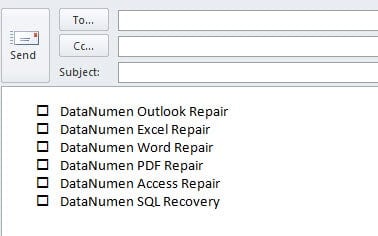
- Simbol kotak centang kini akan muncul sebelum setiap opsi yang dipilih di badan pesan email Anda. Perlu diingat bahwa ini hanyalah simbol dekoratif dan tidak dapat dicentang atau dihapus centangnya oleh penerima.

Catatan: Mirip dengan metode 1, metode ini membuat daftar kotak centang non-interaktif.
4. Metode 3: Masukkan Kotak Centang Unicode
Kotak centang Unicode menyediakan metode lintas-platform yang andal untuk menyisipkan kotak centang dalam email Outlook yang ditampilkan secara konsisten di berbagai klien email dan perangkat.
- Buat file HTML di editor teks atau kode apa pun (Notepad, VS Code, dll.) dengan konten berikut:
<!DOCTYPE html> <html> <head> <meta charset="UTF-8"> <title>Unicode Checkboxes Example</title> </head> <body> <p>Here are some options:</p> <ul style="font-family: Arial, Helvetica, sans-serif; font-size:14px; line-height:1.6;"> <li>☐ Option A</li> <!-- ☐ --> <li>☑ Option B</li> <!-- ☑ --> <li>☒ Option C</li> <!-- ☒ --> </ul> </body> </html>Simpan file dengan pengkodean UTF-8 (misalnya,
checkboxes.html). - Buka berkas HTML di peramban web Anda.
- Media Ctrl + A untuk memilih semua konten, lalu tekan Ctrl + C untuk menyalin segalanya.
- Di Outlook, buat pesan email baru dalam format HTML.
- Media Ctrl + V untuk menempelkan konten. Kotak centang akan muncul persis seperti di peramban Anda.
- Kirim email percobaan untuk mengonfirmasi kotak centang ditampilkan dengan benar untuk semua penerima.
Referensi Kotak Centang Unicode:
☐or\u2610= ☐ (Kotak centang kosong)☑or\u2611= ☑ (Kotak centang dicentang)☒or\u2612= ☒ (Kotak centang dengan X)
Catatan: Kotak centang Unicode juga merupakan simbol dekoratif dan non-interaktif.
5. Metode 4: Sisipkan Gambar
Untuk kontrol kreatif lengkap atas tampilan kotak centang Anda, Anda dapat mendesain gambar kotak centang khusus dan memasukkannya ke dalam email Outlook Anda.
- Buat atau unduh gambar kotak centang dalam format gambar pilihan Anda (PNG, JPG, atau GIF). Anda dapat:
- Rancang kotak centang khusus menggunakan perangkat lunak desain grafis (Photoshop, Illustrator, Canva, dll.)
- Unduh ikon kotak centang gratis dari situs web seperti Flaticon, Icons8, atau Iconfinder
- Gunakan alat daring untuk membuat grafik kotak centang sederhana
Kiat: Format PNG dengan latar belakang transparan berfungsi paling baik untuk integrasi yang lancar ke dalam email.
- Simpan gambar kotak centang Anda ke komputer Anda dengan nama deskriptif (misalnya,
checkbox-empty.png,checkbox-checked.png). - Buka Outlook dan buat pesan email baru. Pastikan format email diatur ke HTML (bukan Teks Biasa).
- Klik badan pesan tempat Anda ingin menyisipkan gambar kotak centang.
- Arahkan ke folder Menyisipkan tab di pita dan klik Film or Gambar Sebaris.
- Telusuri lokasi tempat Anda menyimpan gambar kotak centang, pilih, dan klik Menyisipkan.
- Setelah dimasukkan, Anda dapat mengubah ukuran gambar dengan mengekliknya dan menyeret gagang sudutnya. Ukuran yang disarankan: 16×16 hingga 24×24 piksel untuk kotak centang sebaris.
- Ketik teks pilihan Anda di samping gambar kotak centang.
- Ulangi langkah 4-8 untuk menambahkan lebih banyak gambar kotak centang untuk opsi tambahan.
- Lengkapi pesan email Anda dan klik Kirim.
Keuntungan Kotak Centang Gambar:
- Kustomisasi lengkap – warna, gaya, bentuk, dan merek
- Tampilan yang konsisten di semua klien email
- Dapat disesuaikan dengan identitas merek atau tema Anda
- Mendukung desain tingkat lanjut seperti efek 3D, gradien, atau ikon
- Berfungsi di Outlook versi desktop dan web
pertimbangan:
- Ukuran file gambar harus dijaga kecil (di bawah 50KB per gambar) untuk memastikan pemuatan cepat
- Beberapa klien email mungkin memblokir gambar secara default – penerima mungkin perlu “Tampilkan Gambar”
- Gambar hanya bersifat dekoratif dan tidak dapat dicentang atau tidak dicentang oleh penerima
- Untuk beberapa kotak centang, pertimbangkan untuk membuat templat untuk menjaga konsistensi
Catatan: Kotak centang gambar juga non-interaktif.
6. Metode 5: Membuat Kontrol Kotak Centang Interaktif Menggunakan MS Word
Untuk pendekatan yang lebih fungsional, Anda dapat membuat kontrol kotak centang interaktif di Microsoft Word, lalu mentransfernya ke email Outlook Anda. Metode ini memungkinkan penerima untuk mencentang dan menghapus centang kotak di dalam email.
- Luncurkan Microsoft Word di komputer Anda.
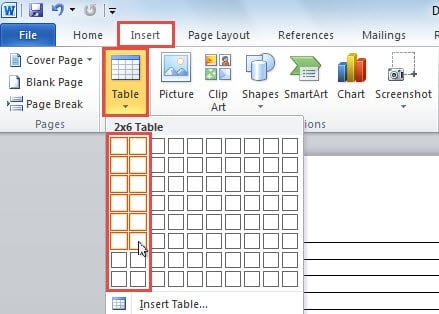
- Beralih ke Menyisipkan Tab dan klik tabel tombol. Sisipkan tabel dengan dua kolom untuk mengatur kotak centang dan labelnya.

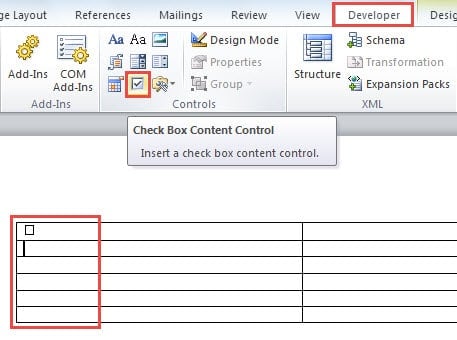
- Periksa apakah file Pengembang Tab terlihat di pita Word Anda. Jika tidak diaktifkan, buka File -> Opsi -> Sesuaikan Pita, dan centang kotak di sebelah Pengembang untuk mengaktifkannya
- Dalam dokumen, beralih ke Pengembang tab. Posisikan kursor Anda di sel tempat Anda ingin menyisipkan kotak centang, lalu klik Centang Kotak Kontrol Konten tombol di Kontrol kelompok.

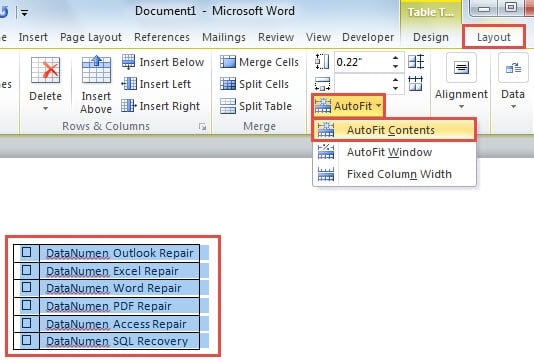
- Ulangi langkah sebelumnya untuk menambahkan beberapa kontrol kotak centang. Di sel yang berdekatan, ketik teks deskriptif untuk setiap opsi kotak centang.
- Pilih seluruh tabel dengan mengeklik dan menyeretnya. Navigasi ke tata ruang tab di bawah tabel Alat, Lalu klik AutoFit -> Isi Pas Otomatis untuk mengoptimalkan dimensi tabel.

- Salin tabel yang dipilih dengan menekan Ctrl + C.
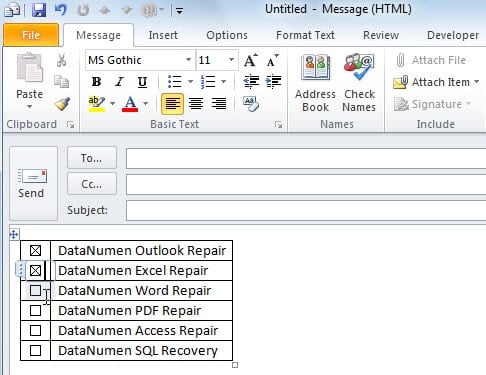
- Buka Outlook dan buat pesan email baru. Di jendela pesan, tekan Ctrl + V untuk menempelkan tabel. Anda sekarang akan memiliki tabel dengan kontrol kotak centang interaktif yang dapat Anda centang dan hapus centangnya sesuai kebutuhan.

- Lengkapi pesan email Anda dan klik Kirim untuk mengirimkannya ke penerima Anda.
6. Metode 6: Menggunakan Tombol Voting
Fitur Tombol Pemungutan Suara bawaan Outlook menyediakan most Pendekatan interaktif untuk menyisipkan kotak centang di email Outlook. Tidak seperti metode lain yang membuat kotak centang visual di badan email, tombol pemungutan suara muncul di area header email dan memungkinkan penerima untuk memilih opsi dengan sekali klik. Metode ini sangat berguna untuk polling cepat, persetujuan, dan pengambilan keputusan dalam organisasi.
- Buat pesan email baru di Outlook.
- Arahkan ke folder Opsi tab di pita.
- Dalam majalah Pelacakan kelompok, klik Gunakan Tombol Voting.
- Pilih dari opsi yang telah ditentukan sebelumnya:
- Setujui;Tolak – Untuk permintaan otorisasi atau alur kerja persetujuan
- Ya;Tidak – Untuk pertanyaan ya/tidak sederhana
- Ya;Tidak;Mungkin – Ketika Anda membutuhkan opsi ketiga untuk jawaban yang belum diputuskan
- Kustom – Untuk membuat pilihan pemungutan suara Anda sendiri
- Jika Anda memilih Kustom:
- The Properties kotak dialog akan terbuka
- Dalam majalah Gunakan tombol voting bidang, masukkan opsi kustom Anda dipisahkan dengan titik koma (misalnya, “Opsi A;Opsi B;Opsi C”)
- Klik Penyelesaian
- Tulis pesan email Anda seperti biasa.
- Klik Kirim.
Bagaimana Penerima Memberikan Suara:
Saat penerima menerima email Anda, mereka dapat memberikan suara dengan dua cara:
- Di Panel Baca: Klik teks “Klik di sini untuk memilih” di tajuk pesan, lalu pilih pilihan mereka dari menu tarik-turun.
- Dalam pesan terbuka: Pada Pesan tab, di Menanggapi kelompok, klik Memilih, lalu pilih opsi mereka.
Setelah memilih, dialog konfirmasi akan muncul. Penerima dapat langsung mengirimkan suaranya atau mengedit responsnya sebelum mengirimkannya.
Pelacakan Hasil Pemungutan Suara:
- Buka email asli yang Anda kirim dari Item terkirim folder.
- pada Pesan tab, di Tampilan kelompok, klik Pelacakan.
- Lihat ringkasan lengkap semua tanggapan dengan jumlah suara untuk setiap pilihan.
Pertimbangan Penting:
- Diperlukan Server ExchangeFitur ini memerlukan akun Microsoft Exchange Server atau Office 365. Fitur ini tidak berfungsi dengan akun email POP3 atau IMAP.
- Terbatas untuk Pengguna OutlookTombol pemungutan suara berfungsi paling baik jika semua penerima menggunakan Outlook dalam organisasi Exchange yang sama. Penerima eksternal (Gmail, Yahoo, dll.) atau mereka yang menggunakan klien email non-Outlook mungkin tidak melihat opsi pemungutan suara dengan benar.
- Antarmuka Berbasis Header: Tidak seperti kotak centang visual di badan email, tombol pemungutan suara muncul di area tajuk/bilah alat email.
- Pelacakan Otomatis:Hasil secara otomatis dikumpulkan dan ditabulasi di Outlook, menghilangkan penghitungan manual.
- Satu Suara Per Penerima:Setiap penerima biasanya hanya dapat memberikan suara satu kali (meskipun mereka dapat mengubah suaranya dengan membalas lagi).
Keuntungan:
- Benar-benar interaktif – penerima benar-benar dapat memilih opsi dan mengirimkan suara
- Fitur bawaan – tidak memerlukan alat eksternal atau pengetahuan HTML
- Pelacakan dan tabulasi hasil otomatis
- Profesional dan efisien untuk pemungutan suara organisasi
- Sangat mudah untuk diatur (hanya 3-5 langkah)
Catatan: Meskipun tombol pemungutan suara menyediakan most Pengalaman interaktif untuk mengumpulkan respons, respons tersebut muncul di header email, alih-alih sebagai kotak centang tradisional di badan pesan. Metode ini ideal untuk jajak pendapat internal organisasi dan pengambilan keputusan cepat, tetapi mungkin tidak cocok jika Anda memerlukan kotak centang visual di badan email atau jika penerima berada di luar organisasi Exchange Anda.
7. Metode 7: Gunakan Kotak Centang HTML (Hanya untuk Outlook Web)
Jika penerima Anda terutama menggunakan Outlook di web (Outlook.com) alih-alih aplikasi desktop, Anda dapat menyisipkan kotak centang di email Outlook menggunakan kode HTML. Metode ini menciptakan kotak centang yang benar-benar interaktif yang berfungsi di klien email berbasis web.
- Buat email baru di Outlook di web (Outlook.com).
- Klik menu tiga titik (Lebih banyak pilihan) dan pilih Lihat sumber atau beralih ke mode pengeditan HTML.
- Pada editor HTML, masukkan kode kotak centang menggunakan format berikut:
<input type="checkbox"> Your checkbox label text
- Untuk beberapa kotak centang, tambahkan masing-masing pada baris baru:
<input type="checkbox"> Option 1<br>
<input type="checkbox"> Option 2<br>
<input type="checkbox"> Option 3
- Beralih kembali ke tampilan pengeditan normal untuk melihat kotak centang Anda ditampilkan.
- Lengkapi pesan email Anda dan kirimkan.
Catatan penting:
- Kotak centang HTML hanya berfungsi dengan andal di Outlook di web (Outlook.com) dan beberapa klien email berbasis web lainnya.
- Aplikasi desktop Outlook tidak mendukung elemen formulir HTML, karena menggunakan Microsoft Word sebagai mesin renderingnya.
- Penerima yang menggunakan klien email desktop mungkin melihat kotak centang tetapi tidak dapat berinteraksi dengannya.
- Metode ini paling baik digunakan apabila Anda tahu penerima terutama mengakses email melalui peramban web.
9. Perbandingan 7 Metode
Ketujuh metode untuk menyisipkan kotak centang di email Outlook memiliki kelebihan dan keterbatasannya masing-masing. Berikut perbandingan detailnya untuk membantu Anda memilih pendekatan yang tepat:
| metode | Interaktif | Kesulitan | Terbaik untuk | Kelebihan | Kekurangan |
|---|---|---|---|---|---|
| Metode 1: Simbol Kotak Centang | Tidak | Sangat Mudah – Penyisipan simbol langsung | Kotak centang tunggal, penanda visual cepat, penempatan kotak centang sebaris | Metode tercepat; Tidak memerlukan perangkat lunak tambahan; Berfungsi di semua versi Outlook; Dapat ditempatkan di mana saja dalam teks; Sederhana dan mudah | Sepenuhnya dekoratif dan non-interaktif; Penyisipan manual untuk setiap kotak centang; Tidak diformat sebagai daftar secara otomatis |
| Metode 2: Daftar Kotak Centang Berbasis Simbol | Tidak | Mudah – Cepat diterapkan langsung di Outlook | Beberapa opsi kotak centang, daftar yang diformat, pertanyaan survei dengan beberapa pilihan | Tidak memerlukan perangkat lunak tambahan; Berfungsi secara universal di semua klien email; Berlaku untuk beberapa item sekaligus; Format daftar yang konsisten; Implementasi cepat | Sepenuhnya dekoratif dan non-interaktif; Penerima tidak dapat mencentang atau menghapus centang pada kotak; Fungsionalitas terbatas |
| Metode 3: Kotak Centang Unicode | Tidak | Sedang – Memerlukan pembuatan file HTML dan salin-tempel | Kompatibilitas lintas platform, templat email profesional, rendering konsisten di seluruh perangkat | Kompatibilitas lintas platform yang sangat baik; Ditampilkan secara konsisten di semua klien email; Tampilan bersih dan profesional; Dukungan standar UTF-8; Tidak memerlukan font khusus | Memerlukan pembuatan file HTML; Beberapa langkah terlibat; Semata-mata dekoratif dan non-interaktif; Memerlukan pengetahuan HTML dasar |
| Metode 4: Kotak Centang Gambar | Tidak | Mudah hingga Sedang – Memerlukan pembuatan atau pengunduhan gambar | Email bermerek, desain khusus, presentasi visual yang unik, materi pemasaran | Kustomisasi lengkap (warna, gaya, ukuran); Sesuai dengan identitas merek; Tampilan profesional; Berfungsi di semua versi Outlook; Mendukung efek visual tingkat lanjut | Gambar mungkin diblokir oleh klien email; Meningkatkan ukuran email; Sepenuhnya dekoratif dan non-interaktif; Memerlukan pembuatan atau sumber gambar; Mungkin tidak ditampilkan jika gambar dinonaktifkan |
| Metode 5: Kontrol Kotak Centang Interaktif | Ya (hanya untuk pengirim) | Sedang – Memerlukan beberapa langkah dan Microsoft Word | Melacak pilihan Anda sendiri, membuat templat, atau presentasi profesional | Membuat kotak centang yang berfungsi penuh dan dapat diklik untuk pengirim; Tampilan yang lebih profesional dan halus; Lebih baik untuk penggunaan pribadi dan templat | Memerlukan Microsoft Word; Proses yang lebih memakan waktu; Penerima biasanya tidak dapat berinteraksi dengan kotak centang; Fungsionalitas bervariasi tergantung pada klien email penerima |
| Metode 6: Tombol Pemungutan Suara | Ya (sepenuhnya interaktif) | Sangat Mudah – Fitur Outlook bawaan dengan 3-5 langkah | Jajak pendapat organisasi internal, pengambilan keputusan cepat, alur kerja persetujuan, pemungutan suara tim | Benar-benar interaktif bagi penerima; Fitur bawaan tanpa alat tambahan; Pelacakan dan tabulasi hasil otomatis; Sangat mudah diatur; Profesional untuk penggunaan organisasi | Memerlukan Exchange Server atau Office 365; Hanya berfungsi dalam organisasi yang sama; Penerima eksternal tidak dapat memberikan suara; Muncul di header bukan badan email; Terbatas untuk pengguna Outlook |
| Metode 7: Kotak Centang HTML | Ya (hanya klien web) | Sedang – Membutuhkan pengetahuan HTML dan akses ke kode sumber | Penerima yang menggunakan Outlook di web atau klien email berbasis web | Benar-benar interaktif untuk klien email berbasis web; Implementasi yang bersih dan sederhana; Tidak memerlukan perangkat lunak tambahan selain browser web | Hanya berfungsi di Outlook web/Outlook.com; Tidak berfungsi di aplikasi desktop Outlook; Memerlukan keterampilan mengedit HTML; Kompatibilitas terbatas dengan klien email desktop |
Metode Mana yang Harus Anda Pilih?
Untuk kotak centang tunggal atau penanda visual cepat, Metode 1 adalah pilihan tercepat dan termudah. Jika Anda perlu menampilkan beberapa opsi kotak centang dalam daftar berformat untuk kejelasan visual, Metode 2 adalah pilihan yang ideal. Untuk kompatibilitas lintas platform dan kotak centang tampak profesional yang ditampilkan secara konsisten di semua klien email, Metode 3 menggunakan karakter Unicode adalah pilihan yang sangat baik. Untuk desain kotak centang bermerek atau yang sangat disesuaikan yang sesuai dengan identitas visual Anda, Metode 4 dengan gambar khusus memberikan kendali kreatif yang lengkap. Untuk mencentang item sendiri sebelum mengirim atau membuat presentasi yang lebih baik, Metode 5 lebih disukai. Untuk jajak pendapat internal organisasi di mana penerima perlu secara aktif memilih dan Anda memerlukan pelacakan otomatis, Metode 6 dengan Tombol Pemungutan Suara adalah pilihan terbaik (asalkan semua peserta berada dalam organisasi Exchange Anda). Untuk penerima yang secara eksklusif menggunakan Outlook di web, Metode 7 memberikan interaktivitas sejati melalui kotak centang HTML. Ingatlah bahwa untuk survei lintas organisasi tempat penerimanya berasal dari luar atau menggunakan berbagai klien email, tidak ada metode kotak centang visual yang menyediakan interaktivitas andal untuk semua penerima – dalam kasus tersebut, pertimbangkan untuk menggunakan alat survei daring atau Metode 6 jika semua penerima berada dalam lingkungan Exchange Anda.
10. Tanya Jawab
T: Dapatkah penerima mencentang atau menghapus centang pada kotak centang yang saya masukkan dalam email Outlook saya?
J: Tergantung metode yang Anda gunakan. Metode 1-4 (Kotak Centang Simbol, Daftar, Unicode, dan Gambar) membuat kotak centang dekoratif yang tidak dapat dicentang atau dihapus centangnya oleh penerima. Metode 5 (Kontrol Kata) membuat kotak centang yang hanya dapat Anda gunakan untuk berinteraksi sebelum mengirim. Metode 6 (Tombol Pemungutan Suara) memungkinkan penerima untuk memberikan suara secara aktif jika mereka berada di dalam organisasi Exchange Anda. Metode 7 (Kotak Centang HTML) hanya berfungsi secara interaktif untuk penerima yang menggunakan Outlook di web.
T: Metode mana yang termudah untuk menyisipkan kotak centang di email Outlook?
A: Metode 1 (Sisipkan Simbol Kotak Centang) adalah metode termudah dan tercepat. Hanya perlu beberapa klik: tab Sisipkan -> Simbol -> pilih simbol kotak centang -> Sisipkan. Metode ini sempurna jika Anda hanya membutuhkan satu atau beberapa kotak centang tanpa pemformatan yang rumit.
T: Apakah saya memerlukan Microsoft Word untuk membuat kotak centang di Outlook?
J: Tidak, Microsoft Word hanya diperlukan untuk Metode 5 (Kontrol Kotak Centang Interaktif). Semua metode lainnya dapat diselesaikan langsung di Outlook tanpa perangkat lunak tambahan. Metode 1, 2, dan 6 menggunakan fitur bawaan Outlook, Metode 3 menggunakan berkas HTML dan peramban, Metode 4 menggunakan gambar, dan Metode 7 menggunakan kode HTML di web Outlook.
T: Mengapa tombol pemungutan suara saya tidak muncul untuk penerima eksternal?
J: Tombol pemungutan suara (Metode 6) memerlukan lingkungan Microsoft Exchange Server atau Office 365 dan hanya berfungsi dalam organisasi yang sama. Saat Anda mengirim email dengan tombol pemungutan suara ke penerima eksternal menggunakan Gmail, Yahoo, atau layanan email lainnya, fungsi pemungutan suara akan dihapus atau tidak ditampilkan. Untuk survei lintas organisasi, pertimbangkan untuk menggunakan Metode 1-5 untuk kotak centang visual atau alat survei online.
T: Metode kotak centang mana yang berfungsi paling baik di semua klien email?
J: Metode 3 (Kotak Centang Unicode) dan Metode 2 (Daftar Kotak Centang Berbasis Simbol) menawarkan kompatibilitas lintas platform terbaik. Karakter Unicode didukung secara universal dan ditampilkan secara konsisten di semua klien email, perangkat, dan sistem operasi. Metode ini memastikan kotak centang Anda akan tampak sama, baik penerima menggunakan Outlook, Gmail, Apple Mail, maupun perangkat seluler.
T: Dapatkah saya membuat kotak centang dengan warna dan merek perusahaan saya?
A: Ya, Metode 4 (Sisipkan Gambar) dirancang khusus untuk tujuan ini. Anda dapat membuat gambar kotak centang khusus menggunakan alat desain grafis seperti Photoshop, Illustrator, atau Canva, dengan menggabungkan warna, logo, dan gaya merek perusahaan Anda. Ini memberi Anda kendali kreatif penuh atas tampilan kotak centang, meskipun kotak centang tersebut hanya akan bersifat dekoratif.
T: Bagaimana cara melacak siapa yang memberikan suara menggunakan tombol pemungutan suara Outlook?
J: Setelah mengirim email berisi tombol voting, buka pesan asli dari folder Item Terkirim. Pada tab Pesan, klik Pelacakan di grup Perlihatkan. Ringkasan lengkap akan ditampilkan, termasuk nama setiap penerima, suara mereka, dan waktu mereka merespons. Fitur pelacakan akan secara otomatis mentabulasi hasil dan memberikan jumlah suara untuk setiap opsi.
T: Apa perbedaan antara simbol kotak centang dan kotak centang Unicode?
A: Simbol kotak centang (Metode 1 dan 2) menggunakan simbol berbasis font seperti Wingdings yang disisipkan langsung di Outlook, sementara kotak centang Unicode (Metode 3) menggunakan karakter Unicode standar yang dibuat dalam berkas HTML. Kotak centang Unicode menawarkan kompatibilitas lintas platform yang lebih baik dan tampilan yang lebih konsisten di berbagai klien dan perangkat email, sehingga lebih andal untuk komunikasi profesional.
T: Dapatkah saya menggunakan kotak centang HTML di aplikasi desktop Outlook?
J: Tidak, kotak centang formulir HTML (Metode 7) hanya berfungsi di Outlook di web dan klien email berbasis web lainnya. Aplikasi desktop Outlook menggunakan Microsoft Word sebagai mesin renderingnya, yang tidak mendukung elemen formulir HTML interaktif. Jika Anda memerlukan kotak centang interaktif untuk pengguna desktop, gunakan Metode 6 (Tombol Voting) dalam organisasi Exchange.
T: Berapa banyak opsi pemungutan suara yang dapat saya buat dengan tombol pemungutan suara Outlook?
J: Anda dapat membuat opsi pemungutan suara kustom sebanyak yang dibutuhkan menggunakan fitur Tombol pemungutan suara kustom. Cukup masukkan opsi Anda yang dipisahkan dengan titik koma di kolom Gunakan tombol pemungutan suara (misalnya, "Opsi A; Opsi B; Opsi C; Opsi D; Opsi E"). Namun, demi kemudahan penggunaan, disarankan untuk membatasi jumlah opsi (biasanya maksimal 5-7) agar penerima dapat dengan mudah meninjau dan memilih pilihan mereka.
T: Apakah gambar kotak centang akan meningkatkan ukuran berkas email saya secara signifikan?
J: Gambar kotak centang dapat meningkatkan ukuran email, tetapi jika dioptimalkan dengan benar, dampaknya minimal. Pastikan setiap gambar kotak centang berukuran di bawah 50 KB, gunakan format PNG dengan transparansi, dan sesuaikan ukurannya (16×16 hingga 24×24 piksel untuk kotak centang sebaris). Beberapa gambar kotak centang kecil yang dioptimalkan biasanya hanya menambah 100-200 KB ke email Anda, yang masih dapat diterima untuk most sistem email.
T: Dapatkah saya menggabungkan metode kotak centang yang berbeda dalam email yang sama?
J: Ya, Anda dapat menggabungkan berbagai metode dalam satu email. Misalnya, Anda dapat menggunakan Metode 2 (Daftar Kotak Centang Berbasis Simbol) untuk menampilkan opsi secara visual di badan email, dan sekaligus menyertakan Metode 6 (Tombol Pemungutan Suara) agar penerima dapat mengirimkan suara mereka. Ini memberikan kejelasan visual sekaligus fungsionalitas interaktif. Namun, perlu diketahui bahwa tombol pemungutan suara hanya berfungsi untuk pengguna Exchange, sehingga penerima eksternal hanya akan melihat kotak centang visual.
11. Kesimpulan
Mengetahui cara menyisipkan kotak centang di email Outlook memberi Anda fleksibilitas lebih besar saat membuat survei, kuesioner, atau daftar tugas dalam pesan Anda. Dari penyisipan simbol kotak centang tunggal yang paling sederhana hingga kontrol interaktif dan desain khusus yang lebih kompleks, setiap metode memiliki tujuan dan tingkat keahlian yang berbeda.
Saat bekerja dengan fitur Outlook yang kompleks dan kustomisasi email, penting untuk menjaga kesehatan file data Outlook Anda. Jika Anda pernah mengalami masalah dengan file PST yang rusak atau mengalami masalah dalam mengakses email dan templat kustom Anda, solusi yang andal Alat perbaikan Outlook dapat membantu Anda memulihkan data berharga dan memulihkan fungsi email Anda. Pemeliharaan rutin dan ketersediaan alat pemulihan yang tepat memastikan email kotak centang dan komunikasi penting lainnya yang Anda buat dengan cermat tetap aman dan mudah diakses.
12. Referensi
Berikut ini adalah dokumentasi resmi Microsoft dan sumber daya dukungan terkait metode yang dijelaskan dalam artikel ini:
Metode 1 & Metode 2: Simbol Kotak Centang
Metode 5: Kontrol Kotak Centang Interaktif (Word)
- Membuat daftar periksa di Word – Dukungan Microsoft
- Menyisipkan kotak centang – Dukungan Microsoft
- Daftar Periksa di Word untuk Web – Komunitas Teknologi Microsoft
Metode 6: Tombol Pemungutan Suara
- Gunakan tombol pemungutan suara dalam pesan – Dukungan Microsoft
- Membuat polling di Outlook – Dukungan Microsoft
- Menanggapi jajak pendapat dalam pesan email – Dukungan Microsoft
- Video: Gunakan tombol pemungutan suara untuk membuat atau menanggapi jajak pendapat – Dukungan Microsoft
Catatan: Metode 3 (Kotak Centang Unicode), 4 (Kotak Centang Gambar), dan 7 (Kotak Centang HTML) tidak didokumentasikan secara resmi oleh Microsoft karena melibatkan teknologi web umum dan solusi sementara, alih-alih fitur bawaan Outlook. Namun, metode-metode ini banyak digunakan dan terbukti efektif untuk menyisipkan kotak centang di email Outlook.