
Réparez les fichiers WAV corrompus grâce à notre guide complet 2026, comprenant des conseils de récupération gratuits, des méthodes avancées et des outils professionnels.
1. Introduction
1.1 Qu'est-ce qu'un fichier WAV ?
Le format WAV (Waveform Audio File Format) est un format conteneur audio développé par Microsoft. Étant donné que les fichiers WAV sont un format audio intégré à Windows, ils constituent le choix standard pour l'enregistrement professionnel, la diffusion et la production.ost-flux de travail de production.
1.2 Signes indiquant que votre fichier WAV est corrompu
1.2.1 Messages d'erreur courants
- « En-tête RIFF invalide » lors de l’ouverture du fichier dans une station de travail audio numérique (DAW) ou un lecteur multimédia
- "Lost Erreurs de « codec » ou « impossible de lire » dans les logiciels audio
- « Le fichier n'est pas un fichier WAV valide » lors de l'importation
- La durée du fichier s'affiche comme 0:00
1.2.2 Autres symptômes de corruption WAV
- Le fichier s'ouvre dans VLC Media Player mais ne produit aucun son ou aucune forme d'onde dans Audacity ou Pro Tools.
- Le son est diffusé sous forme de bruit fort et continu ou de sifflement.
- La vitesse ou la tonalité de lecture est manifestement incorrecte.
- Le fichier semble avoir une durée de vie nulle dans l'explorateur de fichiers.
- Seule une partie de l'enregistrement est lue ; le reste est muet ou coupé.
1.3 Causes fréquentes de corruption des fichiers WAV
1.3.1 Interruptions d'enregistrement
Most La corruption des fichiers WAV provient d'une session d'enregistrement interrompue, au cours de laquelle l'enregistreur ne termine jamais l'écriture de l'en-tête du fichier :
- Panne de courant ou décharge de la batterie pendant l'enregistrement (problème courant avec les enregistreurs de terrain tels que l'Edirol R-09 et le Zoom H1)
- Plantage ou arrêt forcé de l'enregistreur avant la finalisation du fichier
- La carte SD a été éjectée alors que l'enregistrement était toujours en cours (problème signalé avec le Zoom H6).
1.3.2 Défaillances logicielles et de transfert
La corruption peut également survenir après l'enregistrement, lors du montage ou du transfert de fichiers :
- Plantage du logiciel de MAO (Audacity, FL Studio, Studio One) avant la fin de l'exportation
- Transfert de fichier incomplet ou téléchargement interrompu
- Erreurs de lecture/écriture sur carte SD ou clé USB, notamment la limite de taille de fichier de 4 Go pour le système de fichiers FAT32 et les secteurs défectueux
1.3.3 Autres causes
Parmi les causes moins fréquentes, mais néanmoins possibles, on peut citer :
- Infection par un logiciel malveillant ou un virus qui modifie les données des fichiers
- défaillance des supports de stockage physique
2. Avant que voustart : Préparations essentielles
Avant d'entreprendre toute réparation, prenez deux précautions pour préparer le processus de réparation :
- Travaillez toujours sur une copie. Ne jamais écraser le fichier original.
- Notez vos paramètres audio. Les outils de réparation qui contournent l'en-tête du fichier nécessitent que vous fournissiez manuellement les paramètres audio d'origine, tels que :
- Fréquence d'échantillonnage (ex. : 44 100 Hz, 48 000 Hz)
- Profondeur de bits (16 bits, 24 bits, 32 bits)
- Canaux (mono = 1, stéréo = 2)
- Codec : PCM (standard) vs. ADPCM (ID de codec 11)
Vous pouvez essayer de trouver ces paramètres dans le manuel de l'enregistreur ou dans des documents en ligne.
3. Méthode 1 : Réparer un fichier WAV avec Audacity (gratuit)
Audacity Importer des données brutes Cette fonction contourne un en-tête de fichier endommagé et lit directement les octets audio bruts. C'est le most Méthode gratuite largement recommandée pour réparer les fichiers WAV corrompus.
3.1 Étape 1 — Obtenir les paramètres audio
Option A — prise de notes : Consultez les paramètres de votre enregistreur ou notes de session sur les paramètres audio.
Option B — VLC Media Player (Fonctionne uniquement si le fichier peut être lu ou partiellement lu dans VLC Media Player) :
- Ouvrez VLC Media Player et chargez le fichier WAV corrompu, puis starje n'y joue pas.
- Cliquez à nouveau Consultation -> Liste de lecture.
- Faites un clic droit sur le fichier dans la liste de lecture et sélectionnez Infos.
- Ouvrez le Codec Enregistrez l'onglet et notez l'encodage (PCM ou ADPCM), le nombre de canaux et la fréquence d'échantillonnage.
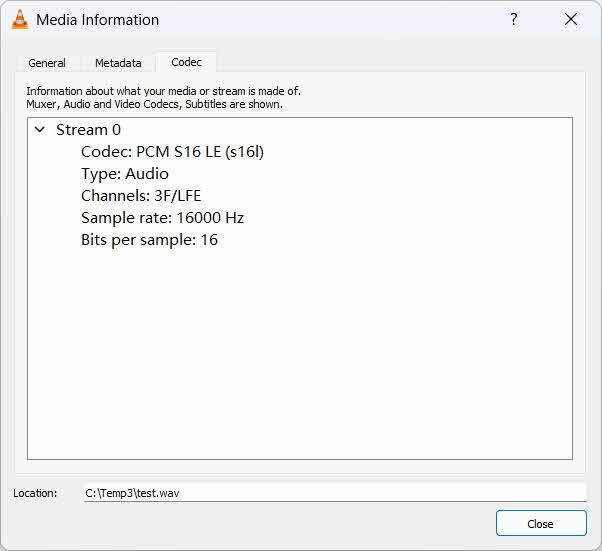
Si le fichier ne peut pas du tout être lu dans VLC Media Player, Codec L'onglet sera vide. Utilisez plutôt l'une des alternatives suivantes :
- Option C — mediainfo: Ouvrez le fichier dans MediaInfo afficher tous les paramètres de flux disponibles, même à partir de fichiers partiellement corrompus.
- Option D — soxi (SoX): Courir
soxi file.wavdans un terminal pour afficher le format, la fréquence d'échantillonnage, les canaux et la durée. - Option E – DataNumen Réparation WAV: Utilisez le même enregistreur pour enregistrer un nouveau fichier audio WAV, puis prenez-le comme échantillon pour fournir les paramètres.
3.2 Étape 2 — Importer les données brutes dans Audacity
- Ouvrez Audacity. Ne pas utiliser Fichier -> Ouvrez; qui tentera de lire l'en-tête endommagé.
- Allez dans Fichier -> Global -> Données brutes.
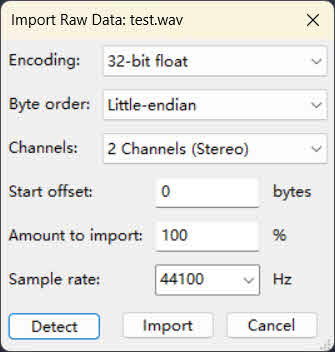
- Dans la boîte de dialogue d'importation, définissez :
- Codage: correspondre à ce que VLC Media Player a signalé (par exemple, PCM signé 16 bits)
- Ordre des octets: Petit-boutiste pour WAV standard
- Canaux de prix1 pour mono, 2 pour stéréo
- Taux d'échantillonnage: correspondre à l'enregistrement original (ex., 44100 ou 48000)
- complet » Start Offset à 0 octets et clic Global.
- Si le signal résultant est entièrement composé de bruit, augmentez le starDécalage t et réimportation. Essayez des valeurs de 4, 10 ou 100 octets jusqu'à l'obtention d'un signal clair.
- Une fois que la forme d'onde semble correcte, passez à Fichier -> Télécharger -> Exporter en WAV pour enregistrer le fichier réparé.
4. Méthode 2 : Récupérer du tempo d’Audacityrary Données de session (gratuites)
Si vous aviez ouvert le fichier WAV dans Audacity avant que la corruption ne survienne, Audacity a peut-être enregistré une session récupérable dans son tempo.rardossier y. Il existe deux voies de récupération selon la situation.
4.1 Option A — Récupération automatique après incident (la plus simple)
Si la corruption a été causée par un plantage d'Audacity, restarAudacity détectera automatiquement la session non enregistrée et affichera une boîte de dialogue de récupération.
- Relancer Audacity. Récupération automatique après incident Une boîte de dialogue affichera la liste des projets récupérables.

- Sélectionnez le projet dont vous avez besoin et cliquez Récupérer la sélection.
- Une fois la session chargée, rendez-vous sur Fichier -> Télécharger -> Exporter en WAV pour sauvegarder l'audio récupéré.
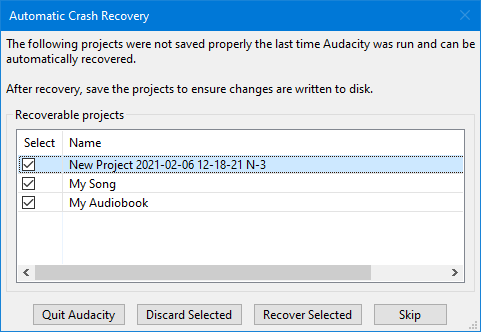
Si vous cliquez Rejeter la sélectionLes données non enregistrées seront définitivement supprimées et ne pourront pas être récupérées.
4.2 Option B — Récupération manuelle via audacity-project-tools
Si la récupération automatique échoue, ou si Audacity a été fermé sans planter (par exemple, si vous avez cliqué accidentellement sur Non (lorsque vous êtes invité à enregistrer), vous pouvez utiliser le site officiel audacity-project-tools pour récupérer le .aup3unsaved fichier manuellement.
- Localisez le
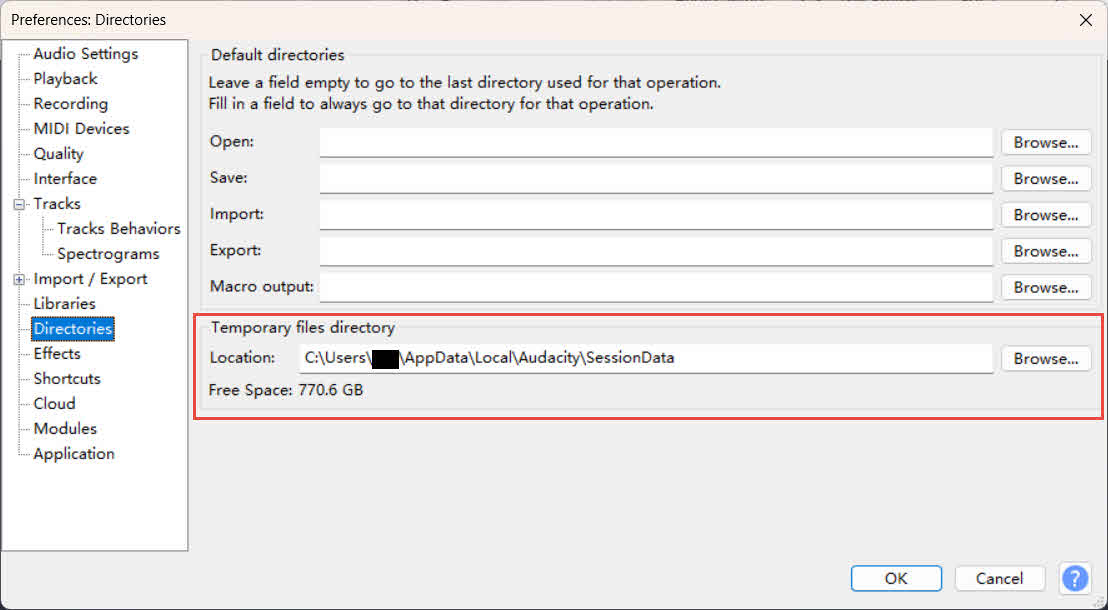
.aup3unsavedLe fichier se trouve dans le dossier SessionData d'Audacity. Pour vérifier le chemin exact sur votre système, ouvrez Audacity et accédez à Modifier -> Préférences -> Partages de fichiers; le chemin est indiqué sous Temporarrépertoire des fichiers y.

Les emplacements par défaut sont :- Windows:
C:\Users\[username]\AppData\Local\Audacity\SessionData - macOS:
/Users/[username]/Library/Application Support/audacity/SessionData
- Windows:
- Téléchargez le dernier outils de projet Audacity et unzip le
- Créer un dossier nommé Réparation auditive. Se déplacer
audacity-project-tools.exeetsqlite3.exedans ça. - Copiez le
.aup3unsaveddéposer dans Réparation auditive et renommez-le enbroken.aup3. - Presse Windows + R, Le type cmdet appuyez sur Entrer.
- Rendez-vous dans la section Réparation auditive dossier.
- Exécutez la première commande de récupération :
audacity-project-tools -drop_autosave broken.aup3 - Type
diret appuyez sur Entrer. Si unbroken.recovered.aup3Le fichier apparaît, ouvrez-le dans Audacity, puis allez à Fichier -> Enregistrer sous pour sauvegarder le projet récupéré et l'exporter au format WAV. - Si aucun fichier récupéré n'apparaît, exécutez la commande de récupération plus approfondie :
audacity-project-tools -recover_db -recover_project broken.aup3Ce processus peut prendre de 15 à 30 minutes par Go. Veuillez patienter jusqu'à la fin sans l'interrompre.
- Ouvrez le fichier résultant
broken.recovered.aup3Dans Audacity. Ignorez le message « Fichier non enregistré correctement » ; c’est normal. Exportez au format WAV.
5. Méthode 3 : Réparer un fichier WAV à l’aide de VLC Media Player (gratuit)
If VLC Media Player Il peut lire ou lire partiellement le fichier WAV corrompu ; vous pouvez l'utiliser pour lire le fichier et le réexporter en tant que nouveau fichier WAV propre, reconstruisant ainsi le fichier :
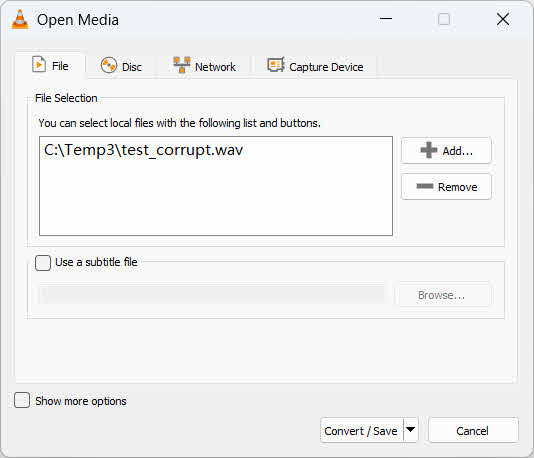
- Ouvrez VLC Media Player et accédez à Relations avec les médias -> Convertir / Enregistrer.
- Cliquez à nouveau Ajouter et sélectionnez le fichier WAV corrompu, puis cliquez Convertir / Enregistrer.

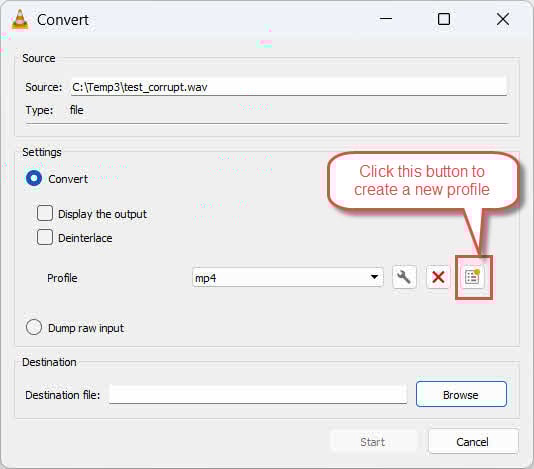
- Dans la fenêtre Convertir, cliquez sur Créer un nouveau profil bouton (la nouvelle icône à côté du bouton X rouge).

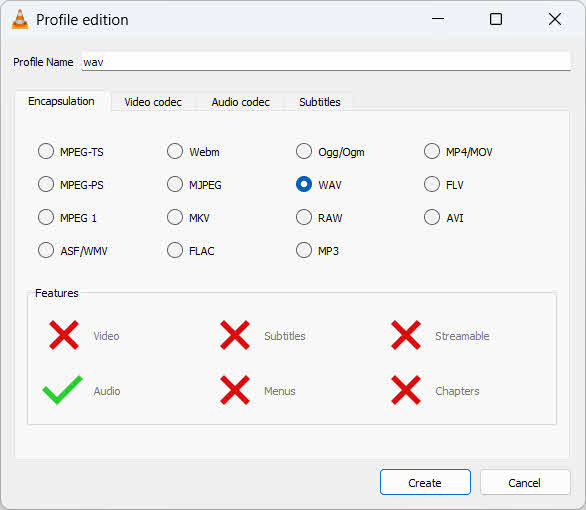
- Dans l' Nom de profil champ, entrez wav.
- En vertu des Normes sur l’information et les communications, les organismes doivent rendre leurs sites et applications Web accessibles. Ils y parviennent en conformant leurs sites Web au niveau AA des Web Content Accessibility Guidelines (WCAG). Encapsulation , sélectionnez WAV.
- En vertu des Normes sur l’information et les communications, les organismes doivent rendre leurs sites et applications Web accessibles. Ils y parviennent en conformant leurs sites Web au niveau AA des Web Content Accessibility Guidelines (WCAG). Un codec audio onglet, vérifier Audio et sélectionnez WAV comme le codec.
- Cliquez à nouveau Créer pour créer le profil.

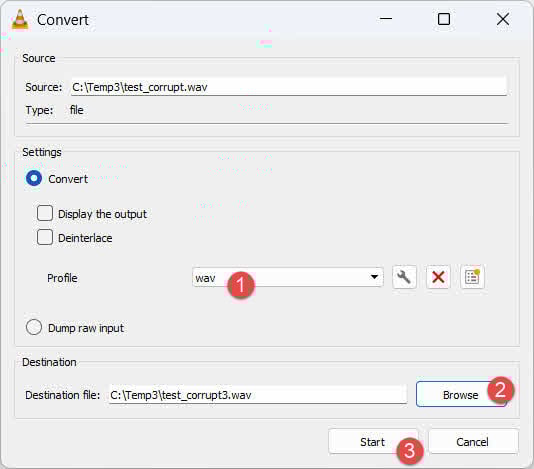
- Sélectionnez le nouveau wav Sélectionnez manuellement votre profil dans la liste déroulante Profil.
- Cliquez à nouveau Explorer, définissez un chemin de destination et un nom de fichier se terminant par
.wav, puis clique Commencer.
- Après la conversion, écoutez le fichier de sortie pour vérifier que l'audio est intact.
6. Méthode 4 : Réparer un fichier WAV avec ffmpeg (gratuit)
ffmpeg peut réencoder le flux audio et créer un nouveau fichier WAV valide, en corrigeant les corruptions d'un fichier WAV existant. Il est particulièrement efficace pour le traitement par lots de plusieurs fichiers. Télécharger ffmpeg et exécutez la commande suivante dans un terminal :
ffmpeg -i corrupted.wav -c:a pcm_s24le -ar 48000 repaired.wav-i corrupted.wav: chemin du fichier d'entrée-c:a pcm_s24le: réencoder en WAV PCM 24 bits ; ajuster pour correspondre à la profondeur de bits d'origine (par exemple,pcm_s16le(pour 16 bits)-ar 48000: définir la fréquence d'échantillonnage ; remplacer par la valeur d'origine (ex. : 44100)repaired.wav: chemin du fichier de sortie
7. Méthode 5 : Réparer un fichier WAV avec SoX (gratuit)
Sox SoX est un utilitaire audio en ligne de commande couramment utilisé dans les flux de travail d'enregistrement sur le terrain et de documentation linguistique. --ignore-length Cette option permet de corriger l'erreur de longueur et de générer un fichier WAV corrigé :
sox --ignore-length corrupted.wav fixed.wavPour examiner les paramètres audio d'un fichier WAV avant de le réparer :
soxi file.wav8. Méthode 6 : Réparer un fichier WAV avec Wavfix (gratuit)
Wavfix est un outil en ligne de commande open source conçu spécifiquement pour réparer les fichiers WAV corrompus.
Installation de 8.1
Téléchargez un fichier binaire précompilé pour Linux, macOS ou Windows depuis le site web. page des sorties Wavfix.
8.2 Utilisation de base
wavfix *.wav                           # Analyze and repair all WAV files in directory
wavfix -N file.wav                     # Analyze only, no repair
wavfix -f 48000 -b 16 -c 1 file.wav   # Specify audio params if fmt chunk is missing
8.3 Options clés
-f/--frequency: fréquence d'échantillonnage en Hz (ex. : 44100, 48000)-b/--bit-depth: profondeur de bits en bits (ex. : 16, 24, 32)-c/--channels: nombre de canaux (1 pour mono, 2 pour stéréo)-s/--suffix: suffixe ajouté au nom du fichier de sortie réparé (par défaut :_REPAIRED)-F: forcer l'utilisation des paramètres spécifiés par l'interface de ligne de commande au lieu des valeurs de labextgros morceau
9. Méthode 7 : Réparer un fichier WAV en ligne via Audio Trimmer (gratuit)
Les outils en ligne conviennent pour corriger les corruptions mineures dans les petits fichiers :
- Allez dans audiotrimmer.com.
- Cliquez à nouveau Choisissez le fichier et téléchargez le fichier WAV corrompu.
- L'outil détectera et réparera automatiquement les problèmes d'en-tête.
- Cliquez à nouveau Télécharger pour enregistrer le fichier WAV réparé.
10. Méthode 8 : Réparer un fichier WAV avec des convertisseurs audio/multimédia (gratuits/payants)
Réencoder un fichier WAV corrompu à l'aide d'un convertisseur audio peut parfois le réparer. Voici trois options :
- Lecteur Windows Media : Ouvrez Windows Media Player et appuyez sur Ctrl + 2 pour passer en mode d'apparence classique. Cliquez Fichier -> Ouvrez et chargez le fichier WAV corrompu. Cliquez ensuite sur Fichier -> Enregistrer sous, changez l'extension du nom de fichier en
.wav, et enregistrez. - Suite Movavi: Ouvrez le convertisseur audio Movavi et ajoutez le fichier WAV corrompu. Définissez le format de sortie sur WAV et cliquez sur ConvertirCet outil réencapsule le flux audio dans un conteneur WAV propre.
- CloudConvert: Un convertisseur en ligne qui accepte un fichier WAV téléchargé, le convertit au format WAV et fournit un lien de téléchargement. Idéal pour les petits fichiers lorsqu'aucun logiciel local n'est disponible.
11. Méthode 9 : Réparer un fichier WAV avec Adobe Audition (payant)
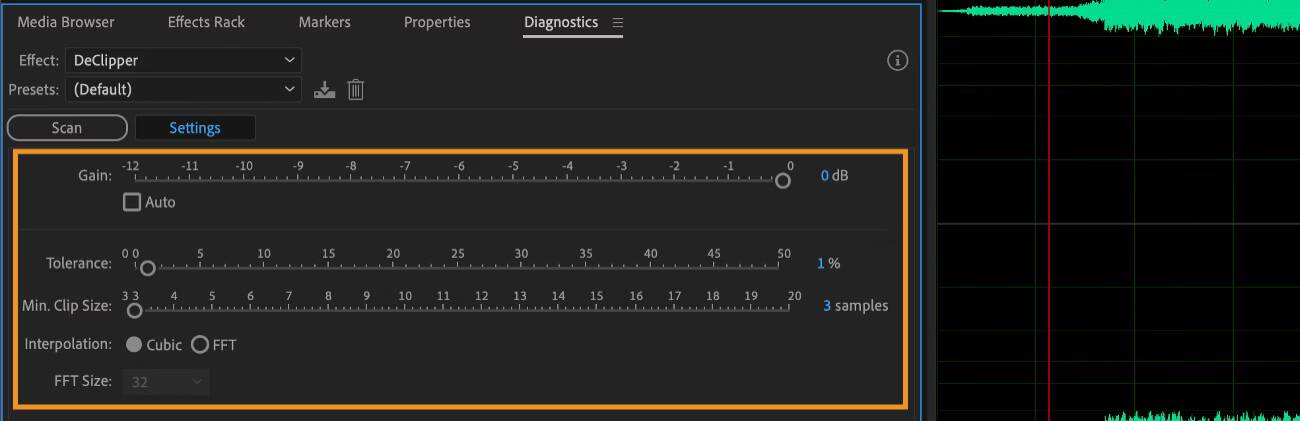
Adobe Audition's DiagnostLe panneau ICS peut analyser et réparer automatiquement les fichiers WAV corrompus :
- Ouvrez Adobe Audition et accédez à Fichier -> Ouvrez pour charger le fichier WAV corrompu.
- Cliquez à nouveau Vitrine -> Diagnostiquerostics pour ouvrir le Diagnostpanneau ICS.
- Dans le Diagnostvolet ICS, sélectionnez Effets et Presets.
- Cliquez à nouveau Scanner et attendez la fin de l'analyse.
- Examinez les problèmes détectés, puis cliquez Tout réparer.
- Allez dans Fichier -> Télécharger -> Fichier exporter le WAV réparé.
12. Méthode 10 : Réparer un fichier WAV avec DataNumen Réparation WAV (payante)
Si toutes les méthodes ci-dessus échouent, vous pouvez utiliser DataNumen Réparation WAV pour réparer les fichiers WAV corrompus :
- Start DataNumen Réparation WAV.
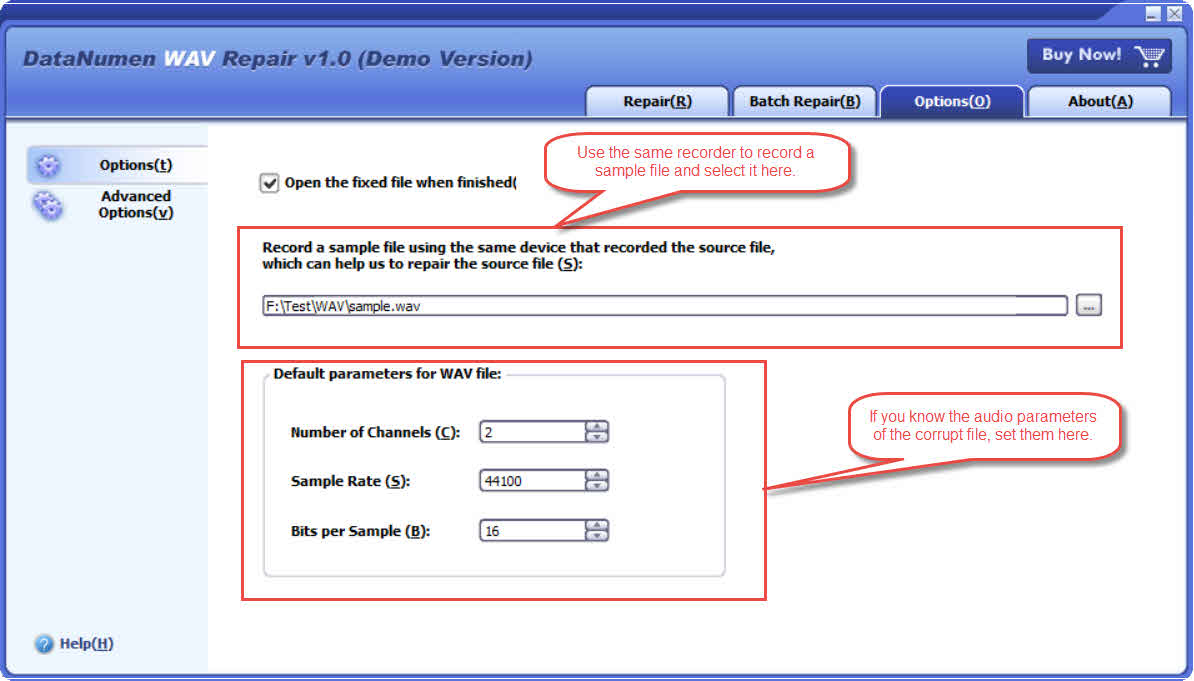
- (Facultatif) Utilisez votre enregistreur pour enregistrer un nouveau fichier WAV d'échantillon, ou trouvez un ancien fichier WAV d'échantillon sain généré par celui-ci, puis dans DataNumen Dans l'onglet « Options » de WAV Repair, sélectionnez le fichier d'exemple, qui peut servir à fournir les paramètres audio si ceux du fichier corrompu sont manquants.ost.
- (Facultatif) Si vous ne disposez pas d'un fichier d'exemple, mais que vous connaissez les paramètres audio du fichier WAV corrompu, vous pouvez les définir comme Paramètres par défaut pour un fichier WAV.

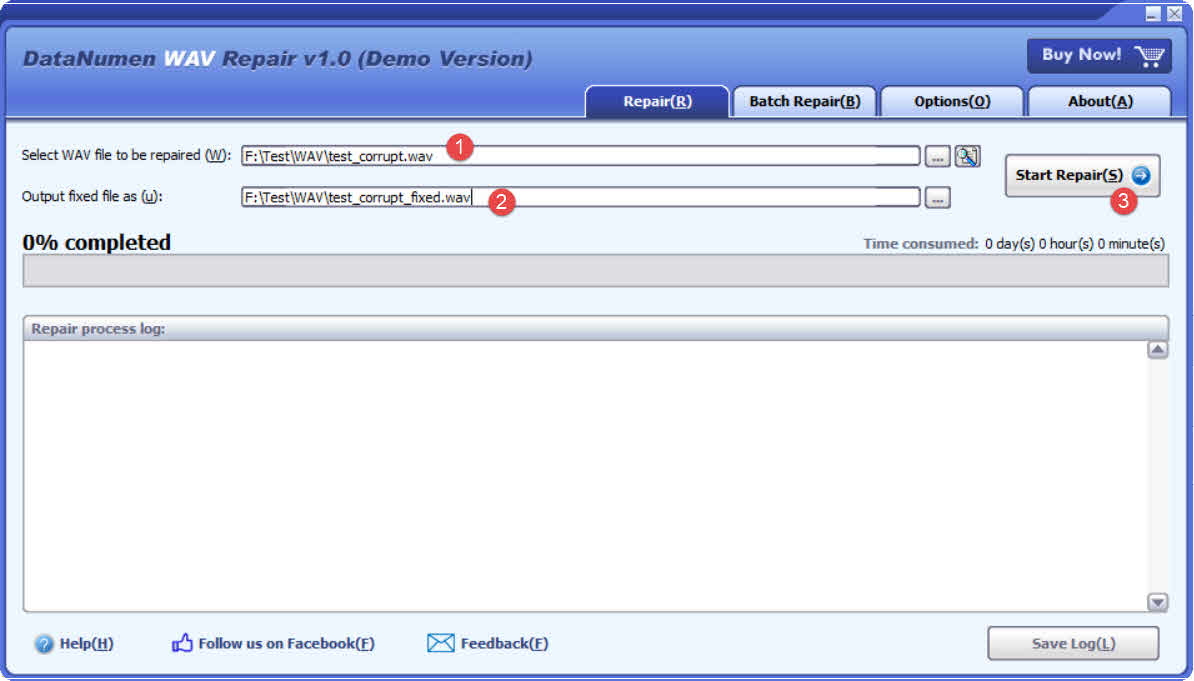
- Retour à la Réparer languette.
- Sélectionnez le fichier WAV corrompu.
- Définissez le nom de fichier WAV fixe.
- Cliquez à nouveau Start Réparer et attendez que le processus soit terminé.
- Ouvrez le fichier réparé pour vérifier que l'audio a bien été récupéré.
13. Méthode 11 : Réparation manuelle avec un éditeur hexadécimal
Lorsque tous les outils automatisés échouent, il est toujours possible d'analyser et de réparer manuellement un fichier WAV à l'aide d'un éditeur hexadécimal.
13.1 Structure de base d'un fichier WAV
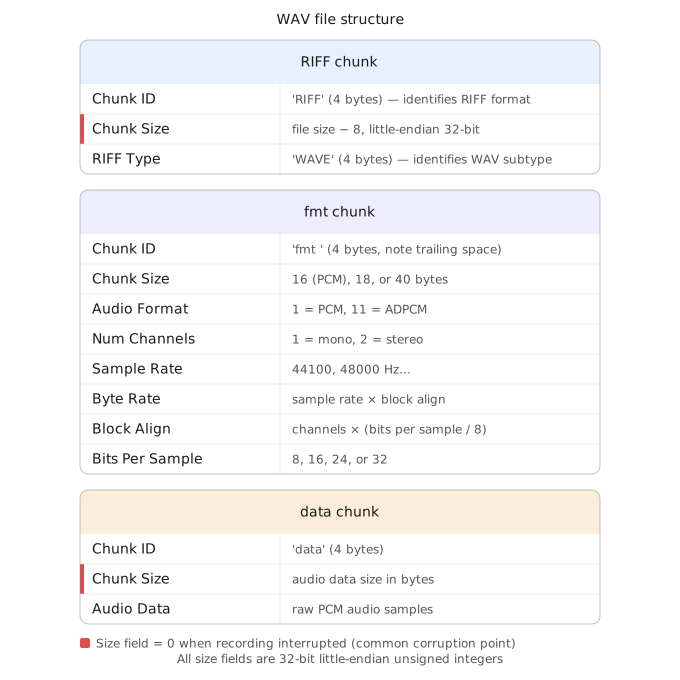
Un fichier WAV utilise la structure de blocs RIFF (Resource Interchange File Format) suivante :
- Octets 0 à 3 :
RIFFmarqueur - Octets 4 à 7 : Taille de la charge utile RIFF = taille du fichier moins 8, stockée sous forme d’entier 32 bits en format petit-boutiste
- Octets 8 à 11 :
WAVEmarqueur - Octets 12–… :
fmtchunk — stocke la fréquence d'échantillonnage, la profondeur de bits et le nombre de canaux - Octets après
fmt:datamarqueur de bloc suivi d'un champ de taille 32 bits little-endian = taille du fichier moins le décalage du bloc de données moins 8
Lorsqu'un enregistrement est interrompu, les deux champs de taille restent à zéro. La saisie des valeurs correctes permet de relire le fichier.
13.2 Procédure étape par étape
- Ouvrez le fichier WAV corrompu dans un éditeur hexadécimal (par exemple, HxD sous Windows, Hex Fiend sous macOS).
- Localisez le
RIFFmarqueur à décalage0x00. - Calculer la taille de la charge utile RIFF :
file_size - 8Convertissez le résultat en hexadécimal et inversez l'ordre des octets (little-endian). - Inscrivez la valeur corrigée à l'offset
0x04. - Défilez vers l'avant pour localiser le
datamarqueur. - Calculer la taille de la charge utile des données :
file_size - data_offset - 8Convertir et inverser l'ordre des octets. - Écrivez la valeur corrigée aux 4 octets qui suivent immédiatement le
datamarqueur. - Enregistrez le fichier et assurez-vous que son nom se termine par
.wav.

14. Comment prévenir la corruption des fichiers WAV
14.1 Meilleures pratiques d'enregistrement
- Appuyez toujours sur Arrêter et attendez que l'enregistreur ait fini d'écrire avant de le débrancher ou de retirer le support.
- Utilisez des cartes mémoire fiables et de haute qualité. Évitez les supports formatés en FAT32 pour les fichiers de plus de 4 Go ; utilisez exFAT ou NTFS à la place.
- Ne retirez jamais une carte SD lorsque le voyant d'enregistrement de l'enregistreur est allumé.
14.2 Sauvegarde et redondance
- Effectuez des copies de sauvegarde des enregistrements immédiatement après chaque session, avant toute modification.
- Utilisez un logiciel de gestion de médias qui vérifie les sommes de contrôle des fichiers pendant le transfert afin de détecter rapidement toute corruption silencieuse.
15. FAQ : Réparer un fichier WAV
Q1 : Pourquoi mon fichier WAV est-il lisible dans VLC Media Player mais pas dans Pro Tools ou Audacity ?
A: VLC Media Player tolère les en-têtes de fichiers malformés et peut souvent lire le flux audio même si les champs de taille RIFF sont incorrects. Pro Tools et Audacity appliquent une validation stricte des en-têtes et refusent d'ouvrir les fichiers comportant des erreurs d'en-tête. Utilisez l'une des méthodes de réparation d'en-tête décrites dans ce guide (méthode 4, 5, 6 ou 11) pour générer un fichier compatible avec les applications exigeantes.
Q2 : Puis-je réparer un fichier WAV si je ne connais pas la fréquence d'échantillonnage ou la profondeur de bits d'origine ?
R : Oui. Utilisez d'abord VLC Media Player (section 3.1) pour lire les paramètres audio du fichier corrompu. VLC Media Player peut souvent extraire les informations de codec même à partir de fichiers dont les en-têtes sont endommagés. Si VLC Media Player échoue également, essayez mediainfo ou… soxi commande de SoX. En dernier recours, utilisez la -N Utilisez l'option correspondante dans Wavfix pour analyser le fichier sans le modifier.
Q3 : Pourquoi l’importation de données brutes dans Audacity ne produit-elle que du bruit ?
A: Le bruit sur l'importation brute est almost toujours causé par des paramètres incorrects. Le most Les problèmes courants sont un type d'encodage incorrect (par exemple, sélectionner 16 bits alors que le fichier est en 24 bits), un ordre d'octets incorrect, ou commetardécalage en t qui commence au milieu de l'en-tête. Ajustez le Start Offset par incréments (essayez 4, 10, 44, 100 octets) et vérifiez que l'encodage et la fréquence d'échantillonnage correspondent à l'enregistrement original.
Q4 : Puis-je réparer un fichier WAV enregistré au format ADPCM (codec ID 11) ?
A: L'ADPCM est une variante compressée du WAV. Les logiciels de réencodage audio (ffmpeg, VLC Media Player Convert/Save) prennent en charge les fichiers ADPCM. Lors de l'importation de données brutes dans Audacity, sélectionnez l'encodage ADPCM plutôt que PCM. Wavfix et SoX fonctionnent principalement avec les fichiers WAV PCM standard et peuvent ne pas gérer correctement l'ADPCM.
Q5 : Est-il possible de réparer un fichier WAV corrompu sans perdre l’original ?
R : Oui, à condition de toujours travailler sur une copie du fichier (voir section 2). Toutes les méthodes décrites dans ce guide, sauf l'édition hexadécimale directe, génèrent un nouveau fichier de sortie. Wavfix ne remplace jamais l'original. Considérez le fichier original corrompu comme une sauvegarde jusqu'à ce que vous confirmiez que le fichier réparé est complet et lisible.
Q6 : Puis-je réparer des fichiers WAV sur Mac et Linux, ou seulement sous Windows ?
UN Most Ces méthodes fonctionnent sur différentes plateformes. Audacity, VLC Media Player, ffmpeg, SoX et Wavfix sont tous compatibles avec Linux, macOS et Windows. DataNumen WAV Repair est uniquement compatible avec Windows. Adobe Audition fonctionne sous Windows et macOS. CloudConvert et Audio Trimmer sont des logiciels en ligne et indépendants de toute plateforme.
Q7 : Quelle est la différence entre réparer un fichier WAV et le convertir en MP3 ?
A : La réparation restaure la structure du fichier WAV tout en préservant les données audio originales non compressées. La conversion en MP3 compresse l'audio et réduit définitivement sa qualité. La conversion ne répare pas la corruption sous-jacente ; si les données sources sont endommagées, le fichier MP3 de sortie contiendra les mêmes dommages sous forme compressée. Il est toujours préférable de toujours réparer d'abord, et de ne convertir que si un format compressé est absolument nécessaire.
Q8 : Pourquoi n’y a-t-il pas de son dans mon fichier WAV alors qu’il se lit sans erreur ?
A : La lecture silencieuse sans erreur signifie généralement que l'en-tête du fichier est valide, mais que les données audio sont vides ou contiennent des zéros. Cela se produit souvent lorsqu'une session d'enregistrement s'interrompt immédiatement après la création du fichier. Importez le fichier en tant que données brutes dans Audacity (Méthode 1) pour vérifier si des données audio existent réellement au-delà de l'en-tête.
Q9 : Pourquoi mon fichier WAV affiche-t-il une durée de 0:00 ?
A : Une durée de 0:00 signifie que le champ de taille du RIFF ou du bloc de données dans l'en-tête est défini sur zéro. Cela se produit lorsqu'un enregistreur est interrompu avant d'avoir pu finaliser le fichier. Les données audio sont généralement présentes dans le fichier ; seuls les champs de taille sont incorrects. Utilisez SoX avec --ignore-length (Méthode 5) ou Wavfix (Méthode 6) pour récupérer le fichier sans avoir besoin de connaître manuellement la taille correcte.
Q10 : Pourquoi mon fichier WAV réparé est-il lu à une vitesse ou une tonalité incorrecte ?
A : Une vitesse de lecture ou une tonalité incorrecte est due à une incompatibilité de fréquence d'échantillonnage. Si la fréquence d'échantillonnage saisie lors de l'importation ou du réencodage ne correspond pas à celle de l'enregistrement original, le son sera lu plus rapidement ou plus lentement que prévu. Un fichier enregistré à 48 000 Hz et importé à 44 100 Hz sera lu plus lentement et avec une tonalité plus basse. Réimportez ou réencodez le fichier en utilisant la fréquence d'échantillonnage correcte.
Q11 : Puis-je réparer plusieurs fichiers WAV corrompus simultanément ?
A : Oui. Wavfix accepte un argument générique (wavfix *.wavSoX permet de traiter tous les fichiers WAV d'un répertoire en une seule commande. Il est possible de l'automatiser via une boucle shell pour le traitement par lots. De même, ffmpeg peut être automatisé pour le réencodage par lots. DataNumen WAV Repair permet d'ajouter plusieurs fichiers simultanément à la file d'attente de réparation.
Q12 : Que dois-je faire si toutes les méthodes de réparation logicielle échouent ?
A : Si toutes les méthodes ne produisent que du bruit ou du silence, il est possible que les données audio elles-mêmes soient endommagées physiquement, et pas seulement l'en-tête. Dans ce cas, faire appel à un service professionnel de récupération de données est la seule option restante. Ces services utilisent des outils spécialisés pour lire les secteurs bruts des supports de stockage endommagés.ost Le coût est généralement de plusieurs centaines de dollars et varie selon le type de support et la gravité des dommages.
Q13 : Pourquoi certains programmes ouvrent-ils mon fichier WAV corrompu alors que d’autres ne le peuvent pas ?
A : Les applications diffèrent quant à la rigueur avec laquelle elles valident les en-têtes WAV avant la lecture d'un fichier. VLC Media Player et les lecteurs similaires sont tolérants : ils tentent de localiser et de lire le flux audio même si certains champs d'en-tête sont incorrects. Les applications plus strictes, telles que Pro Tools et Windows Media Player, exigent que chaque champ d'en-tête soit parfaitement correct et refusent d'ouvrir les fichiers présentant la moindre anomalie. Corriger l'en-tête afin que tous les champs soient valides permet d'ouvrir le fichier dans toutes les applications.
16. Conclusion
Most Les fichiers WAV corrompus peuvent être récupérés. Corruption de l'en-tête uniquement — le most Ce type d'erreur courant, causé par des enregistrements interrompus, est facilement corrigé par des outils tels que l'importation brute d'Audacity, SoX, Wavfix et ffmpeg, tous disponibles gratuitement. Pour les utilisateurs qui préfèrent une interface graphique, Adobe Audition et DataNumen Réparation WAV Nous proposons des flux de travail de réparation simplifiés. L'édition manuelle en hexadécimal reste une solution fiable en cas de défaillance des outils automatisés, à condition que les données audio soient intactes. Pour éviter toute corruption ultérieure, arrêtez toujours les enregistrements proprement, utilisez des supports de stockage de qualité et conservez des copies de sauvegarde de chaque session.
À propos de l’auteur
Qian Yuan est un spécialiste de la récupération de fichiers multimédias avec plus de 10 ans d'expérience pratique dans le diagnostic et la réparation de fichiers audio, vidéo et multimédias corrompus dans le secteur de la diffusion professionnelle, etc.ost-environnements de production et d'enregistrement sur le terrain.
Qian est spécialisé dans la réparation de fichiers WAV et audio, la récupération de conteneurs vidéo et le dépannage des formats multimédias. Son expérience pratique couvre la récupération d'enregistrements endommagés provenant d'enregistreurs professionnels de terrain tels que les appareils Sound Devices et Zoom, la réparation de fichiers de projets DAW corrompus et la restauration de ressources multimédias essentielles pour les ingénieurs du son, les diffuseurs et les créateurs de contenu du monde entier.
Grâce à ses écrits techniques, Qian s'attache à rendre les processus complexes de récupération de fichiers accessibles à tous, quel que soit leur niveau de compétence. Il se tient informé des dernières évolutions en matière de codecs audio, de formats conteneurs et d'outils de réparation multimédia, et teste régulièrement les méthodes de récupération sur des scénarios de corruption de données réels.
Vous avez des questions concernant ce guide ou besoin d'aide supplémentaire pour la réparation de fichiers audio ? Qian vous accueille. commentaires et suggestions pour améliorer ces ressources.