
Réparez vos fichiers STL grâce à notre guide complet 2026, comprenant des conseils de récupération gratuits, des méthodes avancées et des outils professionnels.
1. Introduction
1.1 Qu'est-ce qu'un fichier STL ?
Le format STL (STereoLithography) est le format de fichier dominant pour l'impression 3D, le prototypage rapide et la fabrication assistée par ordinateur, et il est pris en charge par pratiquement tous les outils de CAO et d'édition de maillage.
1.2 Pourquoi faut-il réparer les fichiers STL avant l'impression ?
Les fichiers STL contiennent fréquemment des erreurs qui empêchent le logiciel de découpe de générer une trajectoire d'outil correcte ou qui entraînent un échec total de l'impression. Les principales raisons pour lesquelles un fichier peut nécessiter une réparation sont les suivantes :
- Erreurs de conversion de maillage. Les concepteurs 3D créent des modèles à l'aide de courbes lisses et de splines. Lors de l'exportation d'un modèle au format STL, ces surfaces sont converties en un maillage triangulé. Une conversion mal réalisée peut engendrer des trous, des arêtes non-manifold, des normales inversées et des fragments flottants.
- Géométrie non étanche ou non-manifold. Tous les fichiers STL ne sont pas étanches ou compatibles avec les collecteurs. Un logiciel de découpe ne peut pas interpréter correctement la surface interne à partir de la surface externe d'un fichier défectueux, ce qui rend impossible la détermination des zones de dépôt de matière.
- Rejet ou mauvaise interprétation du trancheur. Les logiciels de découpe rejettent ou interprètent mal les modèles corrompus ou non-manifold. Une géométrie corrompue entraîne des échecs d'impression, du gaspillage de matériau et…ost le temps.
- Erreurs de modélisation et de flux de travail. Les opérations booléennes dans les logiciels de CAO, les artefacts de numérisation 3D, le kitbashing (copier-coller des fragments de maillage provenant de plusieurs fichiers) et le mauvais comportement des exportateurs dans des outils tels que Blender ou SketchUp produisent tous une géométrie invalide.
- Corruption au niveau du fichier. Les données binaires ou les structures d'un fichier STL peuvent être endommagées par des pannes matérielles, des plantages logiciels, des erreurs de transfert, des logiciels malveillants, etc., le rendant illisible par tout logiciel de découpe ou outil d'édition. Cela nécessite une solution fondamentalement différente de la réparation de la géométrie d'un maillage.
2. Erreurs géométriques courantes du maillage
Les erreurs de géométrie du maillage sont des problèmes au sein de la structure interne du fichier STL qui empêchent un logiciel de découpe d'interpréter correctement le modèle. Le fichier peut être ouvert, mais sa géométrie est invalide ; il est donc nécessaire de réparer le fichier STL. Voici les most types communs.
2.1 Trous et interstices dans la maille (non étanche)
Le most Une erreur fréquente dans les fichiers STL est un maillage non étanche : il présente des arêtes ouvertes là où des faces triangulaires sont manquantes, créant ainsi des trous en surface. Une imprimante 3D ne peut distinguer la surface intérieure de la surface extérieure sans un maillage parfaitement fermé. Ces trous sont dus à des opérations de découpe booléennes incomplètes, à une modélisation incomplète ou à des lacunes de numérisation sur des surfaces sombres ou réfléchissantes.

2.2 Géométrie non-variétale
Un maillage de type variété exige que chaque arête soit partagée par exactement deux faces. Une géométrie non-variété se produit lorsque des arêtes sont partagées par plus de deux faces, ou lorsque des arêtes identiques sont superposées. Cela résulte généralement de l'extrusion de faces ou d'arêtes sans les déplacer. La structure est géométriquement ambiguë — à l'instar des dessins impossibles de M.C. Escher — et les imprimantes 3D ne peuvent pas la résoudre.

2.3 Coquillages et surfaces flottantes
Les coquilles flottantes sont des fragments de maillage déconnectés, non rattachés au corps principal du modèle. Elles constituent un artefact courant de la numérisation 3D, où des structures inappropriées (cheveux, surfaces très sombres, matériaux réfléchissants) produisent une géométrie indésirable. Les coquilles flottantes doivent être supprimées ou fusionnées avant le découpage.ost Les logiciels de découpe les ignorent ou génèrent des trajectoires d'outil incorrectes autour d'eux.

2.4 Parois minces
Si l'épaisseur d'une paroi est inférieure à la capacité d'extrusion minimale de l'imprimante, le logiciel de découpe peut l'omettre complètement ou produire un résultat structurellement fragile. L'épaisseur de paroi doit être suffisante pour supporter la structure globale et garantir une impression robuste tout en optimisant la consommation de matériau.

2.5 Normales inversées et triangles superposés
Dans un fichier STL, chaque triangle possède un vecteur normal indiquant sa face extérieure. Lorsque les normales pointent vers l'intérieur, les logiciels de découpe ont du mal à déterminer quelle surface considérer comme extérieure. Les triangles qui se chevauchent ou s'intersectent (fréquents lors de l'assemblage d'objets maillés) nécessitent le recalcul de sections entières du maillage. Les faces et les sommets dupliqués ajoutent une géométrie redondante, ce qui augmente la taille du fichier et provoque des erreurs de découpe.

2.6 Fichier surdimensionné
Les services d'impression 3D en nuage imposent généralement une limite de taille de chargement de 50 à 100 Mo. Les modèles scannés comportant un grand nombre de triangles ou les exportations sur-tessellées dépassent facilement ces limites. La simplification ou la décimation permet de réduire le nombre de triangles sans perte significative de fidélité visuelle.
3. Corruption au niveau des fichiers
La corruption de fichier est fondamentalement différente des erreurs de géométrie de maillage. Au lieu de problèmes géométriques internes, ce sont les données binaires ou les structures du fichier STL lui-même qui sont endommagées. Contrairement à une erreur de maillage, qui permet d'ouvrir le fichier mais rend la géométrie invalide, un fichier STL corrompu ne peut en aucun cas être ouvert par les logiciels de découpe ou les outils de réparation/édition de maillage.
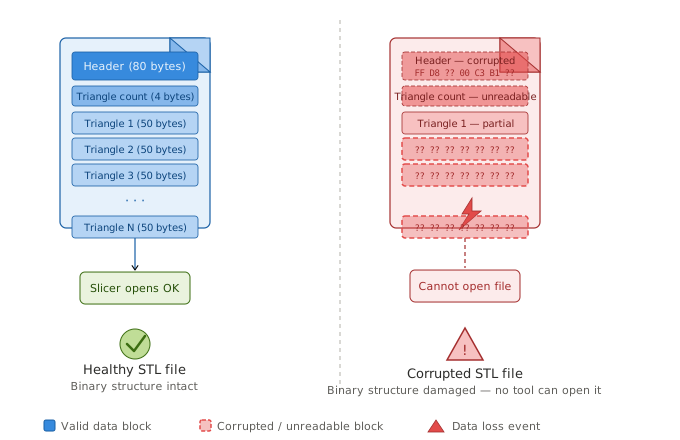
Les données ou structures binaires d'un fichier STL sont corrompues en raison de :
- Plantage logiciel, arrêt incorrect ou coupure de courant pendant les opérations sur les fichiers
- Défaillances matérielles (disque dur défaillant, mémoire défectueuse)
- Infection par virus ou logiciel malveillant
- Interruption lors du transfert de fichiers
Les outils de réparation de maillages tels que Meshmixer, MeshLab et FreeCAD ne peuvent pas ouvrir un fichier dont les données binaires ou les structures sont endommagées. Vous devez utiliser un logiciel dédié. outil de récupération de données (voir la méthode 19) pour réparer d'abord le fichier STL corrompu afin qu'il satisfasse à 100 % à la spécification STL, puis utiliser autres méthodes pour corriger les erreurs de géométrie du maillage.
4. Comment identifier les erreurs STL
4.1 Avertissements et messages d'erreur du trancheur
Most Les logiciels de découpe modernes détectent et signalent les problèmes de maillage lors de l'importation :
- PrusaSlicer: Corrige automatiquement les erreurs mineures lors de l'importation et indique le nombre d'erreurs (« N erreurs corrigées automatiquement »). Pour une correction manuelle, utilisez Fichier -> Réparer le fichier STL.
- Studio Bambou (Windows) : Répare automatiquement les erreurs lors de l’importation. La version macOS ne dispose pas de réparation automatique et nécessite un outil externe.
- SoinsPlus permissif que PrusaSlicer ; charge de nombreux modèles non-manifold sans avertissement explicite, même si l’impression résultante peut échouer.
- Creality Slicer: Affiche un avertissement pour les arêtes non-manifold avec un Modèle fixe invite en bas de l'interface.
4.2 Outils d'inspection dédiés
Pour une analyse plus détaillée avant de s'engager dans la réparation :
- Meshmixer: Analyse -> inspecteur Affiche une carte d'erreurs avec un code couleur : bleu pour les défauts mineurs, rouge pour les problèmes graves, magenta pour les petits détails superflus. Les seuils sont réglables.
- FreeCAD: Basculez vers le Conception en maille espace de travail et exécution Mailles -> Analyser -> Évaluer et réparer le maillage identifier les erreurs avant de tenter une réparation.
- Formware en ligne: Analyse automatiquement le fichier lors de son téléchargement et affiche un résumé des erreurs avec un aperçu du modèle avant d'appliquer toute réparation.
4.3 Les outils de découpe et de réparation/édition de maillage ne peuvent pas ouvrir les fichiers
Lorsque les données binaires ou les structures du fichier STL sont endommagées, le fichier devient impossible à ouvrir : ni par des logiciels de découpe comme PrusaSlicer, Bambu Studio, Cura ou Creality Slicer, ni par des outils de réparation de maillage comme Meshmixer, MeshLab, Blender ou FreeCAD. Dans ce cas, un outil de récupération de données dédié est nécessaire.
5. Flux de travail de réparation des fichiers STL
Un processus de réparation complet suit ces étapes séquentielles.ost Les outils automatisés gèrent les étapes 1 à 6 en interne ; l'intervention manuelle n'est requise que lorsque la réparation automatisée est insuffisante.
- Auto-réparation. Exécutez l'assistant de réparation automatique du logiciel. Il gère les trous, les coques séparées et les intersections, et est suffisant pour most modèles comportant des erreurs mineures.
- Séparer et retirer les coquilles. Un maillage peut contenir plusieurs surfaces déconnectées. Conservez les surfaces qui appartiennent à un même ensemble ; supprimez les fragments isolés.
- Boucher les trous et combler les espaces. Remplissez les zones restantes à l'aide de méthodes de remplissage planes, tangentes, réglées ou à main levée, selon la géométrie. Des outils comme Meshmixer et Magics permettent d'appliquer différentes stratégies à chaque trou.
- Résoudre les chevauchements et les intersections. Recalculer les sections du maillage aux intersections géométriques. Dans Meshmixer, Modifier -> Rendre solide fusionne des corps qui se chevauchent en un seul objet étanche.
- Corriger les normales, les faces doubles et les triangles pointus. Filtrer les normales inversées, les faces dupliquées, les sommets dupliqués et les triangles dégénérés (pointus ou étroits).
- Coudre les bords ouverts. Refermez soigneusement les bords ouverts restants après les étapes ci-dessus afin d'obtenir un maillage parfaitement étanche.
- Réparation manuelle. Pour les erreurs localisées que les outils automatisés ne peuvent pas résoudre, supprimez et recréez manuellement chaque triangle.
- Remesher et exporter. Optimisez le nombre et la répartition des triangles par remaillage. Exportez au format STL binaire (plus compact que l'ASCII) ou dans un autre format comme AMF, OBJ ou PLY si des données de couleur, de matériau ou UV sont nécessaires.
- Réparez les fichiers STL corrompus avec un outil professionnel de récupération de données. Si le fichier ne peut être ouvert par aucun logiciel de découpe ou de réparation de maillage, sa structure binaire est endommagée. Utilisez un logiciel de récupération de données dédié pour récupérer le fichier avant de procéder à la réparation du maillage.

6. Réparation des fichiers STL : 19 méthodes
Les méthodes ci-dessous sont classées par ordre de cost: d'abord les outils gratuits, puis les outils gratuits avec options payantes, puis les outils uniquement payants. DataNumen La réparation STL apparaît en dernier car elle traite d'un problème distinct — la corruption au niveau du fichier — plutôt que des erreurs de géométrie du maillage.
6.1 Méthode 1 : Microsoft 3D Builder (gratuit, Windows)
3D Builder 3D Builder est une application Windows gratuite préinstallée sur de nombreux systèmes Windows 10. Sous Windows 11, elle doit être téléchargée séparément depuis le Microsoft Store. À l'ouverture d'un fichier STL, 3D Builder affiche un aperçu du modèle et souligne les erreurs éventuelles en rouge. Un message s'affiche : Cliquez ici pour réparerLa réparation s'effectue automatiquement sans affichage détaillé ; une fois terminée, le contour passe du rouge au bleu, confirmant ainsi la validité du fichier. Enregistrez le fichier réparé en utilisant Fichier -> Enregistrer au format STL ou 3MF.
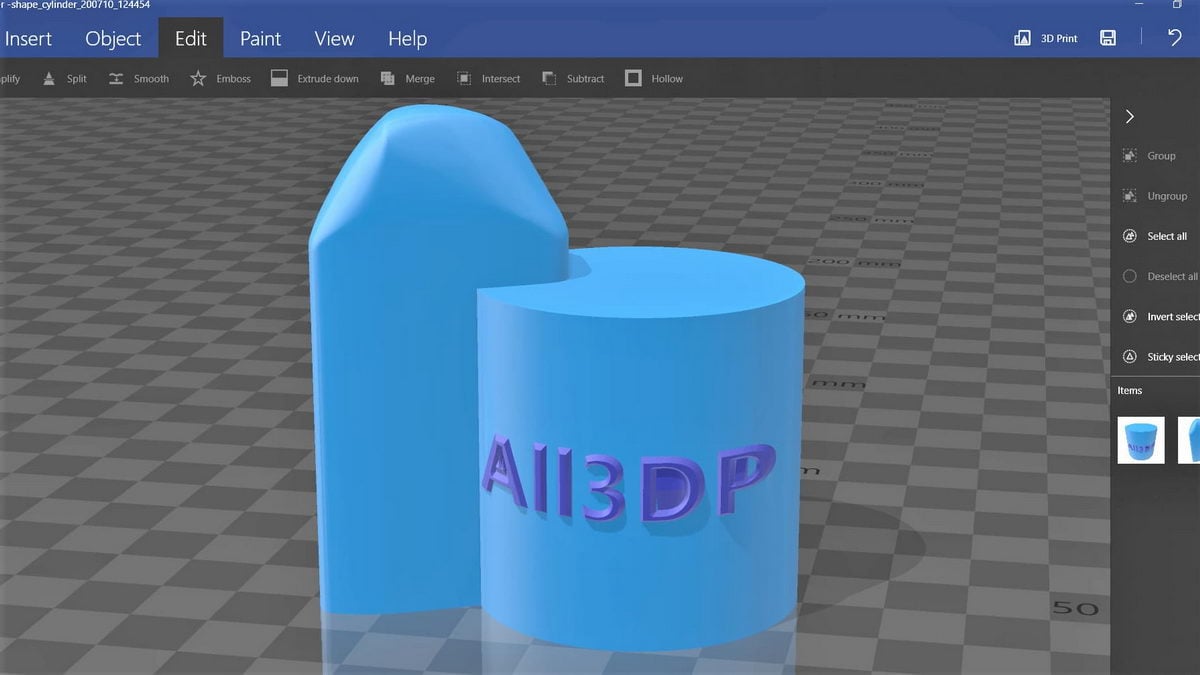
Deux outils supplémentaires permettent de finaliser le modèle : Resolution Amiable aplatit le modèle sur le plateau de construction, et Simplifier 3D Builder réduit le nombre de triangles et la taille des fichiers. De nombreux utilisateurs de la communauté le considèrent comme la solution de réparation gratuite la moins intrusive pour les modèles mal définis, avec un succès constant sur most erreurs standard.
6.2 Méthode 2 : PrusaSlicer / SuperSlicer / Orca Slicer (Tous gratuits)
PrusaSlicer Corrige automatiquement les erreurs mineures de maillage lors de l'importation et indique le nombre d'erreurs corrigées. Pour une correction manuelle, sélectionnez Fichier -> Réparer le fichier STL. SuperSlicer, une version dérivée de PrusaSlicer par la communauté, applique la même réparation automatique au chargement. Coupe-jouesOrca Slicer, une autre version dérivée de PrusaSlicer, inclut une fonction de réparation intégrée sous Windows qui gère le remplissage des petits trous et les normales inversées ; la version macOS d’Orca Slicer n’inclut pas cette fonctionnalité.
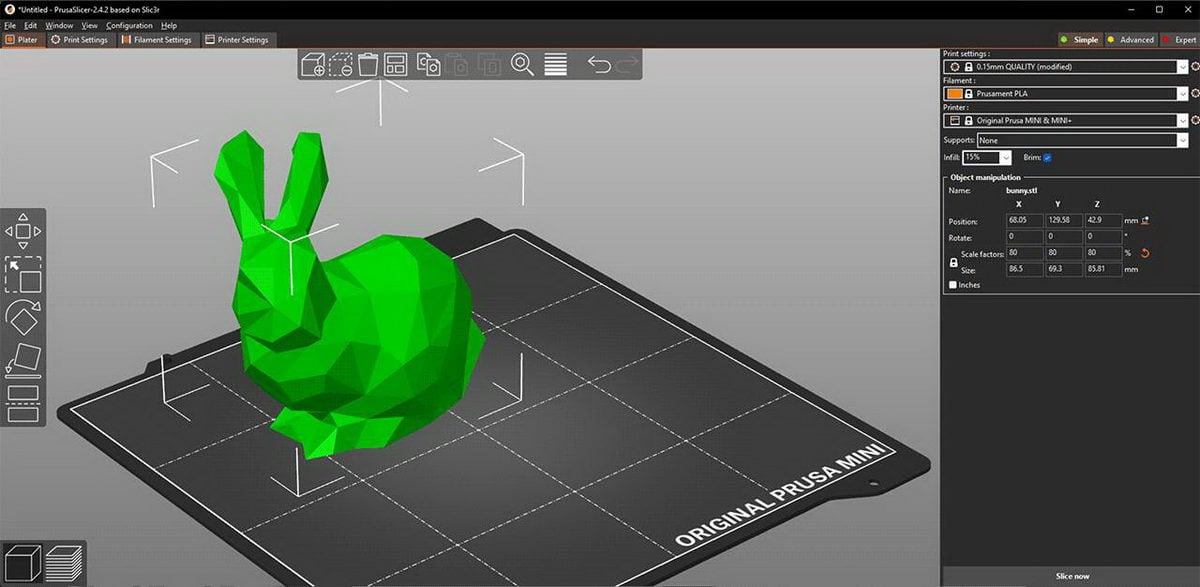
Ces trois outils sont parfaitement adaptés aux corrections rapides sur des fichiers sur le point d'être imprimés et ne fonctionnent pas comme des outils de réparation autonomes pour des modèles gravement endommagés.
6.3 Méthode 3 : Bambu Studio (Gratuit)
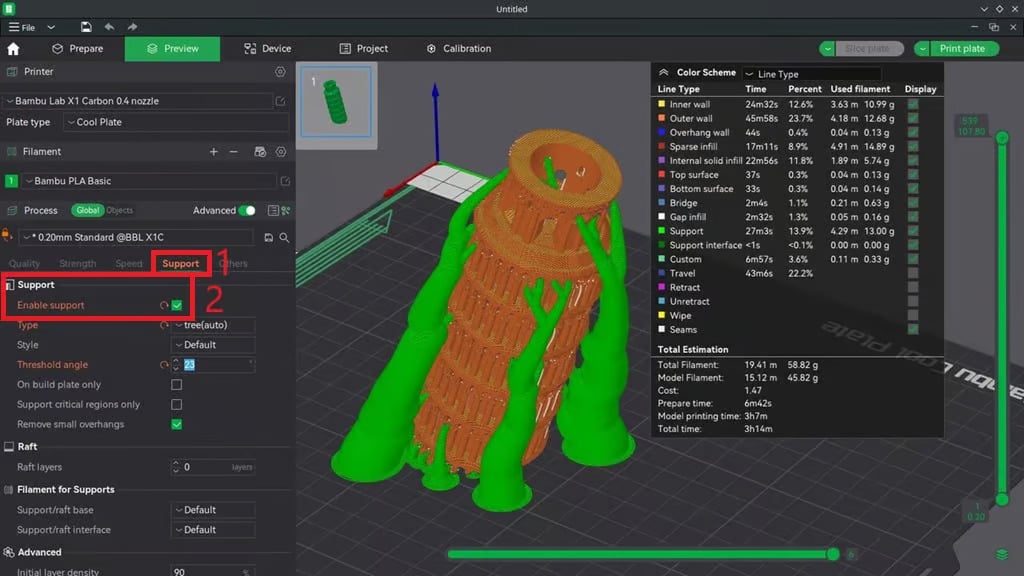
Studio BambouLa version Windows détecte et corrige automatiquement les erreurs de maillage lors de l'importation, intégrant la correction directement dans le flux de travail du logiciel de découpe sans nécessiter d'étape d'exportation supplémentaire. La version macOS ne propose pas de réparation automatique ; les utilisateurs macOS doivent réparer le fichier avec un outil externe avant de l'importer dans Bambu Studio.
6.4 Méthode 4 : Meshmixer (gratuit)
Développé par Autodesk, Meshmixer est l'outil de réparation STL gratuit le plus performant et polyvalent, bien qu'il ne soit plus activement développé. Chargez le fichier STL et ouvrez-le. Analyse -> inspecteur. Passer au Radiographie nuanceur sous Shaders Pour une meilleure visibilité intérieure, l'inspecteur affiche une carte des erreurs avec un code couleur : bleu pour les défauts mineurs, rouge pour les problèmes graves, magenta pour les petits éléments géométriques inutiles. Corrigez les erreurs individuelles en cliquant sur les indicateurs ponctuels correspondants, ou cliquez sur Réparation automobile pour résoudre tous les problèmes détectés en une seule étape.
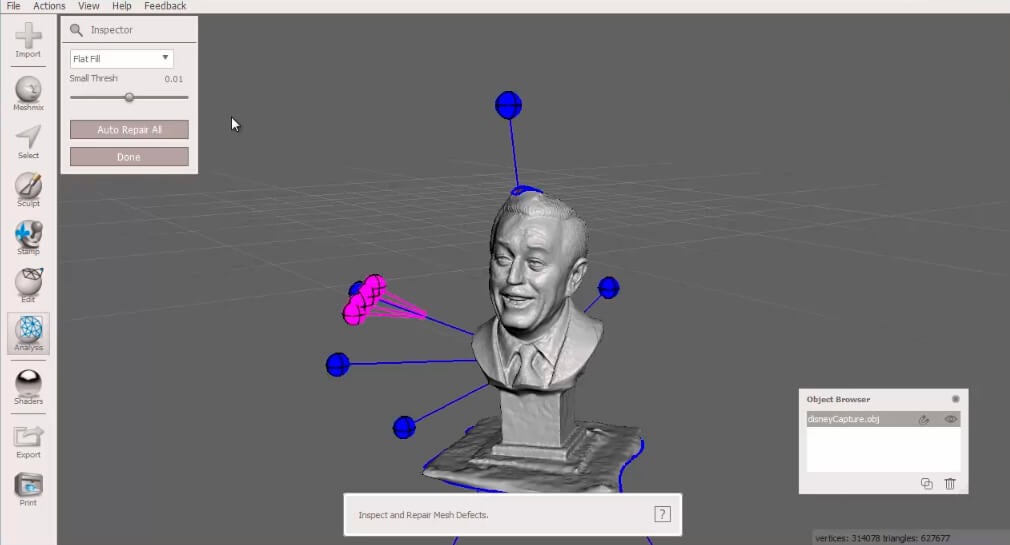
Pour les modèles présentant une géométrie qui se chevauche (fréquent dans les modèles assemblés à partir d'assemblages ou scannés), utilisez Modifier -> Rendre solide Meshmixer permet de fusionner tous les corps superposés en un seul solide étanche. Il prend également en charge la resculpture, le remaillage avancé et l'exportation directe, ce qui en fait un environnement complet de réparation et de préparation dans un seul outil gratuit.
6.5 Méthode 5 : Blender (gratuit)
Mixeur Blender est une application de modélisation 3D gratuite et open source. Son module complémentaire 3D Print Toolbox, inclus dans Blender mais nécessitant une activation manuelle, détecte les arêtes non-manifold, les parois fines et les faces qui s'intersectent. Activez-le dans les paramètres. Modifier -> Préférences -> Ajouts et ensuite cherchez Boîte à outils d'impression 3DAprès avoir exécuté les vérifications de la boîte à outils, utilisez Engrener -> Clean Up -> Fusionner par distance pour supprimer les sommets dupliqués. Remaillage Le modificateur peut, dans de nombreux cas, régénérer un maillage complexe à partir d'un maillage défectueux.
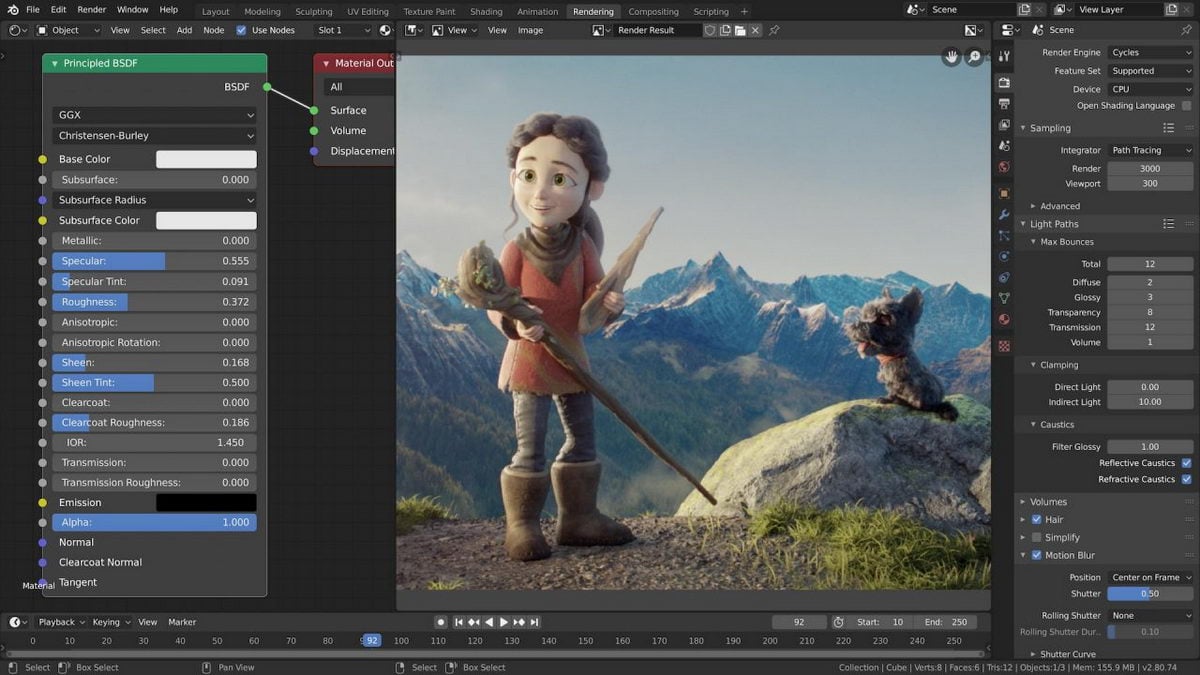
Blender présente une courbe d'apprentissage abrupte et exige un ordinateur puissant pour les modèles à haute résolution. Il est plutôt destiné aux utilisateurs déjà familiarisés avec son interface.
6.6 Méthode 6 : MeshLab (gratuit)
laboratoire de maille est un outil de traitement de maillages gratuit et open source, principalement utilisé par les professionnels travaillant avec des fichiers volumineux et des nuages de points. Ses fonctionnalités incluent l'analyse de maillage, la correction des erreurs, le remaillage, la reconstruction de surfaces, le lissage automatique et l'inspection visuelle. Des scripts de remaillage avancés permettent une optimisation significative du maillage, et plusieurs maillages peuvent être fusionnés pour produire de nouveaux modèles.
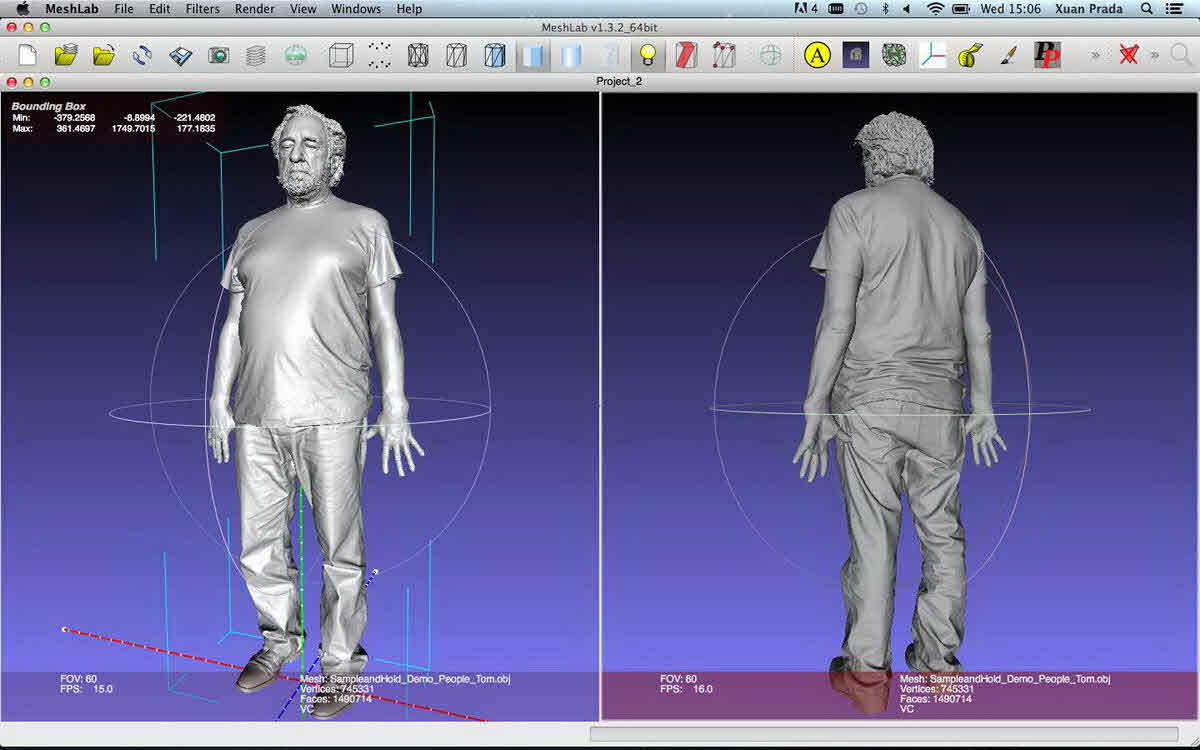
MeshLab offre moins de capacités de réparation automatisée que Meshmixer et nécessite une configuration manuelle plus poussée, ce qui le rend moins pratique pour les corrections rapides mais précieux pour les travaux de maillage complexes à grande échelle.
6.7 Méthode 7 : FreeCAD (gratuit)
FreeCAD est une application de CAO paramétrique open source. Pour corriger un fichier STL :
- Ouvrez le fichier STL dans FreeCAD.
- Passer à la Conception en maille espace de travail.
- Courir Mailles -> Analyser -> Évaluer et réparer le maillage identifier les erreurs.
- Appliquer Réparation répétitive pour corriger automatiquement les problèmes détectés.
- Exporter le maillage réparé via Mailles -> Exporter le maillage.
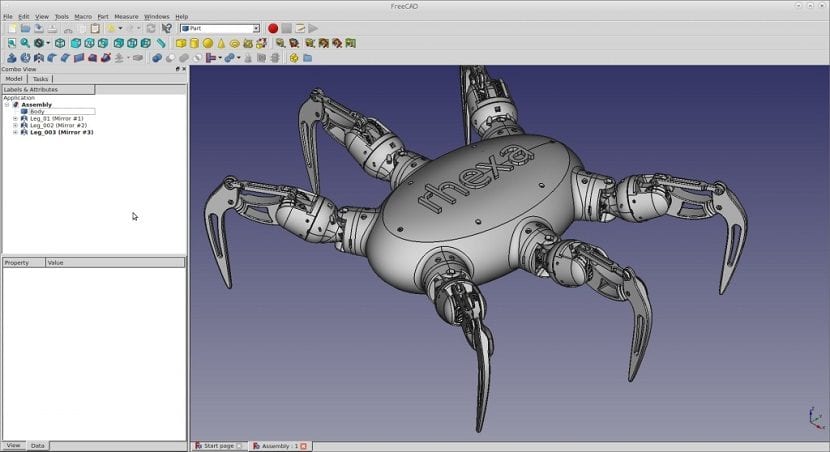
FreeCAD est moins efficace sur les fichiers gravement endommagés et peut nécessiter plusieurs passes de réparation. Il est surtout adapté aux utilisateurs qui doivent effectuer des modifications au niveau de la conception en plus de la réparation du maillage.
6.8 Méthode 8 : Creality Slicer (gratuit)
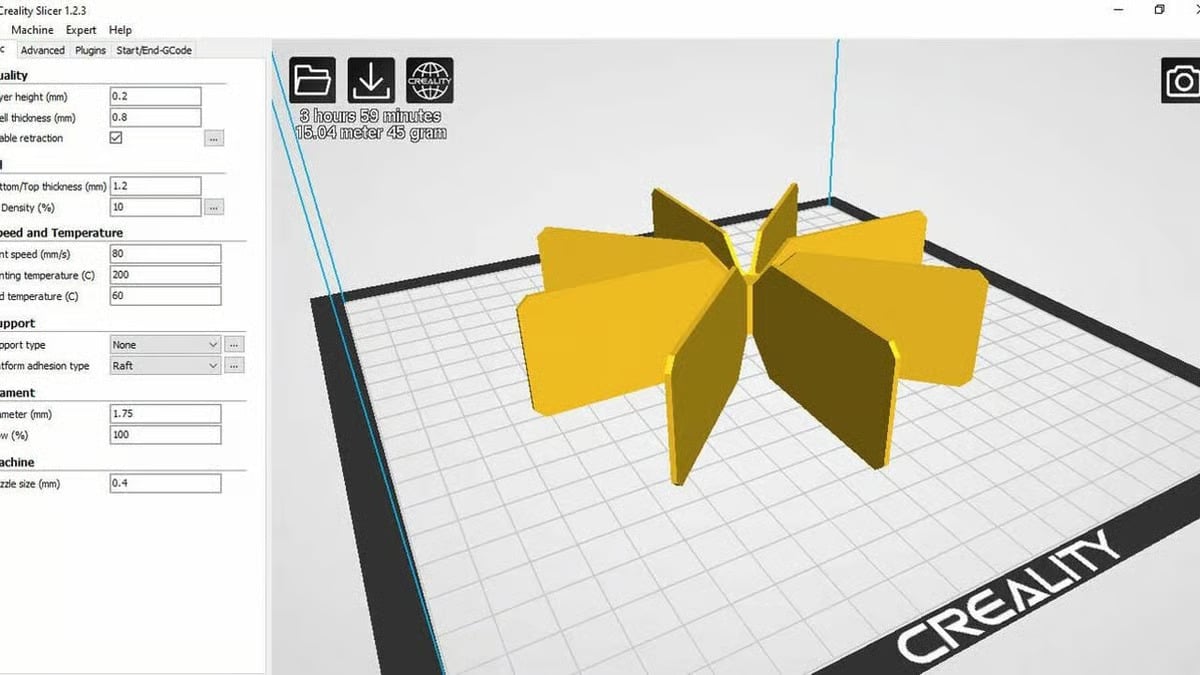
Creality Slicer est un logiciel de découpe gratuit conçu spécifiquement pour les imprimantes Creality. Lorsqu'un fichier contenant des bords non-manifold est importé, le logiciel affiche un avertissement. Modèle fixe Une invite apparaît en bas de l'interface ; cliquer dessus applique une correction automatique et efface l'avertissement. Cette option est pratique pour les utilisateurs d'imprimantes Creality qui souhaitent une correction rapide directement dans le logiciel de découpe, sans avoir à ouvrir une application de réparation externe.
6.9 Méthode 9 : Outil en ligne Formware (Niveau gratuit / Payant)
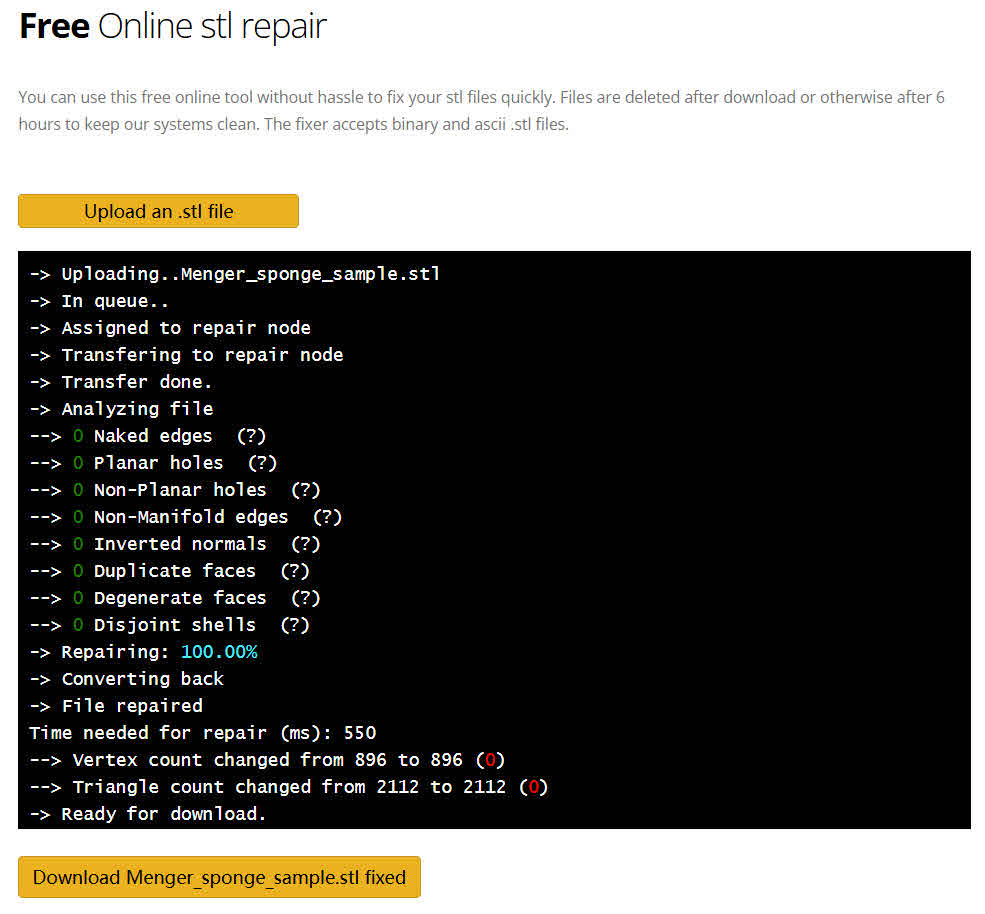
L'outil de réparation en ligne de Formware L'application est basée sur un navigateur et ne nécessite aucune inscription. Téléchargez un fichier STL : l'outil l'analyse automatiquement, applique les réparations et affiche un résumé des corrections ainsi qu'un aperçu du modèle. La version gratuite impose une limite de taille de fichier de 50 Mo et un temps de traitement maximal de 4 minutes ; les fichiers plus volumineux ou plus complexes peuvent expirer. La licence complète du logiciel de découpe Formware costSon prix est d'environ 145 $ (usage personnel) ou 300 $ (usage professionnel). Cet outil est idéal pour les réparations rapides sans installation de logiciel, notamment pour les modèles compacts et bien conçus.
6.10 Méthode 10 : Chitubox (Version de base gratuite / Version payante)
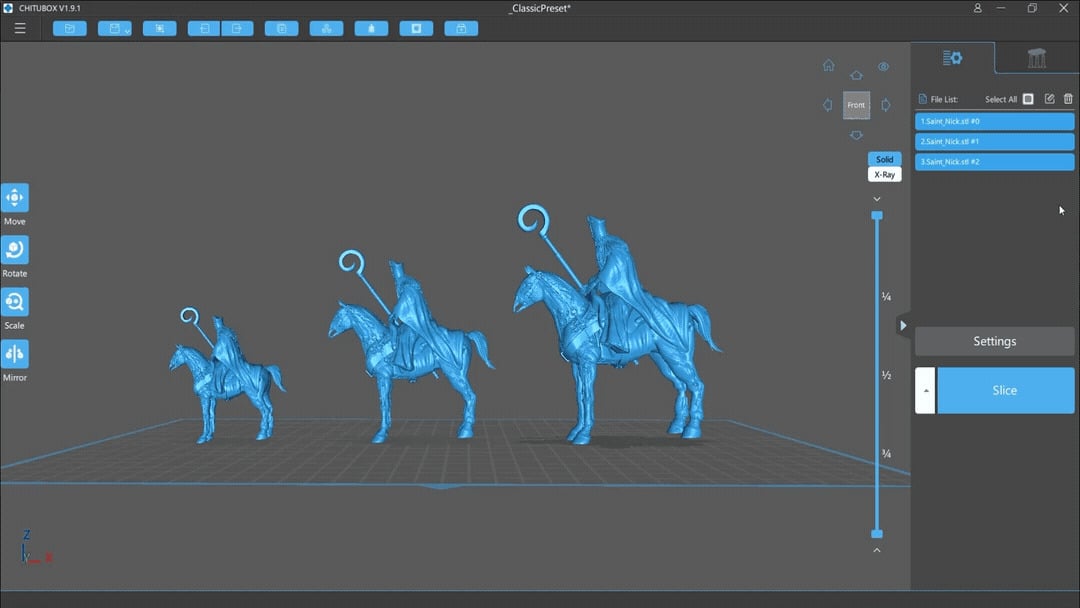
chitubox est un logiciel de découpe orienté imprimantes résine avec un outil de réparation intégré. La version de base gratuite couvre most Tâches de réparation. L'interface utilisateur du logiciel a été modifiée dans les versions récentes, ce qui la rend moins intuitive pour certains utilisateurs. Il est particulièrement adapté aux utilisateurs d'imprimantes à résine travaillant déjà avec Chitubox.
6.11 Méthode 11 : Coupe-litchi (Niveau gratuit / Payant)
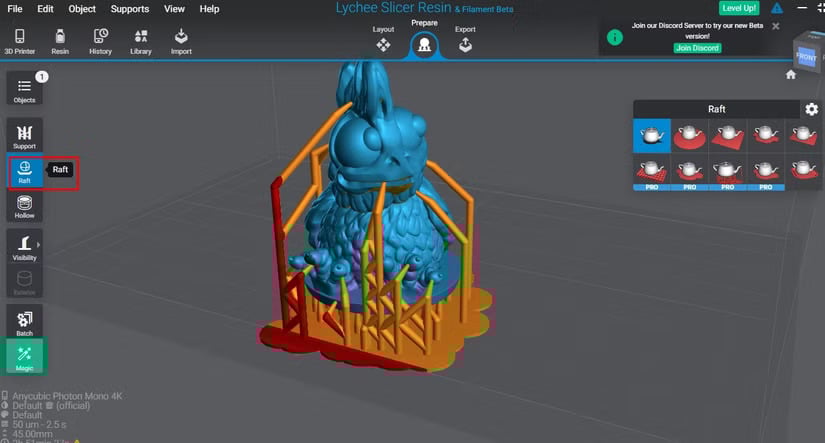
Trancheuse à litchi est un logiciel de découpe optimisé pour les imprimantes résine, dont les outils de réparation sont plébiscités par la communauté d'utilisateurs pour leur performance et leur efficacité. Une version gratuite est disponible ; les fonctionnalités avancées nécessitent un abonnement payant. À l'instar de Chitubox, il est idéal pour les utilisateurs d'imprimantes résine souhaitant réparer des fichiers STL directement dans leur flux de travail.
6.12 Méthode 12 : Fusion 360 (Personnel gratuit / Payant)
Fusion 360 est la plateforme de CAO professionnelle d'Autodesk. La licence gratuite pour usage personnel inclut la fonctionnalité de réparation de maillage. Pour réparer un fichier STL :
- Importer le fichier via insérer -> Insérer une maille.
- Sélectionnez le corps en mesh dans le navigateur.
- Ouvrez Engrener -> Réparer pour lancer la réparation automatisée.
- Exporter le résultat via Fichier -> Télécharger.
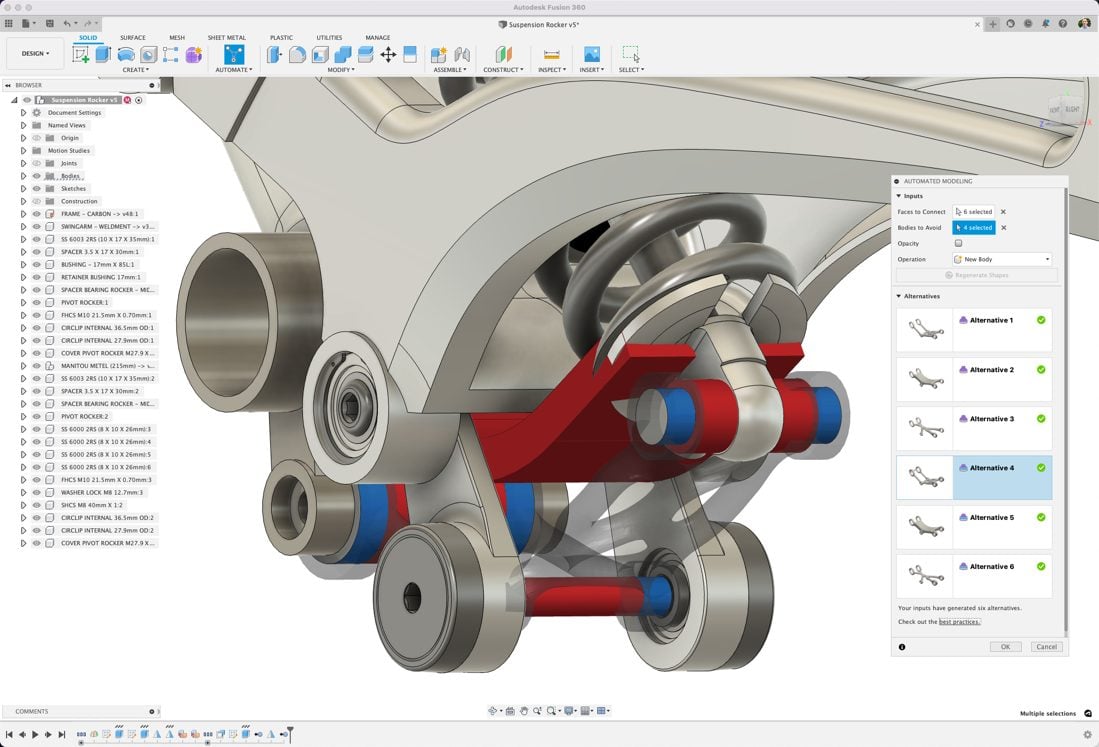
La licence personnelle limite à 10 le nombre de documents actifs simultanément. Basculer entre les documents. Éditable et Lecture seulement Il existe une solution pour contourner cette limite : les documents en lecture seule ne sont pas comptabilisés dans le plafond actif. La licence est valable trois ans et renouvelable. L’interface complexe de Fusion 360 la rend plus difficile à prendre en main que les outils de réparation dédiés pour les utilisateurs qui ne connaissent pas la plateforme.
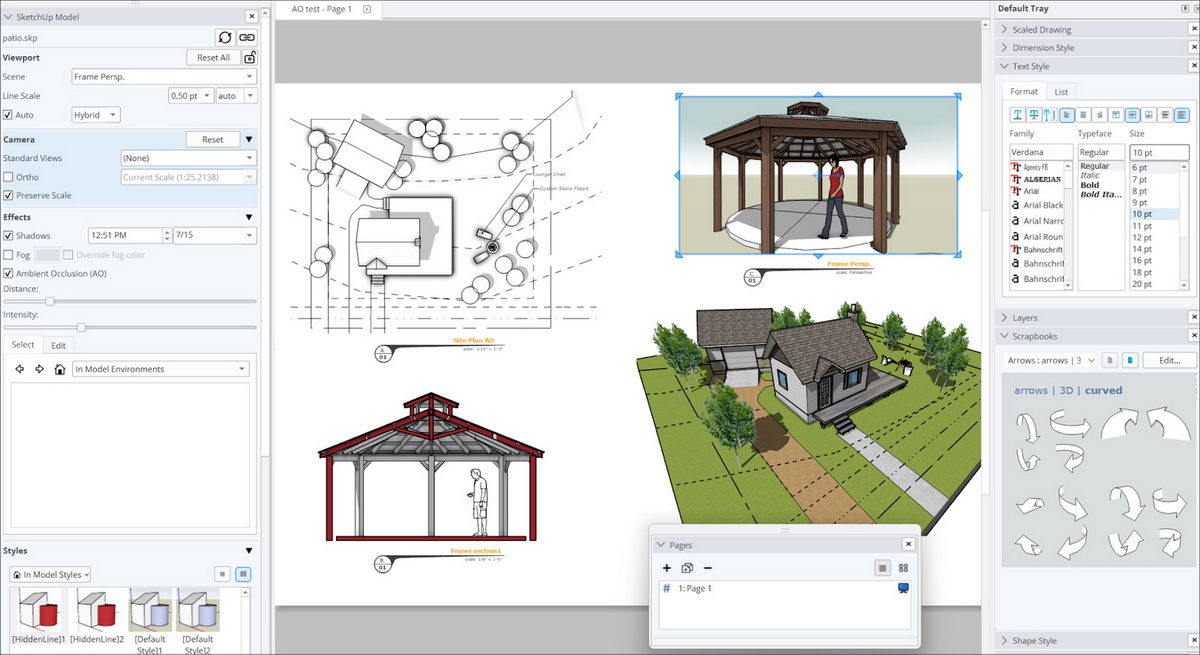
6.13 Méthode 13 : SketchUp (gratuit / payant)
SketchUp SketchUp Make (gratuit) et SketchUp Pro (payant) permettent de réparer les fichiers STL, et certains utilisateurs obtiennent de bons résultats avec la correction manuelle du maillage. Cependant, il leur manque des fonctionnalités essentielles d'édition STL : la création directe d'objets solides et la conversion d'un maillage triangulaire en quadrangles pour faciliter l'édition sont impossibles. Ce logiciel est surtout adapté aux utilisateurs déjà familiarisés avec SketchUp et ayant besoin d'effectuer occasionnellement des réparations mineures.
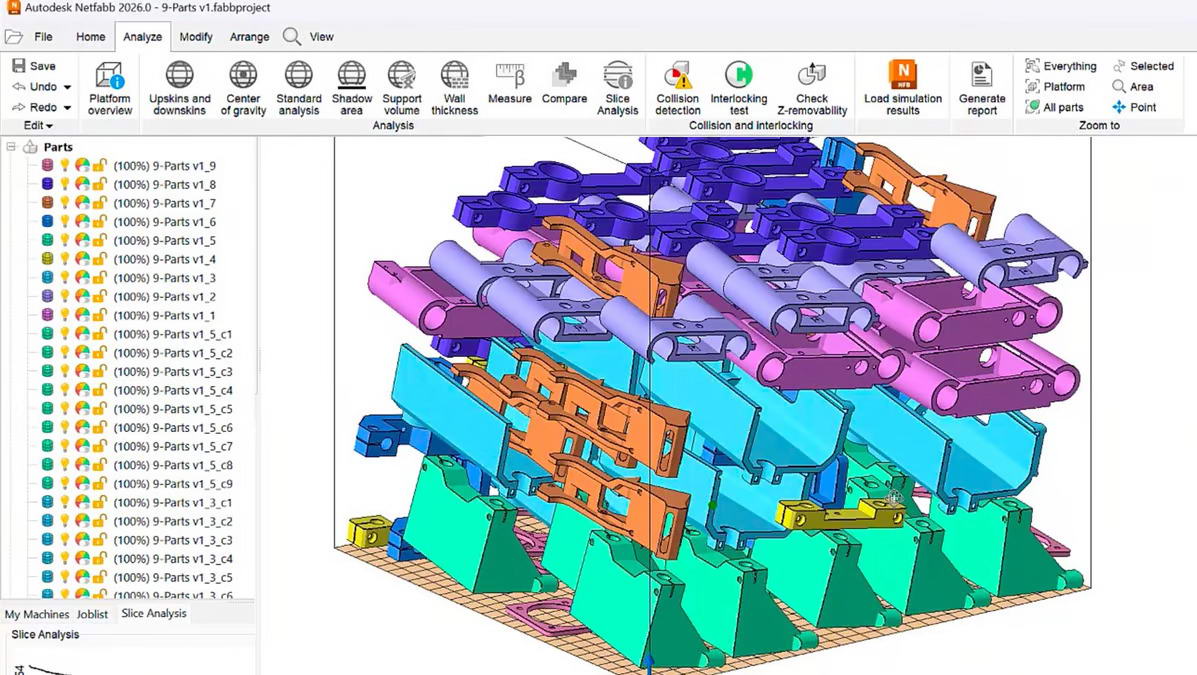
6.14 Méthode 14 : Autodesk Netfabb (payant)
Netfabb est une plateforme professionnelle de réparation et de préparation d'impression de fichiers STL. Initialement une application autonome, elle a été intégrée à la suite logicielle payante d'Autodesk. Elle offre des fonctionnalités avancées de réparation, de génération de remplissage et de structures de support, et s'adresse aux ingénieurs préparant des fichiers pour l'impression 3D industrielle. Une licence éducative gratuite est disponible ; une utilisation personnelle et commerciale nécessite un abonnement payant.
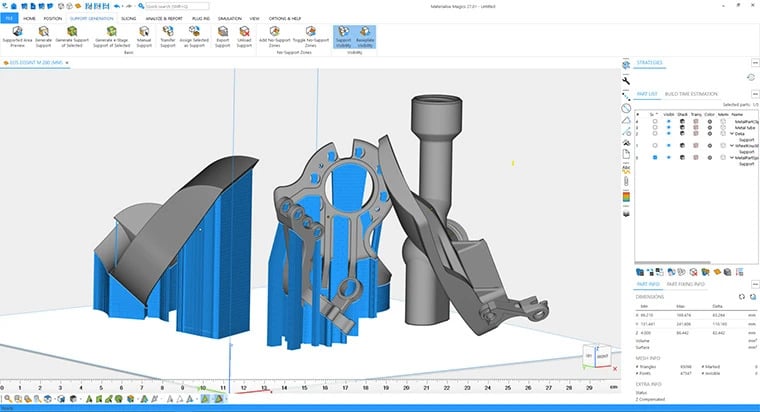
6.15 Méthode 15 : Matérialiser les magies (payant)
Magie est un éditeur STL professionnel de Materialise offrant la plus large gamme de fonctions de réparation manuelle disponible dans un seul outil. Il prend en charge les géométries complexes et offre une compatibilité étendue avec les formats. Cependant, il nécessite souvent plus de travail de réparation manuelle que les outils automatisés, ce qui peut s'avérer chronophage pour les réparations simples. Son importantost cela most Adapté aux ingénieurs de production et aux bureaux d'impression professionnels traitant des modèles industriels complexes.
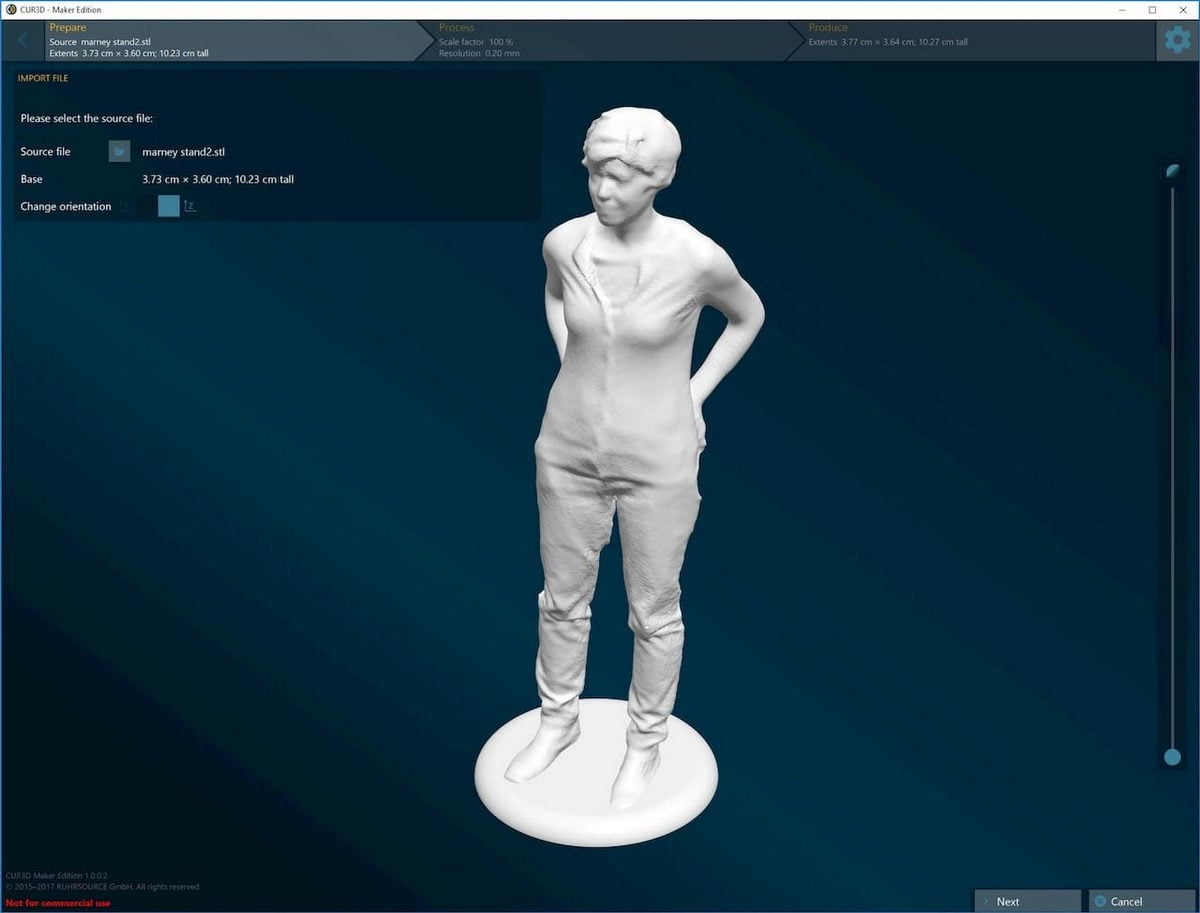
6.16 Méthode 16 : CUR3D (payant)
CUR3D est un outil de réparation de fichiers STL dédié, disponible sur Steam au prix d'environ 80 $ AUD. Il traite un fichier STL à la fois, ce qui le rend fastidieux pour les tirages importants de 10 pièces ou plus. Des utilisateurs ont signalé des problèmes de licence et l'absence d'instructions intégrées. L'accueil de la communauté est mitigé par rapport à ses performances.ostCompte tenu des fonctionnalités limitées de cet outil par rapport aux alternatives gratuites, il convient mieux aux utilisateurs ayant besoin d'un outil de réparation dédié et qui sont prêts à accepter ces limitations.
6.17 Méthode 17 : Rhinocéros (Payant)
Rhinocéros (Rhino)Développé par Robert McNeel & Associates, ce logiciel professionnel de modélisation NURBS et polygonale excelle dans la réparation de fichiers STL grâce à sa précision géométrique : correction des bords, remplissage des lacunes tout en préservant une exactitude dimensionnelle et correction des erreurs topologiques dans les modèles d'ingénierie.
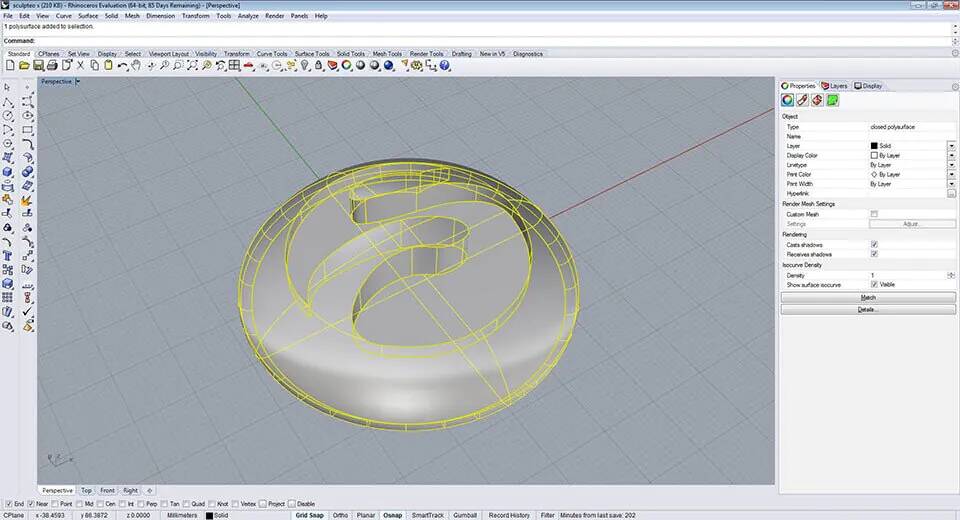
Grasshopper, un plugin de programmation visuelle intégré à Rhinoceros, pousse cette précision encore plus loin. En définissant la géométrie de réparation de manière paramétrique — à l'aide de relations mathématiques plutôt que de sculpture manuelle — Grasshopper peut reconstruire les surfaces manquantes sans aucun écart géométrique par rapport à la conception originale. Cela fait du flux de travail Rhinoceros + Grasshopper le plus performant.ost Une méthode de réparation STL précise est disponible, bien que le most Rhinoceros est un logiciel complexe à maîtriser. Il est particulièrement adapté aux ingénieurs et aux concepteurs industriels qui travaillent déjà avec Rhino et qui doivent corriger des modèles aux dimensions très précises.
6.18 Méthode 18 : ZBrush (payant)
ZBrushDéveloppée par Maxon, cette application de sculpture numérique est optimisée pour le travail sur des maillages organiques à haute résolution. Elle excelle notamment dans la réparation de fichiers STL.ost Utilisations courantes dans les résultats de numérisation 3D : combler les trous dans les surfaces irrégulières, lisser les transitions entre la géométrie réparée et la géométrie originale, et reconstruire les sections manquantes de formes organiques telles que des personnages, des figurines ou des modèles anatomiques.
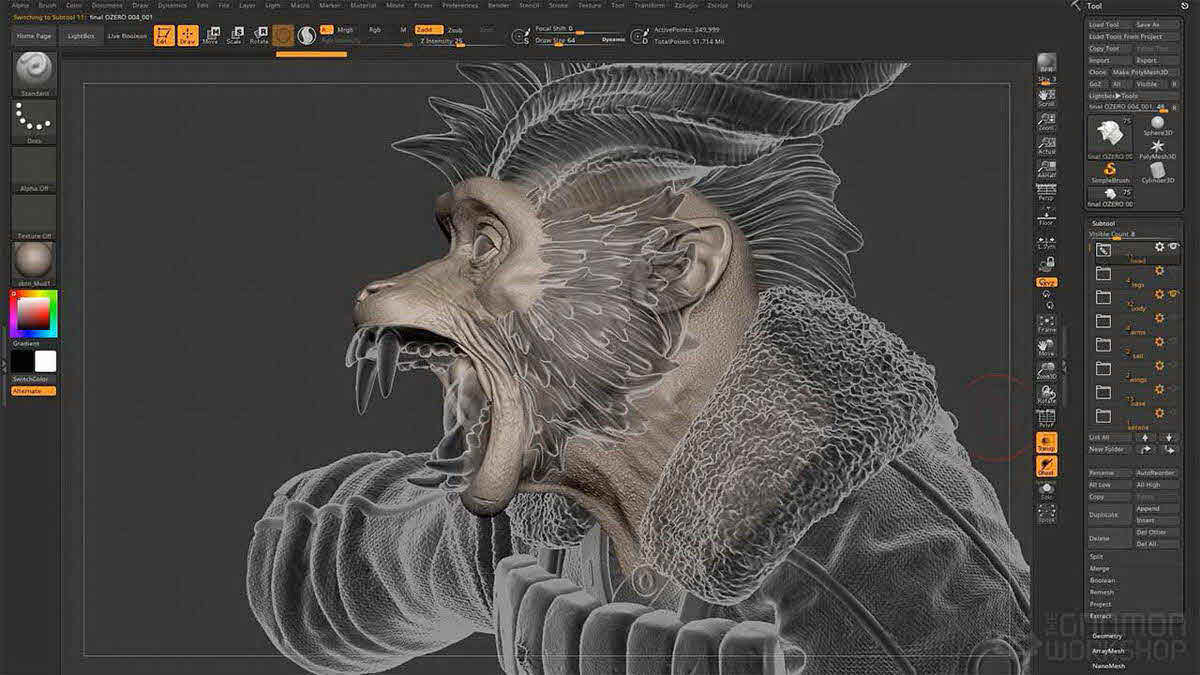
La perte de géométrie avec ZBrush est minime comparée aux outils de réparation automatisés, mais sa précision dimensionnelle est moindre qu'avec Rhinoceros : les réparations sculptées suivent la forme visuelle plutôt qu'une définition mathématique. ZBrush est particulièrement adapté aux modèles scannés ou artistiques où la restauration de la silhouette et du flux de surface corrects prime sur les mesures exactes.
6.19 Méthode 19 : DataNumen Réparation STL (payante)
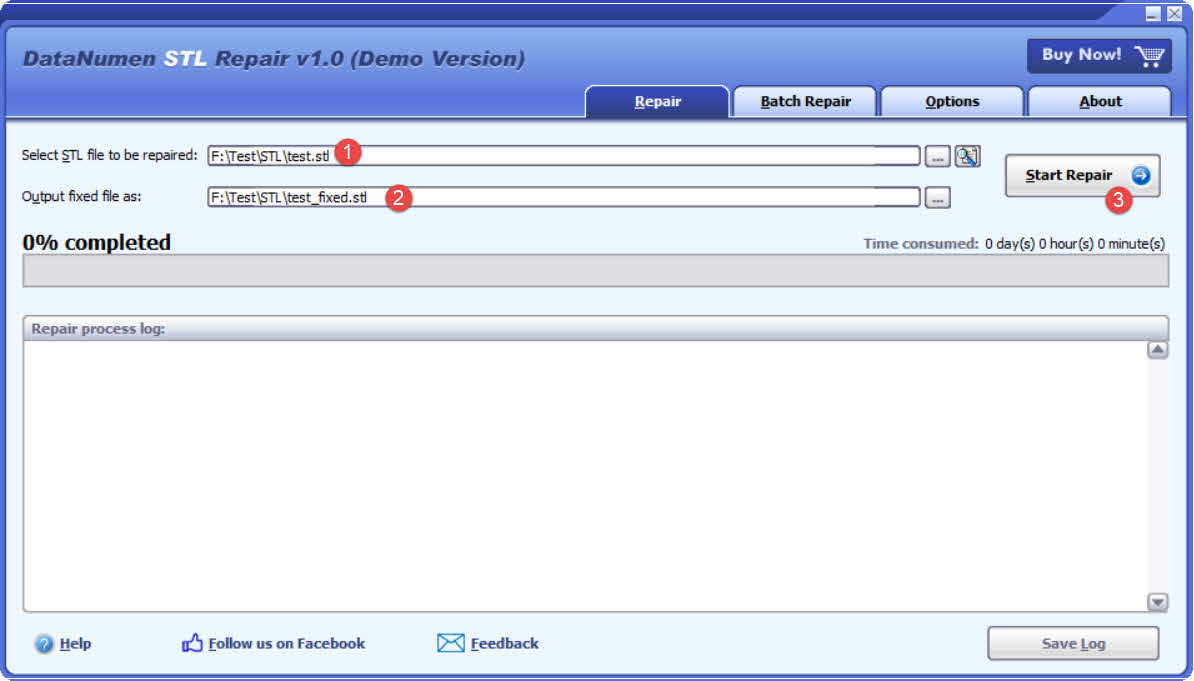
DataNumen Réparation STL est un outil professionnel de récupération de données pour les fichiers STL tellement corrompus qu'aucun autre logiciel ne peut les ouvrir. Lorsque les logiciels de découpe et d'édition de maillages échouent à charger un fichier, DataNumen STL Repair permet de récupérer les données sous-jacentes et de produire un fichier STL lisible. Voici les étapes à suivre :
- Sélectionnez le fichier STL source corrompu.
- Définissez le nom de fichier STL fixe.
- Cliquez à nouveau Start Réparer à start le processus de réparation.
- Après réparation, le fichier corrigé sera conforme à la spécification STL, mais peut encore contenir des erreurs de géométrie du maillage. Par conséquent, utilisez un outil de réparation de maillage comme Meshmixer ou 3D Builder pour corriger les problèmes géométriques restants avant l'impression.
7. Comparaison des logiciels de réparation STL
| Outil | Prix | Plateforme complète | Réparation automobile | Réparation manuelle | Remaillage | Idéal pour |
|---|---|---|---|---|---|---|
| Constructeur Microsoft 3D | Gratuit | Fenêtres | Oui | Non | Non (Simplifier) | Corrections rapides en un clic |
| PrusaSlicer / SuperSlicer / Orca Slicer | Gratuit | Win/Mac/Linux (Réparation Orca : Win uniquement) | Oui (à l'importation) | Fichier -> Réparer | Non | Réparation de pré-impression dans le trancheur |
| Studio Bambou | Gratuit | Win (Mac : pas de mode automatique) | Oui (Gagnant) | Non | Non | Flux de travail de l'imprimante Bambu |
| Meshmixer | Gratuit | Win / Mac | Oui | Oui | Oui (avancé) | Most cas d'utilisation ; modèles numérisés |
| Mixeur | Gratuit | Win / Mac / Linux | Non | Oui | Oui | Utilisateurs dans les flux de travail de modélisation/CG |
| laboratoire de maille | Gratuit | Win / Mac / Linux | Non | Oui | Oui (avancé) | Professionnels ; fichiers volumineux |
| FreeCAD | Gratuit | Win / Mac / Linux | Partiel | Oui | Non | Conception et réparation combinées |
| Creality Slicer | Gratuit | Fenêtres | Oui (à l'importation) | Non | Non | utilisateurs d'imprimantes Creality |
| Formware en ligne | Gratuit (limité) | Navigateur | Oui | Non | Non | Réparation rapide en ligne, fichiers de petite taille |
| chitubox | Gratuit / payant | Win / Mac | Oui | Non | Non | utilisateurs d'imprimantes à résine |
| Trancheuse à litchi | Gratuit / payant | Win / Mac | Oui | Non | Non | utilisateurs d'imprimantes à résine |
| Fusion 360 | Personnel gratuit / Payant | Win / Mac | Oui | Oui | Non | Utilisateurs ayant besoin de réparation + édition CAO |
| SketchUp | Gratuit / payant | Win / Mac | Non | Oui | Non | Réparation légère pour les utilisateurs de SketchUp |
| Netfabb | Payant (éducation gratuite) | Win / Mac | Oui | Oui | Oui | Ingénieurs ; préparation des impressions |
| Magie | Payé | Fenêtres | Oui | Oui | Oui | industriel/professionnel |
| CUR3D | Payé | Fenêtres | Oui | Non | Non | Réparation autonome ; un seul fichier STL à la fois |
| Rhinocéros | Payé | Win / Mac | Non | Oui | Non | Modèles d'ingénierie ; géométrie exacte |
| ZBrush | Payé | Win / Mac | Non | Oui | Non | Modèles organiques/numérisés ; fidélité de la forme |
| DataNumen Réparation STL | Payé | Fenêtres | N/D | N/D | Non | Fichiers corrompus qu'aucun autre outil ne peut ouvrir |
8. Conseils de prévention pour la réparation des fichiers STL
8.1 Assurez-vous de l'épaisseur de paroi appropriée à partir du Start
Définissez l'épaisseur des parois lors de la modélisation à une valeur qui soutient la structure globale et convient à la tarObtenez le matériau. Vérifiez l'épaisseur minimale des parois imprimables par rapport aux capacités de l'imprimante avant l'exportation ; les parois trop fines seront omises par le logiciel de découpe ou échoueront lors de l'impression.
8.2 Vérification de la géométrie non-variétale lors de la modélisation
Effectuez des vérifications topologiques dans l'application de modélisation avant l'exportation. Évitez d'extruder des faces ou des arêtes sans les déplacer, car cela crée des parois d'épaisseur nulle et des arêtes superposées. Dans Blender, activez et exécutez la fonction Boîte à outils d'impression 3D avant l'exportation. Dans FreeCAD, utilisez Mailles -> Analyser -> Évaluer et réparer le maillage pour détecter les problèmes à un stade précoce.
8.3 Supprimer les surfaces flottantes avant l'exportation
Nettoyez les fichiers de numérisation 3D avant l'impression. Supprimez les artefacts du scanner, notamment ceux causés par les cheveux, les surfaces très sombres et les matériaux réfléchissants, à l'aide des outils de nettoyage de MeshLab ou d'un équivalent. Le nettoyage automatisé est disponible dans most Outils de réparation STL.
8.4 Réduire la taille du fichier
Utilisez des outils de réduction d'échelle ou de décimation automatiques, tels que MakePrintable, Materialise Cloud ou Meshmixer. Remaillage Cette fonction permet de limiter la taille des fichiers à 50-100 Mo, limite courante pour les services d'impression 3D en nuage. Lors de l'exportation, privilégiez le format STL binaire au format ASCII ; le format STL binaire génère des fichiers nettement plus petits pour un même modèle.
8.5 Utilisez la fonction de réparation intégrée du trancheur pour chaque importation
Prenez l'habitude de courir. Fichier -> Réparer le fichier STL dans PrusaSlicer, ou ouvrez Analyse -> inspecteur Dans Meshmixer, à chaque importation d'un nouveau fichier STL, la détection des erreurs avant le découpage prend quelques secondes ; leur découverte après un échec d'impression est beaucoup plus longue.ostheures.
8.6 Maintenance des fichiers
Pour réduire le risque de corruption au niveau des fichiers :
- Sauvegardes régulières. Programmez des sauvegardes quotidiennes et stockez-en des copies dans un emplacement physique distinct ou dans un espace de stockage cloud.
- Procédures d'arrêt appropriées. Fermez toujours votre logiciel STL avant d'éteindre l'ordinateur. Ne mettez jamais fin à l'application en utilisant Gestionnaire des tâches pendant qu'un fichier STL est ouvert.
- Onduleur pour la protection de l'alimentation. Utilisez un système d'alimentation sans coupure pour éviter toute perte de données due à des coupures de courant soudaines pendant l'enregistrement de fichiers.
- Maintenez votre matériel de stockage en bon état. Surveillez l'état du lecteur avec diagnostUtilisez les outils de diagnostic et remplacez les supports de stockage vieillissants avant qu'une panne ne survienne.
9. Questions fréquemment posées
Q : Pourquoi un logiciel de découpe signale-t-il une erreur STL alors qu'un autre logiciel charge le même fichier sans problème ?
A : Les seuils de tolérance pour la définition d'une erreur varient selon les applications. Certains logiciels, comme Bambu Studio sous Windows et Chitubox, corrigent automatiquement et silencieusement les minuscules écarts lors de l'importation. D'autres, comme Voxeldance Tango, signalent ces mêmes écarts comme des erreurs nécessitant une intervention manuelle. Un écart de 0.001 mm peut être négligeable pour un logiciel de découpe et fatal pour un autre.
Q : Microsoft 3D Builder est-il disponible sur Windows 11 ?
R : Windows 11 est fourni avec la visionneuse 3D, mais pas avec 3D Builder. 3D Builder doit être téléchargé séparément depuis le Microsoft Store.
Q : Blender peut-il réparer les fichiers STL sans aucun module complémentaire ?
R : Oui, partiellement. Le modificateur Remesh de Blender peut, dans de nombreux cas, régénérer un maillage complet à partir d'un maillage défectueux. Cependant, l'extension 3D Print Toolbox (incluse dans Blender mais nécessitant une activation manuelle) offre une détection d'erreurs explicite et est recommandée avant toute exportation.
Q : Quelle est la limite de taille des fichiers pour les outils de réparation STL en ligne ?
A: L'outil en ligne gratuit de Formware limite les fichiers à 50 Mo et le temps de traitement à 4 minutes. D'autres services cloud, comme MakePrintable et Materialise Cloud, imposent des limites comprises entre 64 Mo et 100 Mo.
Q : La réparation d'un fichier STL avec un outil automatisé garantit-elle une impression parfaite ?
R : Non. La réparation automatique corrige les erreurs géométriques afin que le fichier soit valide pour le découpage, mais les problèmes tels qu'une épaisseur de paroi insuffisante, des intérieurs creux ou des exigences de support trop complexes ne relèvent pas de la réparation du maillage et doivent être traités séparément.
Q : Quel format dois-je utiliser pour enregistrer un fichier STL réparé ?
A : Enregistrez au format STL binaire pour obtenir un fichier de taille réduite. Les formats alternatifs tels que AMF, OBJ ou PLY offrent des fonctionnalités supplémentaires (couleur, matériau ou données UV) si nécessaire.
Q : Quel est le meilleur outil gratuit pour réparer les fichiers STL ?
A: Meshmixer est la meilleure option gratuite et polyvalente. Elle combine une interface conviviale avec une inspection des erreurs par code couleur, une réparation automatique et manuelle, un remaillage avancé et une fonction Make Solid pour fusionner les géométries qui se chevauchent, le tout gratuitement.ost.
Q : Pourquoi mon temps d'impression a-t-il augmenté de manière significative après la réparation d'un fichier STL ?
A : Certains outils de réparation, notamment ceux qui remaillent le modèle, peuvent augmenter le nombre de triangles ou modifier la géométrie, ce qui oblige le logiciel de découpe à ajouter des supports ou à recalculer les trajectoires d'outil. Après la réparation, utilisez les options de simplification ou de décimation du logiciel de découpe pour réduire le nombre de triangles sans perdre de détails importants.
Q : Puis-je réparer un fichier STL sans installer de logiciel ?
R : Oui. L'outil de réparation en ligne de Formware est accessible via navigateur, ne nécessite aucune inscription et effectue une réparation automatique dès le téléchargement. La version gratuite prend en charge les fichiers jusqu'à 50 Mo, avec un délai de traitement de 4 minutes. Pour les fichiers plus volumineux, l'outil de bureau est nécessaire.
Q : Mon fichier STL ne peut être ouvert par aucun logiciel. Est-il encore récupérable ?
R : Si la structure binaire du fichier est endommagée (par un plantage logiciel, une panne matérielle, une interruption de transfert ou un logiciel malveillant), les outils de réparation de maillage standard ne pourront pas l'ouvrir. DataNumen STL Repair est conçu spécifiquement pour ce cas de figure. Après récupération, le fichier peut encore contenir des erreurs de géométrie du maillage nécessitant une réparation supplémentaire avec un outil tel que Meshmixer ou 3D Builder.
Q : Qu’est-ce qui provoque la formation de coquilles flottantes dans un fichier STL, et faut-il toujours les supprimer ?
A : Les coquilles flottantes sont des fragments de maillage déconnectés, non attachés au corps principal. Elles most Ces défauts proviennent généralement de la numérisation 3D, où des artefacts du scanner (cheveux, surfaces réfléchissantes ou matériaux sombres) produisent une géométrie indésirable. Ils doivent être supprimés avant le découpage.ost Les logiciels de découpe les ignorent ou génèrent des trajectoires d'outil incorrectes autour d'eux, ce qui entraîne dans les deux cas des impressions ratées ou gaspillées.
10. Conclusion
La correction des fichiers STL est une étape courante du flux de travail d'impression 3D.ost Les erreurs de géométrie du maillage (trous, arêtes non-manifold, coques flottantes et normales inversées) peuvent être résolues facilement par des outils gratuits tels que Meshmixer et Microsoft 3D Builder. Les utilisateurs intégrés à un flux de travail de découpe peuvent s'appuyer sur PrusaSlicer, Orca Slicer, Bambu Studio ou Creality Slicer pour détecter et corriger les erreurs mineures lors de l'importation. Pour une utilisation professionnelle et industrielle, Netfabb et Magics proposent des solutions plus performantes.ost Capacités complètes de réparation et de préparation.
Lorsqu'un fichier ne peut pas être ouvert du tout en raison d'une corruption au niveau binaire, DataNumen Réparation STL Il résout le problème que tous les autres outils ne peuvent pas résoudre : récupérer la structure des fichiers afin que la réparation du maillage puisse se poursuivre.
Quel que soit l'outil utilisé, la meilleure pratique consiste à valider et à réparer les fichiers STL avant chaque impression, et à prendre de bonnes habitudes lors de la modélisation et de la gestion des fichiers afin de minimiser le besoin de réparation dès le départ.
À propos de l’auteur
Tai Yi est un spécialiste de la récupération d'images, de fichiers CAO et STL avec plus de 12 ans d'expérience. Son expertise pratique englobe l'utilisation des fonctions de récupération natives, des outils d'analyse de la structure des fichiers et le développement d'approches systématiques pour la réparation d'images et de dessins complexes.
Grâce à ses connaissances techniques et à son approche pratique, Tai crée des guides complets qui aident aussi bien les utilisateurs novices que les concepteurs expérimentés à résoudre efficacement les problèmes de corruption de fichiers. Il teste régulièrement les méthodes de récupération sur différentes versions, se tient au courant des derniers formats de fichiers et utilitaires de réparation, et veille à ce que ses recommandations reposent sur des techniques éprouvées, dont le taux de réussite est documenté en situation réelle.
Vous avez des questions concernant la récupération d'images, de fichiers CAO et de fichiers STL, ou vous avez besoin d'aide pour d'autres problèmes liés aux images et aux fichiers CAO ? Tai vous accueille. commentaires et suggestions pour améliorer ces ressources techniques.