
Convertir OST Convertissez votre fichier PST grâce à notre guide complet 2025, comprenant des conseils de conversion gratuits, des méthodes avancées et des outils professionnels.
1. Introduction
1.1 Que sont OST (Tableau de stockage hors ligne) Fichiers ?
Perspectives OST Le fichier de stockage hors connexion (ou table de stockage hors connexion) est un fichier de données local qui stocke une copie synchronisée des éléments de votre boîte aux lettres provenant d'un serveur Exchange ou de comptes de messagerie IMAP. Lorsque vous configurez Outlook avec un compte Exchange Server, il crée automatiquement ce fichier. OST Ce fichier se trouve sur votre ordinateur. Il vous permet d'accéder à vos e-mails, contacts, calendrier et autres données de messagerie même hors ligne ou déconnecté du serveur. Une fois la connexion au réseau rétablie, le fichier sera de nouveau accessible. OST Le fichier se synchronise automatiquement avec le serveur Exchange, garantissant ainsi que vos données restent à jour sur tous vos appareils.
OST Ces fichiers prennent en charge les comptes Exchange Server et IMAP, offrant un accès hors ligne fluide à votre boîte aux lettres. Cependant, ils sont chiffrés et liés au profil Outlook qui les a créés, ce qui complique leur transfert entre systèmes ou leur ouverture avec différents comptes d'utilisateur.
1.2 Que sont les fichiers PST (Personal Storage Table) ?
Un fichier PST, ou table de stockage personnelle, est un format de fichier de données local Outlook conçu pour stocker les messages électroniques, les contacts, les événements du calendrier, les tâches et autres éléments de la boîte aux lettres. Contrairement à OST Les fichiers PST sont portables et peuvent être facilement déplacés d'un ordinateur à l'autre, importés dans différents profils Outlook ou utilisés par divers clients de messagerie. Ils ne nécessitent aucune connexion à un serveur et fonctionnent de manière autonome comme conteneurs de données indépendants.
Les fichiers PST sont couramment utilisés pour archiver les anciens courriels, sauvegarder les données importantes, migrer les boîtes aux lettres entre systèmes et stocker les données des comptes de messagerie POP3, IMAP ou web. Leur portabilité et leur flexibilité en font une solution idéale pour le stockage à long terme, le transfert de données et la gestion des courriels sur différentes plateformes.
1.3 différences clés entre OST et fichiers PST
| Caractéristique | OST Fichier | Fichier PST |
|---|---|---|
| Synchronisation | Synchronisation automatique avec un serveur Exchange ou un serveur IMAP | Aucune synchronisation, fichier autonome |
| Dépendance du serveur | Nécessite un serveur Exchange ou un compte IMAP | Indépendant, aucun serveur requis |
| Portabilité | Non portable, lié à un profil Outlook spécifique | Très portable, facilement transportable |
| Accessibilité | Accessible uniquement par le compte utilisateur d'origine | Peut être ouvert par n'importe quel profil Outlook |
| Compatibilité | Serveur Exchange et comptes IMAP uniquement | Tous les types de comptes, y compris POP3, IMAP et Exchange |
| Limite de taille de fichier | Limite par défaut de 50 Go (Outlook 2013-2016) | Limite par défaut de 50 Go (Outlook 2013 et versions ultérieures) |
| Outils de récupération | ScannerOST (Perspectives 2007), options limitées | ScanPST (outil de réparation de la boîte de réception), largement pris en charge |
2. Pourquoi convertir OST au format PST ?
2.1 Sauvegarde et sécurité des données
Façonnage OST La conversion de fichiers au format PST offre une solution de sauvegarde fiable pour vos données de messagerie importantes. OST En convertissant votre boîte aux lettres au format PST, vous créez une copie portable que vous pouvez stocker en toute sécurité sur des disques externes, un stockage réseau ou des services de sauvegarde dans le cloud. Cela protège vos données contre les suppressions accidentelles, les pannes matérielles et les incidents survenus sur le serveur Exchange.
Les fichiers PST servent de sauvegardes portables qui restent accessibles même lorsque le serveur Exchange est hors ligne ou indisponible. Contrairement à OST Contrairement aux fichiers nécessitant une connexion serveur, les fichiers PST vous permettent de conserver indépendamment votre historique de courriels, vos contacts et les données de votre calendrier. Ceci est particulièrement important pour la conservation des données à long terme et le respect des politiques de conservation des données.
Consultez notre guide complet sur la façon de sauvegarde des e-mails Outlook.
2.2 Problèmes liés au serveur Exchange
Une interruption de service d'Exchange Server, qu'elle soit due à une maintenance planifiée, à des pannes matérielles ou à des plantages inattendus, peut empêcher l'accès à votre boîte aux lettres via OST Durant ces périodes, disposer d'une copie PST de vos données Outlook devient indispensable. Les pannes de serveur causées par des attaques de virus, des défaillances système ou des erreurs de configuration peuvent également rendre ces fichiers inaccessibles. OST Les fichiers étant inaccessibles, la conversion au format PST constitue une mesure de contingence essentielle.
Lorsque Exchange Server rencontre des problèmes, vous ne pouvez pas vous fier à OST Les fichiers permettent d'accéder aux données. La conversion au format PST garantit un accès continu à vos données de messagerie, quel que soit l'état du serveur.
2.3 Scénarios de migration de messagerie électronique
Les projets de migration de messagerie électronique nécessitent souvent une conversion OST au format PST. Lors d'un changement d'organisation ou d'une intégration dans une nouvelle entreprise, vous devrez peut-être transférer les données de votre boîte aux lettres d'un environnement Exchange à un autre. Les fichiers PST simplifient ce processus grâce à un format portable qui peut être importé dans n'importe quel profil Outlook.
Transférer Outlook d'un ordinateur à un autre devient un jeu d'enfant grâce aux fichiers PST. Que vous passiez à un nouveau système, remplaciez du matériel ou configuriez Outlook sur un autre appareil, les fichiers PST permettent un transfert de données fluide. Les migrations entre utilisateurs d'Office 365 et entre différentes plateformes de messagerie bénéficient également de cette facilité. OST conversion au format PST, car les fichiers PST offrent un format de données universel compatible avec divers clients de messagerie.
2.4 OST Corruption de fichiers et limitations de taille
Perspectives OST Les fichiers sont susceptibles d'être corrompus en raison d'arrêts incorrects d'Outlook, d'interruptions réseau pendant la synchronisation ou d'erreurs de disque. Lorsqu'un OST Si le fichier est corrompu, la conversion des données récupérables au format PST permet de sauver des informations précieuses. OST Les fichiers, notamment dans les versions Outlook 2013 à 2016, peuvent rencontrer des problèmes de performance et un risque accru de corruption lorsqu'ils approchent des limites de taille.
Orphelin OST Des fichiers orphelins apparaissent lorsque la connexion entre le fichier local et la boîte aux lettres du serveur Exchange est interrompue. Cela peut se produire suite à une migration de serveur, la suppression d'une boîte aux lettres ou une corruption de profil. OST Les fichiers ne peuvent pas se synchroniser avec le serveur, ce qui fait de la conversion PST la seule option viable pour accéder aux données. Problèmes de synchronisation entre OST et Exchange Server peut également nécessiter une conversion pour récupérer des données et start frais.
2.5 Accessibilité et gestion des données
Façonnage OST La conversion au format PST améliore l'accessibilité des données pendant les interruptions de service ou les opérations de maintenance du serveur. Lorsque le serveur Exchange est indisponible, les fichiers PST vous permettent de continuer à travailler hors ligne avec vos données de messagerie. Importation OST L'exportation de fichiers au format PST dans Outlook vous permet de consolider les données de messagerie provenant de plusieurs comptes ou systèmes en un seul emplacement pour une gestion plus facile.
Les fichiers PST simplifient les processus de migration grâce à un format standard facilement importable dans les nouveaux profils Outlook ou différents systèmes de messagerie. Cette approche centralisée de la gestion des données simplifie l'organisation, l'archivage et le stockage à long terme des e-mails.
3. Méthode 1 : Utilisation de l’Assistant Importation/Exportation d’Outlook pour convertir OST à la TVP
L'Assistant Importation/Exportation est l'outil intégré d'Outlook permettant d'exporter les données de votre boîte aux lettres au format PST. Cette méthode est particulièrement efficace lorsque vous disposez d'un fichier PST. connexion active Vous souhaitez exporter l'intégralité de votre boîte aux lettres ou des dossiers spécifiques vers un serveur Exchange ?
- Ouvrez Microsoft Outlook et cliquez sur Fichier onglet dans le ruban.
- Choisir Ouvrir et exporter dans le menu de gauche.
- Cliquez à nouveau Import / Export pour lancer l'assistant d'importation et d'exportation.

- Choisir Exporter vers un fichier dans la liste des actions et cliquez Suivant.

- Choisissez Fichier de données Outlook (.pst) comme type de fichier et cliquez sur Suivant.
- Sélectionnez le dossier de messagerie que vous souhaitez convertir. Pour exporter la boîte aux lettres entière, sélectionnez le dossier racine.

- Vérifiez la Inclure les sous-dossiers option permettant de garantir l'exportation de tous les dossiers imbriqués.
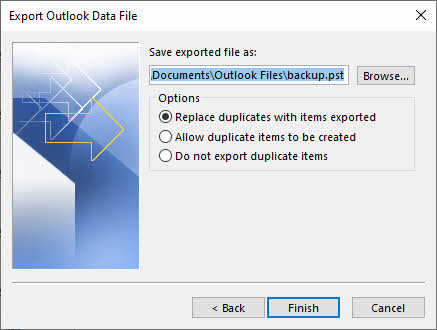
- Cliquez à nouveau Suivant pour accéder à l'écran de sauvegarde de l'emplacement.
- Cliquez à nouveau Explorer pour choisir un dossier de destination pour le fichier PST.
- Saisissez un nom de fichier descriptif pour le fichier PST.
- Cliquez à nouveau Finition à starau processus d'exportation.
- Veuillez patienter jusqu'à la fin de l'exportation. La durée dépend de la taille de votre boîte mail.




Limites de cette méthode
- Besoin OST Accessible dans Outlook.
- Impossible de convertir un fichier corrompu OST fichiers, car l'assistant s'appuie sur la capacité d'Outlook à lire les données.
- Impossible de traiter les données orphelines OST fichiers qui ont lost leur connexion au serveur Exchange.
- Cette opération est fastidieuse pour les boîtes aux lettres volumineuses de plus de 10 Go, car le processus d'exportation peut prendre plusieurs heures.
- Processus manuel à répéter pour chaque dossier ou boîte aux lettres à exporter.
- Aucune fonctionnalité de traitement par lots pour l'exportation simultanée de plusieurs boîtes aux lettres.
4. Méthode 2 : Utilisation des méthodes d’archivage pour la conversion OST à la TVP
Outlook propose plusieurs méthodes d'archivage permettant de transférer les e-mails vers un fichier PST d'archive distinct, qui peut être utilisé pour convertir OST vers un fichier PST.
4.1 Méthode d'archivage manuel
- Cliquez à nouveau Fichier -> Info -> Outils -> Nettoyer les anciens éléments.
- Sélectionnez les dossiers et la date d'archivage, puis cliquez OK.


4.2 Méthode d'archivage automatique
La fonction d'archivage automatique d'Outlook déplace automatiquement les courriels les plus anciens vers un fichier PST en fonction de critères d'ancienneté.
- Allez dans Fichier -> Options -> Avancé -> Paramètres d'archivage automatique.
- Permettre Exécutez AutoArchive toutes les et définir une fréquence (par exemple, 14 jours).
- Configurez le seuil d'âge dans Débarrassez-vous des objets plus vieux que.
- Cliquez à nouveau Explorer pour spécifier l'emplacement du fichier PST d'archive.
- Cliquez à nouveau OK pour enregistrer les paramètres.


4.3 Limites de toutes les méthodes d'archivage
- Besoin OST Accessible dans Outlook.
- Impossible de convertir un fichier corrompu OST fichiers, car l'assistant s'appuie sur la capacité d'Outlook à lire les données.
- Impossible de traiter les données orphelines OST fichiers qui ont lost leur connexion au serveur Exchange.
- Il ne s'agit pas d'une solution de conversion complète, car elle n'archive que les éléments antérieurs à une date spécifiée.
- Options de personnalisation limitées pour la sélection de dossiers ou d'éléments spécifiques.
Référence 4.4
Pour plus d'informations sur l'archivage manuel, l'archivage automatique et les bonnes pratiques, consultez notre Guide complet sur l'archivage des e-mails dans Outlook.
5. Méthode 3 : Conversion par glisser-déposer OST à la TVP
La méthode glisser-déposer vous permet de copier manuellement des dossiers et des e-mails depuis votre ordinateur. OST- Création d'une boîte aux lettres basée sur un fichier PST existant. Cette approche permet un contrôle visuel des données transférées.
- Ouvrez Microsoft Outlook et assurez-vous que votre boîte aux lettres Exchange et un fichier PST sont accessibles.
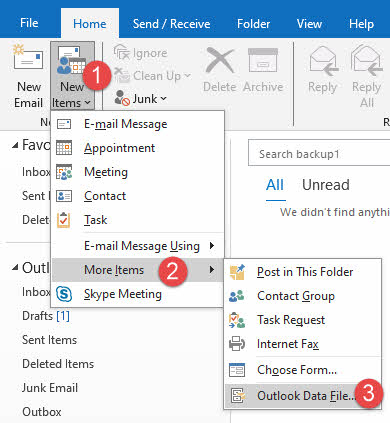
- Si vous n'avez pas de fichier PST, créez-en un en allant sur Fichier -> NOUVEAU -> Fichier de données Outlook.

- Accédez à un emplacement d'enregistrement, saisissez un nom de fichier et cliquez sur OK.
- Le nouveau fichier PST apparaîtra dans votre liste de dossiers Outlook.
- Dans le volet de navigation de gauche, repérez le dossier de boîte aux lettres Exchange que vous souhaitez copier.
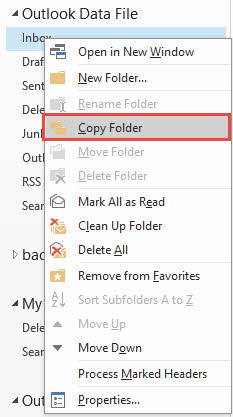
- Faites un clic droit sur le dossier et sélectionnez Copier le dossier.

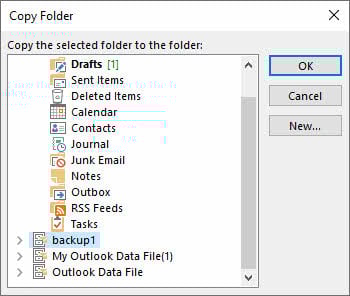
- Dans la boîte de dialogue, sélectionnez le fichier PST comme destination et cliquez sur OK.

- Vous pouvez également cliquer et faire glisser individuellement les dossiers de votre boîte aux lettres vers le fichier PST dans la liste des dossiers.
- Pour copier des courriels individuels, sélectionnez-les dans un dossier, puis faites-les glisser vers un dossier du fichier PST.
- Hold Ctrl tout en cliquant pour sélectionner plusieurs adresses e-mail.
- Répétez l'opération pour tous les dossiers que vous souhaitez transférer dans le fichier PST.
- Une fois le transfert terminé, vérifiez que toutes les données ont été correctement copiées.
Limites de cette méthode
- Besoin OST Accessible dans Outlook.
- Impossible de convertir un fichier corrompu OST fichiers, car l'assistant s'appuie sur la capacité d'Outlook à lire les données.
- Impossible de traiter les données orphelines OST fichiers qui ont lost leur connexion au serveur Exchange.
- Très chronophage pour les boîtes mail volumineuses contenant des milliers de courriels et de nombreux dossiers.
- Impossible de glisser-déposer directement les dossiers Outlook par défaut (Boîte de réception, Éléments envoyés, Éléments supprimés) ; il faut copier leur contenu.
- Processus manuel, dossier par dossier, sujet aux erreurs humaines.
- Risque de perte d'éléments ou de dossiers lors du transfert manuel.
- Aucune capacité de traitement par lots pour automatiser le transfert.
6. Convertir OST Convertir PST à l'aide d'outils gratuits
6.1 Méthode 4 : Client de messagerie Thunderbird
Mozilla Thunderbird est un client de messagerie gratuit et open source capable d'importer des fichiers. OST Vous pouvez ainsi exporter vos données vers différents formats. Cette méthode nécessite de configurer Thunderbird avec votre compte de messagerie et d'utiliser des modules complémentaires pour l'exportation PST.
- Téléchargez et installez Mozilla Thunderbird depuis le site officiel de Mozilla.
- Lancez Thunderbird et configurez-le avec les identifiants de votre compte de messagerie IMAP.
- Assurez-vous que votre compte Exchange est accessible via le protocole IMAP.
- Attendez que Thunderbird se synchronise et télécharge tous les courriels depuis le serveur.
- Installez l'extension ImportExportTools NG pour Thunderbird.
- Allez dans Outils -> Ajouts -> Recherchez « ImportExportTools NG ».
- Cliquez à nouveau Ajouter à Thunderbird et réstarà l'application.
- Après Thunderbird,tarts, faites un clic droit sur le dossier du compte de messagerie.
- Choisir ImportExportToolsNG -> Exporter tous les messages du dossier.

- Choisissez un format compatible avec Outlook (tel que les fichiers EML).
- Enregistrez les fichiers exportés dans un dossier local.
- Ouvrez Outlook et créez un nouveau fichier PST.
- Importez les fichiers EML exportés dans le fichier PST à l'aide de la fonction d'importation d'Outlook.

Limites de cette méthode
- Nécessite une connexion IMAP active au serveur Exchange, et non une connexion directe. OST la conversion.
- Processus d'installation fastidieux comportant de nombreuses étapes et installations de logiciels.
- Limité aux comptes compatibles IMAP ; toutes les configurations Exchange ne prennent pas en charge IMAP.
- Nécessite de télécharger à nouveau toutes les données depuis le serveur, ce qui consomme de la bande passante et du temps.
- Impossible de convertir directement les fichiers orphelins ou hors ligne. OST fichiers.
- Des problèmes de compatibilité avec les modules complémentaires peuvent survenir suite aux mises à jour de Thunderbird.
- Pas de direct OST Conversion au format PST ; nécessite un format intermédiaire.
- Les données du calendrier et des contacts risquent de ne pas être transférées correctement.
6.2 Méthode 5 : ost2pst (GitHub)
Le ostOutil 2pst disponible sur GitHub (https://github.com/mkorthof/ost2pst) est un utilitaire en ligne de commande permettant de convertir OST Convertir des fichiers au format PST. Cet outil open source requiert des connaissances techniques et une compilation manuelle.
- Installez Python sur votre système s'il n'est pas déjà installé (Python 3.x recommandé).
- Consultez le dépôt GitHub à l'adresse https://github.com/mkorthof/ost2 ps.
- Téléchargez le code source en cliquant Code -> Télécharger ZIP.
- Extraire le ZIP enregistrer le fichier dans un dossier local de votre ordinateur.
- Ouvrez l'invite de commandes ou le terminal et accédez au dossier extrait.
- Installez les dépendances requises listées dans le fichier README à l'aide de pip.
- Exécutez la commande : pip install -r requirements.txt
- Placez votre OST Placez le fichier dans un emplacement accessible et notez le chemin d'accès.
- Exécutez la commande de conversion : python ostEntrée 2pst.py.ost output.pst
- Remplacez « entrée.ost« avec votre OST Chemin d'accès au fichier et « output.pst » avec l'emplacement de sortie souhaité.
- Veuillez patienter jusqu'à la fin du processus de conversion.
- Vérifiez le dossier de sortie pour le fichier PST converti.
- Vérifiez le fichier PST en l'important dans Outlook.
Limites de cette méthode
- Nécessite des connaissances techniques en Python et en opérations en ligne de commande.
- Compilation manuelle et installation des dépendances nécessaires.
- Assistance officielle limitée ou inexistante pour le dépannage.
- Peut ne pas prendre en charge les versions plus récentes OST formats de fichiers ou versions d'Outlook.
- Le succès de la conversion dépend de OST Intégrité des fichiers et compatibilité des formats.
- Pas d'interface utilisateur graphique, fonctionnement uniquement en ligne de commande.
- La documentation peut être incomplète ou obsolète.
- Le projet n'a pas été mis à jour ni maintenu depuis 2 ans..
6.3 Méthode 6 : anci.OSTetPSTParser (GitHub)
Les anciens.OSTetPSTParser de GitHub (https://github.com/andreaci/anci.OSTandPSTParser) est un analyseur syntaxique basé sur .NET pour la lecture OST et les fichiers PST. Cet outil est conçu pour les développeurs et les utilisateurs avancés à l'aise avec la programmation.
- Assurez-vous d'avoir installé .NET Framework ou .NET Core sur votre système.
- Visitez le dépôt GitHub à l'adresse https://github.com/andreaci/anci.OSTetPSTParser.
- Téléchargez le code source ou clonez le dépôt à l'aide de Git.
- Ouvrez le projet dans Visual Studio ou votre environnement de développement intégré .NET préféré.
- Créez la solution pour compiler l'exécutable.
- Consultez l'exemple de code et la documentation pour comprendre leur utilisation.
- Modifiez l'exemple de code pour spécifier votre OST Chemin du fichier en entrée.
- Définissez le chemin d'accès au fichier PST souhaité comme destination de sortie.
- Compilez et exécutez le programme pour lancer l'analyse et la conversion.
- Surveillez la sortie de la console pour suivre la progression et les éventuels messages d'erreur.
- Une fois l'opération terminée, vérifiez le fichier PST de sortie.
- Importez le fichier PST dans Outlook pour confirmer la réussite de la conversion.
Limites de cette méthode
- Nécessite des connaissances en programmation et Visual Studio pour la compilation.
- Principalement une bibliothèque d'analyse syntaxiquerary, pas un outil de conversion prêt à l'emploi.
- Les utilisateurs doivent écrire du code personnalisé pour effectuer la conversion proprement dite.
- Documentation et exemples d'utilisation limités.
- Aucun support officiel ni mises à jour garanties.
- Peut ne pas tout gérer OST formats de fichiers ou versions d'Outlook.
- Le projet n'a pas été mis à jour ni maintenu depuis 3 ans..
6.4 Limitations des outils gratuits
Bien que les outils gratuits offrent cost Bien qu'elles offrent des économies, elles présentent des limitations importantes qui les rendent inadaptées à de nombreuses situations :
- Les connaissances techniques sont essentielles, car most Les outils gratuits nécessitent des compétences en compilation, en programmation ou en utilisation de la ligne de commande.
- Le processus d'installation, qui prend du temps, implique l'installation des dépendances, la configuration des environnements et la résolution des problèmes de compatibilité.
- Le manque de support et de documentation fait que vous êtes souvent livré à vous-même en cas de problème.
- Les outils gratuits manquent généralement de guides complets, et le soutien de la communauté peut être sporadique.
- Le succès n'est pas garanti, surtout avec des systèmes corrompus ou complexes. OST fichiers.
- Les limitations de taille des fichiers peuvent empêcher la conversion des boîtes aux lettres volumineuses.
- Les exigences matérielles peuvent être importantes pour le traitement de grands ensembles de données.
7. Méthode 7 : Utilisation de VBA Outlook pour la conversion OST à la TVP
Visual Basic pour Applications (VBA) dans Outlook vous permet de créer des scripts personnalisés pour automatiser OST Conversion au format PST. Cette méthode est idéale pour les utilisateurs qui ont besoin de conversions répétées ou qui souhaitent automatiser le processus.
- Ouvrez Microsoft Outlook et appuyez sur Alt + F11 pour ouvrir l'éditeur VBA.
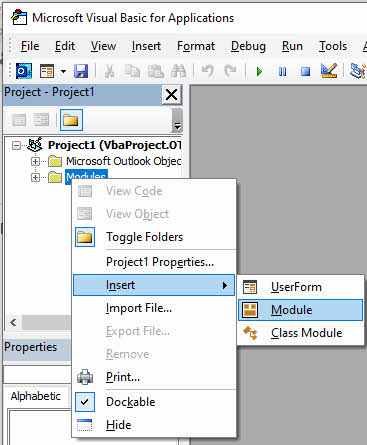
- Dans l'éditeur VBA, cliquez insérer -> Module pour créer un nouveau module.

- Copiez et collez le code VBA suivant dans la fenêtre du module :
Option Explicit

' Windows API Sleep function declaration
#If VBA7 Then
    Private Declare PtrSafe Sub Sleep Lib "kernel32" (ByVal dwMilliseconds As Long)
#Else
    Private Declare Sub Sleep Lib "kernel32" (ByVal dwMilliseconds As Long)
#End If

' Change this to your desired export location
Const PST_FILE_PATH As String = "C:\Exports\Backup.pst"

' Set to True to copy all subfolders
Const INCLUDE_SUBFOLDERS As Boolean = True

' Set to True to skip Deleted Items folder
Const SKIP_DELETED_ITEMS As Boolean = True

' Set to True to skip Junk Email folder
Const SKIP_JUNK_EMAIL As Boolean = True

' Main subroutine to export OST to PST
Sub ExportOSTtoPST()

    ' Configuration - CHANGE THESE VALUES
    Const PST_FILE_PATH As String = "C:\Exports\Backup.pst"
    Const INCLUDE_SUBFOLDERS As Boolean = True
    Const SKIP_DELETED_ITEMS As Boolean = True
    Const SKIP_JUNK_EMAIL As Boolean = True

    ' Variables
    Dim objNamespace As Outlook.NameSpace
    Dim objSourceStore As Outlook.store
    Dim objPSTStore As Outlook.store
    Dim objSourceFolder As Outlook.folder
    Dim objPSTFolder As Outlook.folder
    Dim objRootFolder As Outlook.folder
    Dim startTime As Double
    Dim totalItems As Long

    ' Start timer
    startTime = Timer
    totalItems = 0

    On Error GoTo ErrorHandler

    ' Initialize
    Set objNamespace = Application.GetNamespace("MAPI")

    ' Get the default mailbox store (the OST)
    Set objSourceStore = objNamespace.GetDefaultFolder(olFolderInbox).store

    ' Display starting message
    Debug.Print "========================================"
    Debug.Print "OST to PST Export Started"
    Debug.Print "========================================"
    Debug.Print "Source Mailbox: " & objSourceStore.DisplayName
    Debug.Print "Target PST: " & PST_FILE_PATH
    Debug.Print "Start Time: " & Now
    Debug.Print "========================================"
    Debug.Print ""

    ' Check if PST file already exists
    If Dir(PST_FILE_PATH) <> "" Then
        Dim response As VbMsgBoxResult
        response = MsgBox("PST file already exists: " & vbCrLf & PST_FILE_PATH & vbCrLf & vbCrLf & _
                         "Do you want to:" & vbCrLf & _
                         "YES = Append to existing PST" & vbCrLf & _
                         "NO = Choose different location" & vbCrLf & _
                         "CANCEL = Stop export", _
                         vbYesNoCancel + vbQuestion, "File Exists")

        If response = vbNo Then
            MsgBox "Please edit the PST_FILE_PATH constant in the code and run again.", vbInformation
            Exit Sub
        ElseIf response = vbCancel Then
            Exit Sub
        End If

        ' Add existing PST
        objNamespace.AddStoreEx PST_FILE_PATH, olStoreUnicode
    Else
        ' Create new PST file
        Debug.Print "Creating new PST file..."
        objNamespace.AddStoreEx PST_FILE_PATH, olStoreUnicode
        Debug.Print "PST file created successfully"
    End If

    ' Wait for PST to be added
    DoEvents
    Sleep 2000  ' Sleep for 2000 milliseconds (2 seconds)

    ' Find the PST store
    Set objPSTStore = FindStoreByPath(objNamespace, PST_FILE_PATH)

    If objPSTStore Is Nothing Then
        MsgBox "Error: Could not access the PST file.", vbCritical
        Exit Sub
    End If

    Debug.Print "PST store accessed: " & objPSTStore.DisplayName
    Debug.Print ""

    ' Get root folders
    Set objRootFolder = objSourceStore.GetRootFolder

    ' Process each top-level folder
    Dim folder As Outlook.folder
    For Each folder In objRootFolder.Folders

        ' Skip certain folders if configured
        If (folder.Name = "Deleted Items" And SKIP_DELETED_ITEMS) Or _
           (folder.Name = "Junk Email" And SKIP_JUNK_EMAIL) Or _
           folder.Name = "Sync Issues" Or _
           folder.Name = "Conversation Action Settings" Or _
           folder.Name = "Quick Step Settings" Then

            Debug.Print "Skipping folder: " & folder.Name
        Else
            Debug.Print "--- Processing: " & folder.Name & " ---"

            ' Create or get destination folder in PST
            Set objPSTFolder = GetOrCreateFolder(objPSTStore.GetRootFolder, folder.Name)

            ' Copy folder contents
            Dim itemsCopied As Long
            itemsCopied = CopyFolderContents(folder, objPSTFolder, INCLUDE_SUBFOLDERS)
            totalItems = totalItems + itemsCopied

            Debug.Print "Completed: " & itemsCopied & " items copied"
            Debug.Print ""
        End If

        DoEvents ' Allow UI to remain responsive
    Next folder

    ' Calculate elapsed time
    Dim elapsed As Double
    elapsed = Timer - startTime

    ' Display completion message
    Debug.Print "========================================"
    Debug.Print "Export Completed Successfully!"
    Debug.Print "========================================"
    Debug.Print "Total items copied: " & totalItems
    Debug.Print "Time elapsed: " & Format(elapsed / 86400, "hh:nn:ss")
    Debug.Print "PST file location: " & PST_FILE_PATH
    Debug.Print "========================================"

    MsgBox "Export completed successfully!" & vbCrLf & vbCrLf & _
           "Total items: " & totalItems & vbCrLf & _
           "Time: " & Format(elapsed / 86400, "hh:nn:ss") & vbCrLf & _
           "Location: " & PST_FILE_PATH, _
           vbInformation, "Export Complete"

    ' Cleanup
    Set objPSTFolder = Nothing
    Set objSourceFolder = Nothing
    Set objPSTStore = Nothing
    Set objSourceStore = Nothing
    Set objNamespace = Nothing

    Exit Sub

ErrorHandler:
    Debug.Print "ERROR: " & Err.Description
    MsgBox "An error occurred during export:" & vbCrLf & vbCrLf & _
           Err.Description, vbCritical, "Export Error"
End Sub

' Function to copy folder contents recursively
Private Function CopyFolderContents(ByVal sourceFolder As Outlook.folder, _
                                   ByVal destFolder As Outlook.folder, _
                                   ByVal includeSubfolders As Boolean) As Long

    Dim item As Object
    Dim copiedItem As Object
    Dim itemCount As Long
    Dim counter As Long
    Dim subFolder As Outlook.folder
    Dim newSubFolder As Outlook.folder

    On Error Resume Next

    counter = 0
    itemCount = sourceFolder.Items.Count

    ' Copy items in current folder
    If itemCount > 0 Then
        Debug.Print "  Copying " & itemCount & " items..."

        Dim i As Long
        For i = itemCount To 1 Step -1 ' Go backwards to handle moving items
            Set item = sourceFolder.Items.item(i)

            If Not item Is Nothing Then
                ' Copy the item
                Set copiedItem = item.Copy

                ' Move to destination folder
                If Not copiedItem Is Nothing Then
                    copiedItem.Move destFolder
                    counter = counter + 1

                    ' Progress update every 100 items
                    If counter Mod 100 = 0 Then
                        Debug.Print "    Progress: " & counter & " of " & itemCount
                        DoEvents
                    End If
                End If

                Set copiedItem = Nothing
            End If

            Set item = Nothing
        Next i

        Debug.Print "  Items copied: " & counter
    End If

    ' Process subfolders recursively if enabled
    If includeSubfolders Then
        If sourceFolder.Folders.Count > 0 Then
            Debug.Print "  Processing " & sourceFolder.Folders.Count & " subfolders..."

            For Each subFolder In sourceFolder.Folders
                ' Create corresponding subfolder in destination
                Set newSubFolder = GetOrCreateFolder(destFolder, subFolder.Name)

                Debug.Print "    Subfolder: " & subFolder.Name

                ' Recursive call
                counter = counter + CopyFolderContents(subFolder, newSubFolder, True)

                Set newSubFolder = Nothing
                DoEvents
            Next subFolder
        End If
    End If

    On Error GoTo 0
    CopyFolderContents = counter

End Function

' Helper function to get or create a folder
Private Function GetOrCreateFolder(ByVal parentFolder As Outlook.folder, _
                                  ByVal folderName As String) As Outlook.folder

    Dim targetFolder As Outlook.folder

    On Error Resume Next
    Set targetFolder = parentFolder.Folders(folderName)

    If targetFolder Is Nothing Then
        ' Folder doesn't exist, create it
        Set targetFolder = parentFolder.Folders.Add(folderName)
    End If

    On Error GoTo 0
    Set GetOrCreateFolder = targetFolder

End Function

' Helper function to find store by file path
Private Function FindStoreByPath(ByVal ns As Outlook.NameSpace, _
                                ByVal filePath As String) As Outlook.store

    Dim store As Outlook.store
    Dim foundStore As Outlook.store

    Set foundStore = Nothing

    For Each store In ns.Stores
        If LCase(store.filePath) = LCase(filePath) Then
            Set foundStore = store
            Exit For
        End If
    Next store

    Set FindStoreByPath = foundStore

End Function

' Optional: Quick export without prompts (for testing)
Sub QuickExport()
    ' This is a simplified version for quick testing
    ExportOSTtoPST
End Sub
- Modifiez la variable PST_FILE_PATH pour spécifier l'emplacement souhaité pour votre fichier PST. Assurez-vous que le répertoire destiné au fichier PST exporté existe.
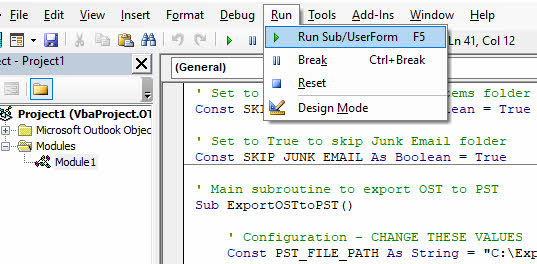
- Déplacez le curseur dans le corps de la sous-routine ExporterOSTtoPST.
- Presse F5 ou cliquez sur Courir -> Exécuter Sub/UserForm pour exécuter le script.

- Veuillez patienter jusqu'à la fin de l'exécution du script. Un message s'affichera une fois l'opération terminée.
- Fermez l'éditeur VBA et retournez dans Outlook.
- Vérifiez que le fichier PST a bien été créé à l'emplacement spécifié.
- Ouvrez le fichier PST dans Outlook pour vérifier que toutes les données ont été exportées correctement.
Limites de cette méthode
- Besoin OST Accessible dans Outlook.
- Impossible de convertir un fichier corrompu OST fichiers, car l'assistant s'appuie sur la capacité d'Outlook à lire les données.
- Impossible de traiter les données orphelines OST fichiers qui ont lost leur connexion au serveur Exchange.
- Nécessite des connaissances en programmation VBA pour écrire et modifier des scripts.
- Le script peut nécessiter une personnalisation en fonction des structures ou exigences des boîtes aux lettres.
- Une gestion des erreurs doit être mise en œuvre pour gérer les échecs de conversion.
- Les performances dépendent de la taille de la boîte aux lettres et des ressources système.
- Le débogage des scripts VBA peut s'avérer fastidieux dans les scénarios complexes.
- Les paramètres de sécurité peuvent empêcher l'exécution des macros VBA dans Outlook.
8. Méthode 8 : Exporter la boîte aux lettres Exchange au format PST côté serveur
Les administrateurs Exchange peuvent exporter les boîtes aux lettres au format PST directement sur le serveur à l'aide de commandes PowerShell. Cette méthode est efficace pour les exportations en masse et ne nécessite pas de ressources locales. OST fichier.
- Connectez-vous au serveur Exchange avec les identifiants d'administrateur.
- Ouvrez Exchange Management Shell ou PowerShell avec les composants logiciels enfichables Exchange.
- Assurez-vous de disposer des autorisations nécessaires en exécutant : Get-ManagementRoleAssignment -Role « Mailbox Import Export »
- Si vous ne disposez pas des autorisations nécessaires, attribuez-les à l'aide de la commande suivante : New-ManagementRoleAssignment -Role « Mailbox Import Export » -User « VotreNomUtilisateur ».
- Créez un emplacement de partage réseau accessible au serveur Exchange.
- Exécutez la commande suivante pour exporter une seule boîte aux lettres :
New-MailboxExportRequest -Mailbox user@domain.com -FilePath "\\ServerName\Share\user.pst"
- Pour exporter plusieurs boîtes aux lettres, utilisez un script de boucle :
Get-Mailbox -ResultSize Unlimited | ForEach-Object {
    New-MailboxExportRequest -Mailbox $_.Alias -FilePath "\\ServerName\Share\$($_.Alias).pst"
}
- Vérifiez l'état de la demande d'exportation avec : Get-MailboxExportRequest | Get-MailboxExportRequestStatistics
- Veuillez patienter jusqu'à la fin de l'exportation. Le traitement des boîtes aux lettres volumineuses peut prendre plusieurs heures.
- Une fois l'opération terminée, supprimez la demande d'exportation : Get-MailboxExportRequest | Remove-MailboxExportRequest
- Téléchargez les fichiers PST depuis le partage réseau vers votre ordinateur local.
- Importez les fichiers PST dans Outlook selon vos besoins.
Limites de cette méthode
- Conditions d'autorisation : Nécessite l'attribution du rôle d'importation/exportation de boîtes aux lettres, généralement réservé aux administrateurs Exchange.
- Dépendance du serveur Exchange : Fonctionne uniquement dans les environnements Exchange sur site ; processus différent pour Office 365/Exchange Online.
- Réseau et infrastructure : Nécessite un partage réseau accessible au serveur Exchange avec un espace de stockage suffisant et les autorisations appropriées.
- Consommateur de temps et de ressources : Les exportations en masse peuvent impacter les performances d'Exchange Server et prendre un temps considérable pour les boîtes aux lettres volumineuses ou pour plusieurs utilisateurs.
9. Méthode 9 : Utilisation d’un logiciel professionnel tiers
Professionel OST Les convertisseurs PST offrent le most solution fiable pour la conversion OST les fichiers, notamment lorsqu'il s'agit de boîtes aux lettres corrompues, orphelines ou volumineuses. DataNumen OST au convertisseur PST se distingue comme une solution robuste capable de gérer des scénarios de conversion complexes avec des taux de réussite élevés.
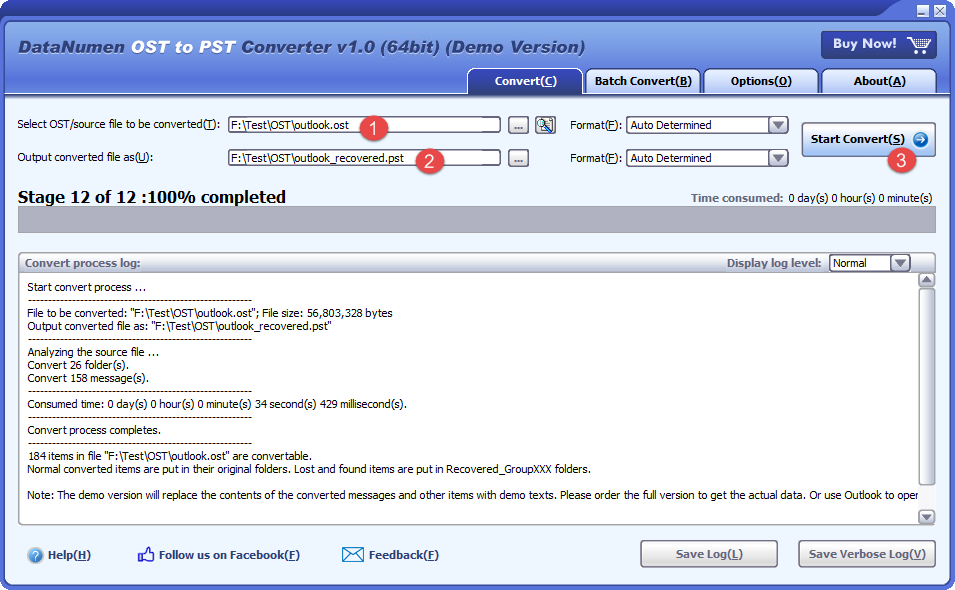
Voici les étapes à suivre pour convertir OST vers PST via DataNumen OST Convertisseur vers PST :
- Fermez Outlook et toute autre application susceptible d'accéder à OST fichier.
- Sélectionnez la source OST fichier.
- Définissez le fichier PST de destination.
- Cliquez à nouveau Start Convert à start la conversion.
- Une fois la conversion terminée, vous pouvez ouvrir ou importer le fichier PST converti dans Outlook.
10. Comment accéder aux courriels dans un fichier PST après conversion
10.1 Ouvrir directement le fichier PST dans Outlook (Recommandé)
Ouvrir un fichier PST directement dans Outlook vous permet d'accéder aux données tout en conservant votre boîte aux lettres existante. Le fichier PST apparaît comme un fichier de données distinct dans votre liste de dossiers.
- Lancez Microsoft Outlook sur votre ordinateur.
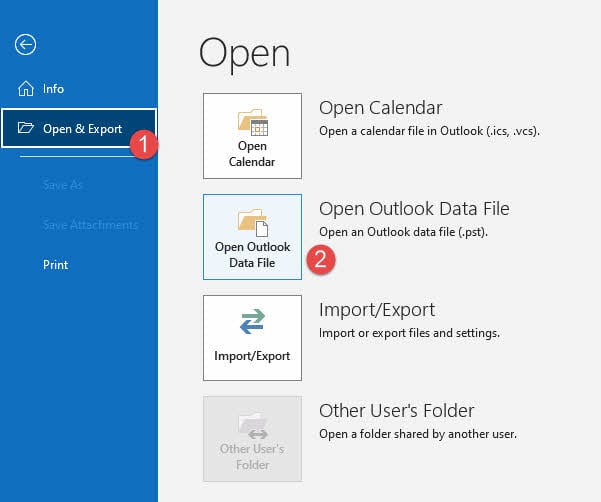
- Cliquez sur le Fichier onglet dans le ruban.
- Choisir Ouvrir et exporter dans le menu de gauche.
- Cliquez à nouveau Ouvrir le fichier de données Outlook.

- Accédez à l'emplacement où votre fichier PST converti est enregistré.
- Sélectionnez le fichier PST et cliquez OK.
- Le fichier PST apparaîtra dans la liste des dossiers située à gauche d'Outlook.
- Développez le fichier PST pour afficher les dossiers et accéder aux courriels.
- Vous pouvez désormais lire, rechercher et gérer les courriels contenus dans le fichier PST.
- Pour masquer le fichier PST, cliquez dessus avec le bouton droit et sélectionnez Fermer.
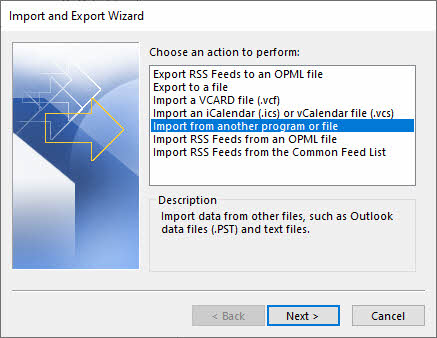
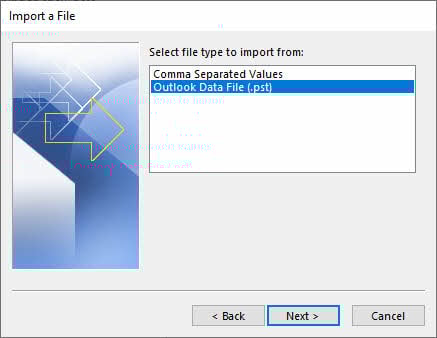
10.2 Importer un fichier PST à l'aide de l'Assistant Importation/Exportation
L'importation d'un fichier PST fusionne son contenu avec votre boîte aux lettres ou votre profil Outlook existant. Utilisez cette méthode pour consolider des données provenant de plusieurs sources.
- Ouvrez Microsoft Outlook et cliquez sur Fichier languette.
- Choisir Ouvrir et exporter dans le menu.
- Cliquez à nouveau Import / Export pour lancer l'assistant.
- Choisir Importer depuis un autre programme ou fichier et cliquez sur Suivant.
- Choisissez Fichier de données Outlook (.pst) et cliquez sur Suivant.
- Cliquez à nouveau Explorer pour localiser votre fichier PST.
- Sélectionnez le fichier PST et cliquez Ouvrez.
- Choisissez les options d'importation : Remplacer les doublons par les éléments importés, Autoriser la création de doublons, N'importez pas de doublons..
- Cliquez à nouveau Suivant continuer.
- Sélectionnez le dossier à importer (choisissez le niveau supérieur pour tout importer).
- Vérifiez Inclure les sous-dossiers Importer tous les dossiers imbriqués.
- Choisissez l'emplacement d'importation des éléments : Importer les éléments dans le même dossier dans et sélectionnez votre boîte aux lettres.
- Cliquez à nouveau Finition pour commencer le processus d'importation.
- Veuillez patienter jusqu'à la fin de l'importation. Les fichiers PST volumineux peuvent prendre du temps.
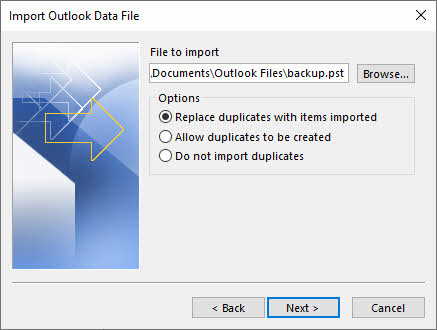

À noter: Si un e-mail importé possède les mêmes propriétés qu'un e-mail existant et que l'option d'importation est définie sur Remplacer les doublons par les éléments importésOutlook remplacera le courriel existant. Cela peut être dangereux car vous risquez d'écraser involontairement des courriels existants.
10.3 Vérifier les données importées
Après avoir importé ou ouvert un fichier PST, vérifiez que toutes les données ont été correctement transférées. Contrôlez tous les dossiers, y compris la boîte de réception, les éléments envoyés, les éléments supprimés et les dossiers personnalisés. Assurez-vous que le nombre d'e-mails correspond à celui de la boîte aux lettres d'origine afin de garantir l'absence de perte de données. Vérifiez que les contacts et les éléments du calendrier s'affichent correctement et que tous les détails sont intacts. Testez la messagerie en ouvrant plusieurs e-mails, en vérifiant les pièces jointes et en contrôlant la mise en forme.
11. Dépannage des problèmes courants OST Problèmes de conversion vers PST
11.1 « Accès impossible » OST Erreur de fichier
Vérifier les autorisations du fichier : Assurez-vous de disposer des autorisations de lecture et d'écriture pour le OST emplacement du fichier. Faites un clic droit sur OST fichier, sélectionnez Propriétés, Aller à la Sécurité onglet, et vérifiez que votre compte utilisateur dispose des autorisations de contrôle total.
Fermer toutes les instances d'Outlook : Assurez-vous qu'Outlook est complètement fermé avant de tenter la conversion. Vérifiez le Gestionnaire des tâches pour détecter d'éventuels processus OUTLOOK.EXE en cours d'exécution et terminez-les le cas échéant.
11.2 OST Corruption de fichier lors de la conversion
Utiliser le scannerOST Outil (Outlook 2007) : Pour Outlook 2007, exécutez l'analyse.OSTUtilitaire .exe situé dans le dossier d'installation d'Office. Cet outil peut réparer des problèmes mineurs. OST problèmes de corruption.
Utilisez ScanPST pour les versions plus récentes : Pour Outlook 2010 et versions ultérieures, Microsoft a supprimé la fonction Scan.OSTCréez plutôt un nouveau profil Outlook et laissez-le reconstruire le système. OST à partir d'Exchange Server. Vous pouvez également utiliser des outils de récupération tiers pour les données corrompues. OST fichiers.
11.3OST Erreur « Fichier trop volumineux »
Limites de taille de fichier : Outlook 2013-2016 a une limite par défaut de 50 Go pour OST et les fichiers PST. Si votre OST À l'approche de cette limite, la conversion peut échouer ou entraîner des problèmes de performance.
Grand divisé OST Fichiers: Utilisez la fonction d'archivage automatique pour déplacer les anciens courriels vers un fichier PST distinct avant la conversion. Vous pouvez également exporter la boîte aux lettres par sections en sélectionnant des plages de dates ou des dossiers spécifiques.
11.4 Orphelin OST Problèmes de fichiers
Un orphelin OST Une erreur de fichier se produit lorsque la connexion entre le fichier local et la boîte aux lettres du serveur Exchange est interrompue. Cela peut être dû à la suppression de la boîte aux lettres, à une migration de serveur, à une corruption de profil ou à la suppression du compte d'Outlook. OST Le fichier devient orphelin, il ne peut plus se synchroniser avec le serveur et les méthodes de conversion standard nécessitant une connexion Exchange échoueront.
Pour convertir un orphelin OST Pour convertir un fichier en PST, vous devez utiliser un logiciel tiers professionnel conçu pour lire les fichiers. OST Les fichiers directement, sans accès au serveur Exchange. Des outils comme DataNumen OST Le convertisseur vers PST peut extraire des données à partir de fichiers orphelins. OST Les fichiers et les convertir au format PST accessible. Les méthodes manuelles et les fonctionnalités intégrées d'Outlook ne peuvent pas gérer les fichiers orphelins. OST fichiers car ils nécessitent une connexion au serveur.
11.5 Données manquantes après conversion
Sélection de dossier incomplète : Lors de l'utilisation de l'assistant d'importation/exportation, assurez-vous de cocher la case suivante : Inclure les sous-dossiers Option. Si cette option n'est pas sélectionnée, seul le dossier sélectionné sera exporté, sans ses sous-dossiers.
Interruption de conversion : Si le processus de conversion a été interrompu par un arrêt du système, une déconnexion réseau ou un plantage d'Outlook, le fichier PST résultant peut être incomplet.taret le processus de conversion dès le début afin de garantir que toutes les données sont exportées.
11.6 Fichiers PST protégés par mot de passe
Lors de l'exportation au format PST à l'aide de l'Assistant Importation/Exportation, Outlook peut vous inviter à définir un mot de passe pour le nouveau fichier PST. Vous pouvez saisir un mot de passe pour des raisons de sécurité ou laisser ce champ vide. Si vous oubliez le mot de passe, vous pouvez le récupérer en utilisant des outils tiers de récupération de mot de passe PST ou en tentant de le déchiffrer (opération longue et sans garantie de succès). Pour supprimer les mots de passe PST des fichiers non verrouillés, ouvrez le fichier PST dans Outlook, puis accédez à Fichier -> Info -> Paramètres -> Fichiers de données, sélectionnez le fichier PST, cliquez Paramètres, remplacez le mot de passe par un mot de passe vide.
11.7 Problèmes de connectivité du serveur Exchange
Serveur indisponible : De nombreuses méthodes de conversion nécessitent une connexion active au serveur Exchange. Si le serveur est indisponible en raison d'une maintenance, de problèmes réseau ou d'une panne, utilisez des méthodes hors ligne telles que des logiciels professionnels capables de lire les données. OST fichiers directement.
Problèmes d'authentification : Vérifiez que vos identifiants Exchange sont corrects et que votre compte n'a pas été désactivé. Si vous ne parvenez pas à vous connecter au serveur, contactez votre administrateur informatique. Assurez-vous que votre profil Outlook est correctement configuré et qu'il peut accéder à votre boîte aux lettres Exchange.
12. Meilleures pratiques pour OST Conversion en PST
12.1 Liste de vérification avant conversion
Créer une sauvegarde complète : Avant starAvant toute conversion, créez une sauvegarde complète de votre document. OST Le fichier. Copiez le OST Enregistrez le fichier sur un disque dur externe ou un emplacement réseau. Cela vous permet de disposer d'un point de restauration en cas de problème lors de la conversion.
Vérifiez l'espace disque disponible : Vérifiez que vous disposez de suffisamment d'espace disque pour le fichier PST. Les fichiers PST ont généralement une taille similaire à celle du fichier source. OST fichier. Assurez-vous d'avoir au moins 1.5 fois la taille du fichier. OST La taille du fichier est disponible sur le disque de destination pour permettre le processus de conversion.
Fermer tous les processus Outlook : Quittez complètement Outlook avant de…tarLa conversion de données est en cours. Ouvrez le Gestionnaire des tâches et vérifiez qu'aucun processus OUTLOOK.EXE n'est en cours d'exécution. Les processus Outlook actifs peuvent interférer avec la conversion. OST L'accès aux fichiers peut entraîner des erreurs de conversion.
Vérifier OST Intégrité des fichiers : Vérifiez que le OST Le fichier n'est pas corrompu avant la conversion. Essayez d'ouvrir Outlook et d'accéder à votre boîte aux lettres pour vérifier que les données sont lisibles. Si Outlook se bloque ou affiche des erreurs, réparez le fichier. OST Fichier ou utilisez d'abord des outils de récupération professionnels.
12.2 Bonnes pratiques lors de la conversion
Maintenir un système stable : Ne mettez pas votre ordinateur hors tension et n'interrompez pas le processus de conversion. Pour les boîtes aux lettres volumineuses, la conversion peut prendre plusieurs heures. Assurez-vous que votre ordinateur est branché et configurez les options d'alimentation pour empêcher la mise en veille ou l'hibernation.
Suivre la progression de la conversion : Surveillez la progression de la conversion et soyez attentif aux messages d'erreur. Si vous utilisez des méthodes manuelles, notez les dossiers qui ont été convertis au cas où vous auriez besoin de les réutiliser.tart. Pour les outils professionnels, utilisez les fonctions de journalisation pour suivre le processus.
Choisissez la méthode appropriée : Sélectionnez la méthode de conversion qui correspond à votre situation. Pour les fichiers corrompus ou orphelins OST Pour les fichiers, utilisez un logiciel professionnel. Pour une bonne santé OST Pour les fichiers accessibles via Exchange, les méthodes manuelles sont efficaces. Tenez compte des contraintes de temps et des compétences techniques requises lors du choix de la méthode.
12.3 Post-Meilleures pratiques de conversion
Vérifier l'intégrité du fichier PST : Une fois la conversion terminée, ouvrez immédiatement le fichier PST dans Outlook pour vérifier qu'il n'est pas corrompu. Assurez-vous qu'il s'ouvre sans erreur et que les dossiers sont accessibles. Si le fichier PST est corrompu, la conversion doit être répétée.
Comparer le nombre d'articles : Vérifiez que le nombre d'éléments dans le fichier PST correspond à celui de l'original. OSTFaites un clic droit sur les dossiers et sélectionnez Propriétés Pour consulter le nombre d'articles, veuillez indiquer les écarts constatés. Ces écarts indiquent une conversion incomplète ou une perte de données.
Fichier PST de test dans Outlook : Ouvrez plusieurs courriels dans différents dossiers pour vérifier que leur contenu s'affiche correctement. Consultez les pièces jointes, les éléments du calendrier, les contacts et les autres types de données. Assurez-vous que la mise en forme, les images et le contenu intégré s'affichent comme prévu.
Créer une sauvegarde PST : Une fois que vous avez vérifié que le fichier PST est complet et exact, créez-en une copie de sauvegarde. Stockez cette sauvegarde sur un support externe ou dans le cloud. Cela protège vos données contre toute perte ou corruption ultérieure.
12.4 Conseils d'entretien régulier
Archives régulières du calendrier : Configurez l'archivage automatique pour déplacer automatiquement les anciens courriels vers des fichiers PST. Cela empêche OST L'archivage régulier empêche les fichiers de devenir trop volumineux et préserve les performances d'Outlook. Il crée également des sauvegardes incrémentielles de vos données.
Écran tactile OST Taille du fichier: Gardez une trace de votre OST Taille du fichier : agissez avant qu’il n’atteigne la limite de 50 Go. OST Les fichiers sont plus susceptibles d'être corrompus et de présenter des problèmes de performance. Pensez à archiver ou à supprimer régulièrement les courriels anciens et inutiles.
Maintenir Outlook à jour : Installez les dernières mises à jour et correctifs d'Outlook fournis par Microsoft. Les mises à jour incluent souvent des correctifs pour OST Les problèmes de corruption de données sont résolus et la stabilité générale est améliorée. Des mises à jour régulières garantissent la compatibilité et des performances optimales.
13. OST Conversion vers PST : Comparaison des méthodes
13.1 Tableau comparatif : Toutes les méthodes
| Méthode | Avantages | Désavantages | Difficulté technique | Temps requis | Besoin OST Accessible dans Outlook | Gestion de la corruption | Orphelin OST Assistance | Énorme OST Assistance | Encrypted OST Assistance | Traitement par lots | Prix |
|---|---|---|---|---|---|---|---|---|---|---|---|
| Assistant d'importation/exportation | Intégré, sans logiciel supplémentaire, préserve la structure des dossiers | Lent pour les grandes boîtes aux lettres | Facile | 1 à 4 heures pour 10 Go | Oui | Non | Non | Non | Oui | Non | Gratuit |
| Archive automatique | Fonctionnement automatique, intégré et programmé | Archives uniquement des anciens articles, conversion partielle | Facile | Variable | Oui | Non | Non | Non | Oui | Non | Gratuit |
| Glisser et déposer | Contrôle visuel, copie sélective | Très chronophage, sujet aux erreurs | Facile | Plusieurs heures | Oui | Non | Non | Non | Oui | Non | Gratuit |
| Thunderbird | Gratuit, multiplateforme | Configuration complexe, conversion non directe | Modérée | 2-6 heures | Oui | Non | Non | Non | Non | Non | Gratuit |
| ost2pst (GitHub) | Logiciel libre et gratuit | Nécessite du codage, assistance limitée | Haute | Variable | Oui | Édition | Édition | Non | Non | Non | Gratuit |
| anci.OSTetPSTParser | Personnalisable et facile à utiliser pour les développeurs | Nécessite de la programmation, sans interface graphique. | Haute | Variable | Oui | Édition | Édition | Non | Non | Non | Gratuit |
| VBA Outlook | Automatisable, personnalisable | Nécessite des connaissances en programmation | Modéré-élevé | 1-3 heures | Oui | Non | Non | Non | Oui | Oui | Gratuit |
| Côté serveur Exchange | Exportation en vrac, ne nécessite pas de locaux OST | Autorisations d'administrateur requises | Modérée | 2-8 heures | Non | Non | Oui | Oui | Oui | Oui | Gratuit (infrastructure) |
| Logiciel professionnel | Gère la corruption, les fichiers orphelins, le traitement par lots, convivialité | Logiciel payant, limitations de la version d'essai | Facile | 30 min – 2 heures | Non | Oui | Oui | Oui | Oui | Oui | Payé |
13.2 Quand utiliser chaque méthode
Assistant d'importation/exportation : Utilisez cette méthode lorsque vous êtes en bonne santé OST Fichier avec accès actif à un serveur Exchange et nécessité d'exporter l'intégralité de la boîte aux lettres. Idéal pour les boîtes aux lettres de petite et moyenne taille (moins de 10 Go) et en l'absence de données corrompues. Parfait pour les conversions ponctuelles où le temps n'est pas un facteur critique.
Archive automatique : Choisissez AutoArchive pour vos sauvegardes régulières et la gestion de la taille de votre espace de stockage. Idéal pour archiver automatiquement les anciens fichiers selon une planification et pour maintenir un espace de stockage propre et optimisé. OST Fichier. Convient à la maintenance continue plutôt qu'à une conversion complète.
Glisser déposer: Utilisez cette fonction pour les petites boîtes aux lettres lorsque vous avez besoin de copier des dossiers de manière sélective et souhaitez une confirmation visuelle des éléments transférés. Elle convient parfaitement lorsque vous n'avez besoin de convertir que quelques dossiers spécifiques plutôt que la totalité de la boîte aux lettres.
Outils gratuits : Optez pour les outils gratuits de GitHub si vous êtes un utilisateur technique disposant d'un budget limité, de compétences en programmation et d'une préférence pour les logiciels libres. Ils sont particulièrement recommandés si vous avez le temps de vous consacrer à leur configuration et au dépannage, et si vous êtes à l'aise avec les outils en ligne de commande.
VBA Outlook : Choisissez VBA si vous avez besoin d'automatiser des exportations répétitives, de gérer des flux de travail personnalisés ou d'intégrer la conversion à des processus existants. Convient aux utilisateurs ayant des connaissances en programmation et nécessitant des conversions planifiées ou déclenchées.
Exportation côté serveur Exchange : Utilisez cette méthode pour les exportations multi-utilisateurs, lorsque OST Les fichiers sont corrompus ou orphelins, notamment lors des migrations d'entreprise ou lorsque vous disposez d'un accès administrateur. Idéal pour les conversions en masse et lorsqu'une gestion centralisée est nécessaire.
Logiciel professionnel : Sélectionnez des outils professionnels pour les fichiers corrompus ou orphelins OST Pour la récupération de fichiers, même lorsque les utilisateurs n'ont pas de compétences techniques, pour des résultats garantis et dans les situations critiques, c'est le choix idéal. C'est la meilleure solution pour les situations complexes, les boîtes mail volumineuses ou lorsque la récupération de données est essentielle.
13.3 Organigramme de décision
Suivez cet arbre de décision pour choisir la méthode de conversion appropriée :
- Is OST Fichier corrompu ? -> Si oui, utilisez un outil professionnel ou effectuez une exportation côté serveur
- Le serveur Exchange est-il disponible ? -> Si oui, envisagez des méthodes manuelles ou l'exportation côté serveur ; sinon, utilisez un outil professionnel
- Is OST Orphelin ? -> Si oui, utilisez un outil professionnel ou l’exportation côté serveur
- Besoin d'une conversion en masse ? -> Si oui, utilisez l'exportation côté serveur Exchange ou un outil professionnel prenant en charge le traitement par lots.
- Besoin d'automatisation ? -> Si oui, utilisez la méthode VBA ou l'exportation côté serveur
- Budget limité ? -> Si oui, utilisez des méthodes manuelles (import/export, glisser-déposer) ou VBA.
- Besoin de résultats rapides ? -> Si oui, utilisez un outil professionnel ou l’exportation côté serveur
- Vous avez des compétences techniques ? -> Si oui, envisagez VBA ou les outils gratuits de GitHub ; sinon, utilisez un outil professionnel.
14. Foire aux questions (FAQ)
Q : Puis-je ouvrir directement un OST fichier dans Outlook ?
A : Non, vous ne pouvez pas ouvrir directement un OST Ouvrez le fichier dans Outlook comme vous le feriez pour un fichier PST. OST Ces fichiers sont conçus pour fonctionner uniquement avec le compte Exchange et le profil Outlook spécifiques qui les ont créés. Pour y accéder OST Si les données se trouvent dans un profil différent ou après une perte d'accès à Exchange, vous devez d'abord les convertir au format PST.
Q : Est-il possible de convertir OST vers PST gratuitement ?
A : Oui, vous pouvez convertir OST Convertissez gratuitement vos fichiers PST à l'aide de l'Assistant Importation/Exportation intégré d'Outlook, de l'archivage automatique ou par simple glisser-déposer. Toutefois, ces méthodes gratuites nécessitent une connexion à un serveur Exchange et ne prennent pas en charge les fichiers corrompus ou orphelins. OST Il existe des outils tiers gratuits, mais ils nécessitent des connaissances techniques et peuvent présenter des limitations.
Q : Qu’advient-il de l’original ? OST fichier après conversion ?
A : L'original OST Le fichier reste inchangé après la conversion au format PST. Le processus de conversion crée une copie des données au format PST sans modifier ni supprimer le fichier source. OST Le fichier. Vous pouvez le supprimer sans risque. OST Vous pouvez supprimer le fichier après une conversion réussie si vous n'en avez plus besoin, mais il est recommandé d'en conserver une copie de sauvegarde.
Q : Puis-je convertir un fichier corrompu ? OST fichier au format PST ?
A : Les méthodes manuelles comme l'assistant d'importation/exportation ne peuvent pas convertir les données corrompues. OST Les fichiers sont corrompus car Outlook ne peut pas lire les données endommagées. Cependant, des outils tiers professionnels comme DataNumen OST Les convertisseurs vers PST sont spécialement conçus pour récupérer et convertir des données à partir de fichiers corrompus. OST Ces outils utilisent des algorithmes de récupération avancés pour extraire un maximum de données des fichiers endommagés.
Q : Comment convertir un orphelin OST fichier au format PST ?
A: Orphelin OST Ces fichiers nécessitent un logiciel tiers professionnel pour la conversion car ils contiennent des éléments.ost leur connexion au serveur Exchange. Les méthodes manuelles Outlook dépendent de la connectivité au serveur et ne fonctionnent pas avec les fichiers orphelins. L'exportation côté serveur Exchange via PowerShell peut parfois accéder aux boîtes aux lettres orphelines si elles existent encore sur le serveur. Des outils professionnels comme DataNumen OST Le convertisseur vers PST peut lire les fichiers orphelins OST fichiers directement, sans accès au serveur.
Q : Quelle est la limite de taille maximale pour OST et les fichiers PST ?
A : Dans Outlook 2013 et les versions ultérieures, les deux OST Les fichiers PST ont une taille maximale par défaut de 50 Go. Les versions antérieures d'Outlook avaient des limites inférieures : 20 Go pour Outlook 2010 et 2 Go pour Outlook 2002 et les versions antérieures. Ces limites peuvent être modifiées via les paramètres du registre, mais les fichiers extrêmement volumineux augmentent le risque de corruption et diminuent les performances.
Q : Combien de temps dure OST conversion vers PST ?
A : Le temps de conversion varie considérablement en fonction de la taille de la boîte mail, de la méthode choisie et des performances du système. Pour une boîte mail de 5 Go, comptez entre 30 minutes et 2 heures avec les méthodes manuelles, ou entre 15 et 30 minutes avec un logiciel professionnel. Les boîtes mail plus volumineuses, de 20 à 50 Go, peuvent nécessiter entre 4 et 8 heures avec les méthodes manuelles. L'exportation côté serveur et les outils professionnels sont généralement plus rapides que les méthodes manuelles.
Q : Puis-je convertir plusieurs OST Transférer des fichiers vers PST en une seule fois ?
A : Les méthodes manuelles d'Outlook ne prennent pas en charge la conversion par lots ; vous devez effectuer la conversion individuellement. OST Exportez les fichiers individuellement. L'exportation côté serveur Exchange via PowerShell permet de traiter plusieurs boîtes aux lettres simultanément grâce à des scripts. Les outils tiers professionnels incluent souvent des fonctionnalités de traitement par lots permettant la conversion de plusieurs fichiers. OST fichiers en une seule opération.
Q : Mes courriels, mes contacts et mon calendrier seront-ils conservés ?
R : Oui, tous les éléments de la boîte aux lettres, y compris les e-mails, les contacts, les événements du calendrier, les tâches, les notes et les pièces jointes, sont conservés lors de la conversion si les méthodes appropriées sont utilisées. La structure des dossiers, les propriétés des e-mails et les métadonnées sont préservées. Cependant, vérifiez toujours le fichier PST converti pour vous assurer que toutes les données ont été correctement transférées avant de supprimer l'original. OST fichier.
Q : Ai-je besoin d'un accès à Exchange Server pour effectuer la conversion ? OST à l'heure du Pacifique ?
R : Cela dépend de la méthode utilisée. Les méthodes manuelles comme l'Assistant Importation/Exportation, l'Archivage automatique et le glisser-déposer nécessitent une connexion active à un serveur Exchange. Les logiciels tiers professionnels peuvent effectuer une conversion. OST Ces fichiers ne nécessitent pas d'accès au serveur Exchange, ce qui les rend adaptés aux fichiers orphelins ou lorsque le serveur est indisponible. L'exportation côté serveur Exchange requiert des droits d'administrateur.
Q : Puis-je convertir OST vers PST sur un Mac ?
R : Oui, mais les options sont limitées. Outlook pour Mac ne dispose pas du même assistant d'importation/exportation que les versions Windows. Vous pouvez utiliser des outils professionnels multiplateformes compatibles avec les systèmes d'exploitation macOS. Vous pouvez également utiliser une machine virtuelle Windows ou Boot Camp pour exécuter des outils de conversion Windows. Certaines applications tierces pour Mac prennent en charge cette fonctionnalité. OST à la conversion PST.
Q : Quelle est la différence entre ScanOST et ScanPST ?
A : ScannerOST était un outil de réparation pour OST Les fichiers inclus dans Outlook 2007 et les versions antérieures ont été supprimés par Microsoft.OST À partir d'Outlook 2010 et versions ultérieures, ScanPST (Outil de réparation de la boîte de réception) est conçu pour réparer les fichiers PST et reste disponible dans toutes les versions d'Outlook. Pour les fichiers corrompus OST Dans Outlook moderne, vous devez généralement recréer les fichiers. OST en resynchronisant avec Exchange Server ou en utilisant des outils de réparation tiers.
Q : Puis-je automatiser OST Conversion vers PST ?
R : Oui, l'automatisation est possible grâce aux scripts VBA d'Outlook, à PowerShell pour les exportations côté serveur d'Exchange, ou à des outils professionnels dotés d'interfaces en ligne de commande. Les scripts VBA peuvent être déclenchés par des événements ou des tâches planifiées. Les scripts PowerShell permettent les exportations en masse avec des paramètres personnalisés. De nombreux outils professionnels prennent en charge le mode silencieux pour les conversions automatisées.
Q : Est-il sûr de supprimer le OST fichier après conversion au format PST ?
R : Oui, mais seulement après une vérification approfondie. Assurez-vous d'abord que le fichier PST contient toutes vos données en vérifiant le nombre de dossiers et en ouvrant différents courriels. Créez une sauvegarde du fichier PST avant de le supprimer. OSTSi vous avez toujours accès à Exchange Server, OST peut être régénéré en se reconnectant au serveur. Cependant, si le OST Contient des données non synchronisées avec le serveur ; assurez-vous que la sauvegarde PST est sécurisée avant de la supprimer.
Q : Comment résoudre le problème « Impossible d'accéder » ? OST Erreur de fichier lors de la conversion ?
A : Fermez toutes les instances d'Outlook et vérifiez dans le Gestionnaire des tâches la présence de processus OUTLOOK.EXE persistants. Vérifiez les autorisations d'accès aux fichiers en cliquant avec le bouton droit sur le fichier. OST Vérifiez le fichier et assurez-vous que votre compte utilisateur dispose du contrôle total. Vérifiez également si un autre programme a verrouillé le fichier. OST fichier. Restarvotre ordinateur doit libérer les verrous de fichiers. Si l'erreur persiste, OST peuvent être corrompues, nécessitant des outils de récupération professionnels.
15. Conclusion
15.1 Résumé des méthodes
Ce guide complet a couvert neuf méthodes distinctes de conversion OST aux fichiers PST, chacun adapté à différents scénarios et niveaux de compétence. De l'Assistant Importation/Exportation intégré à Outlook et à la fonction d'archivage automatique aux solutions avancées comme l'automatisation VBA, les exportations côté serveur Exchange et les logiciels professionnels, vous disposez désormais d'une boîte à outils complète pour la gestion OST Conversions vers PST. Les méthodes gratuites fonctionnent bien pour les personnes en bonne santé. OST Les fichiers ayant accès à Exchange, tandis que les outils professionnels excellent dans la gestion des fichiers corrompus et orphelins OST Des fichiers et des exigences de conversion complexes : que vous soyez un particulier convertissant une simple boîte mail ou un administrateur informatique gérant des migrations à l’échelle de l’entreprise, il existe une méthode adaptée à vos besoins.
15.2 Choisir la bonne méthode
Le choix de la méthode de conversion appropriée dépend de votre situation particulière, de votre expertise technique et de vos exigences. Consultez la documentation. comparaison de méthodes Pour des instructions détaillées sur l'utilisation de chaque méthode, tenez compte de facteurs tels que : OST L'intégrité des fichiers, la disponibilité du serveur Exchange, la taille de la boîte aux lettres, les contraintes de temps, le budget et les compétences techniques sont autant de facteurs à prendre en compte pour prendre votre décision.ost Pour les utilisateurs confrontés à des fichiers corrompus ou orphelins, les logiciels professionnels offrent la solution suivante :ost résultats fiables.
15.3 Ressources supplémentaires
Pour obtenir de l'aide supplémentaire concernant OST Pour la conversion PST, consultez les ressources suivantes :
- La documentation officielle de Microsoft fournit des informations détaillées sur les fichiers de données Outlook et la gestion du serveur Exchange à l'adresse suivante : https://support.microsoft.com/en-us/office/open-and-find-items-in-an-outlook-data-file-pst-2e2b55a4-f681-4b93-90cb-31d39349fb95
 .
. - Pour des outils de conversion professionnels et des solutions de récupération de données, consultez DataNumen Logiciels chez https://www.datanumen.com/ost-to-pst-converter/.
- Communauté technique Microsoft https://techcommunity.microsoft.com/category/outlook

À propos de l’auteur
Xiu Xing est un professionnel de l'informatique chevronné avec plus de 8 ans d'expérience dans les systèmes de messagerie d'entreprise et le dépannage de Microsoft Office. Il a aidé des milliers d'utilisateurs à résoudre des problèmes Outlook complexes dans divers environnements d'entreprise.
Xiu est spécialisé dans les migrations de systèmes de messagerie, la récupération de données et l'optimisation des logiciels de productivité. Son expérience pratique comprend la gestion des déploiements Exchange Server, la résolution des problèmes de connectivité MAPI et la mise en œuvre de stratégies de sauvegarde robustes pour les systèmes de messagerie critiques.
Par ses écrits techniques, Xiu s'engage à rendre les solutions informatiques complexes accessibles aux utilisateurs quotidiens. Il se tient constamment informé des dernières nouveautés d'Office 365 et d'Exchange Online, ainsi que des nouvelles technologies de messagerie. Lorsqu'il ne résout pas les mystères de la messagerie électronique, Xiu aime partager des conseils techniques pratiques pour optimiser son efficacité.
Vous avez des questions sur ce guide ou besoin d'aide concernant Outlook ? Xiu vous accueille. commentaires et suggestions pour améliorer ces ressources de dépannage.