
Réparez les fichiers FIT corrompus grâce à notre guide complet 2026, comprenant des conseils de récupération gratuits, des méthodes avancées et des outils professionnels.
1. Introduction
1.1 Qu'est-ce qu'un fichier FIT ?
Un fichier FIT (Flexible and Interoperable Data Transfer) est un format binaire développé par Garmin pour stocker les données d'activité physique enregistrées par les montres GPS, les compteurs de vélo et autres appareils sportifs. Il capture des données telles que les coordonnées GPS, la fréquence cardiaque, la vitesse, la cadence, la puissance, le dénivelé et les données de tours dans un format compact et structuré. Les fichiers FIT sont le format d'enregistrement natif des appareils Garmin et sont largement compatibles avec des plateformes comme Garmin Connect, Strava et TrainingPeaks.
1.2 Symptômes d'un fichier FIT corrompu
- Erreur « L’un de vos fichiers n’a pas été accepté par le système » dans Garmin Connect
- Valeurs NaN:NaN affichées pour le temps et la distance
- Données manquantes concernant les tours ou la fréquence cardiaque sur l'écran de la montre
- Durée d'activité impossible (par exemple, 53 jours) ou tracé GPS traversant des continents sur la carte
1.3 Causes fréquentes de corruption des fichiers FIT
Les fichiers FIT peuvent être corrompus pour plusieurs raisons :
- Transfert de données interrompu : Une déconnexion USB ou un échec de synchronisation pendant l'écriture du fichier peut le laisser dans un état incomplet.
- Problèmes liés à l'appareil : Un arrêt soudain ou une panne de batterie en cours d'activité interrompt l'enregistrement avant que l'en-tête du fichier ne soit finalisé.
- Bugs du firmware et dysfonctionnements logiciels : Des erreurs dans le micrologiciel de la montre ou des conflits avec des accessoires tels que la ceinture de fréquence cardiaque HRM-Pro peuvent corrompre le fichier lors de l'enregistrement.
- Problèmes de stockage : Lorsque l'espace de stockage du périphérique est saturé, le fichier ne peut pas être écrit entièrement, ce qui entraîne une perte partielle de données.
- Erreurs du système de fichiers et logiciels malveillants : Des secteurs défectueux sur le stockage de l'appareil ou des logiciels malveillants peuvent altérer la structure des fichiers de manière permanente.
- Appuis excessifs sur les boutons : Appuyer de manière répétée sur les boutons pause ou arrêt pendant un enregistrement augmente le risque d'erreurs d'écriture.
- Surveiller l'erreur lors du chargement de l'activité : Si l'appareil tombe en panne pendant la synchronisation d'une activité, le fichier FIT risque d'être corrompu.
2. Avant de commencer : Prérequis
Avant toute réparation, veuillez suivre les étapes suivantes dans l'ordre.
- Trouvez le fichier FIT corrompu. Connectez votre appareil Garmin à un ordinateur à l'aide d'un câble USB. cable. Ouvert Explorateur de fichiers (Windows) ou Finder (Mac) et accédez à ACTIVITÉ GARMIN Dossier sur l'appareil. Vos fichiers FIT sont stockés ici, nommés par date et heure.
- Sauvegardez le fichier FIT original. Avant toute tentative de réparation, copiez le fichier corrompu dans un emplacement sûr sur votre ordinateur. Chaque outil de réparation modifie ou remplace le fichier ; en cas de problème, vous aurez besoin du fichier original pour essayer une autre méthode.
Les sections suivantes traitent de quatre catégories de problèmes liés aux fichiers FIT. Utilisez l'organigramme ci-dessous pour identifier la catégorie qui s'applique à votre fichier et accédez directement à la section correspondante :

3. Catégorie 1 : Fichier trop volumineux pour la plateforme
Avant de conclure qu'un fichier est corrompu, vérifiez sa taille.ost Les plateformes rejettent les fichiers FIT qui dépassent leurs limites, même si le fichier n'est pas corrompu. Ces limites varient selon la plateforme :
- Garmin Connect et Strava : les fichiers de plus de 10 Mo environ peuvent être refusés.
- Appareils Wahoo : des problèmes peuvent survenir avec les fichiers de plus de 5 Mo.
Pour un fichier surdimensionné, utilisez le Fichiers GOTOES rétrécissants FIT pour réduire sa taille :
- Cliquez sur Déposez le fichier ici section et sélectionnez votre fichier FIT.
- Sélectionnez le Niveau d'éclaircissement en fonction de la taille de votre fichier et de la limite de la plateforme.
- Cliquez à nouveau Traitement du fichier téléchargé.
- Téléchargez le fichier allégé et essayez de le télécharger sur votre tarobtenir la plateforme.
- Si le fichier est encore trop volumineux, répétez le processus avec une valeur d'intervalle plus élevée.
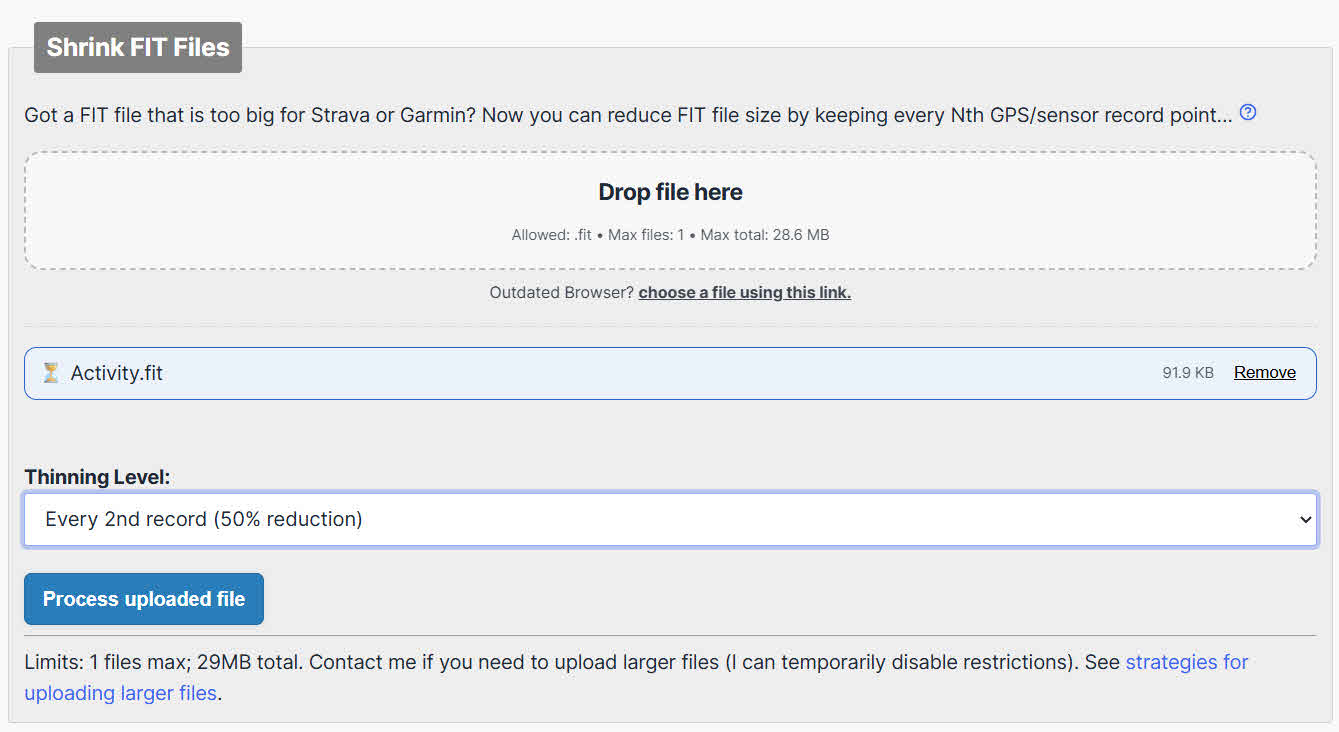
Si l'amincissement du fichier ne résout pas le problème, il se peut également que le fichier soit corrompu. Passez à la catégorie 2.
4. Catégorie 2 : Fichier corrompu et illisible
La corruption de fichier signifie que certaines données du fichier sont endommagées ou lost La plateforme ne peut donc pas du tout l'analyser. C'est le most Problème courant avec les fichiers FIT. Les outils ci-dessous peuvent réparer ou convertir automatiquement le fichier FIT pour corriger la corruption. Essayez-les dans l'ordre.tarCommencer par le plus simple, jusqu'à réussir.
4.1 Outils populaires
- Outil de fusion GOTOES (Gratuit): Téléchargez votre fichier FIT et l'outil reconstruira automatiquement sa structure. Il peut exporter gratuitement le fichier réparé aux formats GPX ou TCX, ou au format FIT pour les donateurs. C'est la première étape recommandée en cas de fichier corrompu.
- GOTOES FIT File Viewer - Bouton de réparation (Gratuit): Offre une réparation plus poussée que l'outil de fusion. Il supprime les champs non standard pour forcer le fichier à adopter une structure valide, ce qui signifie que certains champs de données non critiques peuvent être supprimés.ostUtilisez cette option uniquement si l'outil de fusion échoue.
- Visionneuse de fichiers FIT (Gratuit / Don) : Téléversez votre fichier : l’outil détecte et répare automatiquement les fichiers corrompus. Téléchargez le fichier corrigé en un clic. L’application web est gratuite ; les dons sont appréciés.
- Strava (Gratuit): Le système d'analyse des fichiers de Strava est plus tolérant aux fichiers corrompus que celui de Garmin Connect. Importez votre fichier FIT. Si Strava accepte le fichier et que l'activité s'affiche correctement, accédez à la page de l'activité et cliquez sur le bouton correspondant. ... menu et sélectionnez Exporter l'original télécharger un fichier FIT structurellement propre.
- Outils de fichiers FIT (outil de suppression de sections) (Gratuit): L'outil de suppression de sections élimine les segments de données corrompus et reconstruit la structure du fichier restant. Chargez votre fichier, exécutez l'outil de suppression de sections sans modifications, téléchargez le résultat et importez-le dans Garmin Connect via l'interface dédiée. Importer des données .
- fit2tcx (Gratuit): Runalyze propose un outil en ligne permettant de convertir les fichiers FIT au format TCX. Il s'agit principalement d'un convertisseur de format plutôt que d'un outil de réparation, mais le processus de conversion peut contourner certains types de corruption empêchant l'ouverture directe des fichiers.
- Goldencheetah (Gratuit): Une application de bureau gratuite et open source pour Windows, Mac et Linux. Importez le fichier FIT corrompu, utilisez l'éditeur intégré pour supprimer les points de données erronés, puis exportez l'activité au format TCX pour l'importer sur Garmin Connect ou Strava.
- GOTOES Convertir FIT en CSV (Gratuit): Une solution de dernier recours utilisant un mécanisme d'analyse différent pour extraire les données possibles d'un fichier corrompu et les enregistrer dans un tableur CSV. Ce fichier CSV peut être modifié dans Excel ou Google Sheets, puis réimporté sur GOTOES pour être reconverti en GPX, TCX ou FIT. Certains champs de données seront…ost dans ce processus.
- Outil de réparation de fichiers FIT (Payé): Application de bureau Windows permettant la réparation par lots des fichiers FIT, TCX et HRM. Elle offre des fonctionnalités d'édition avancées, notamment l'affichage des activités sur Google Maps et la possibilité de combiner des fichiers GPX avec des données HRM.
- DataNumen Réparation FIT (Payé): Un utilitaire Windows permettant de réparer tous les formats de fichiers Garmin FIT, y compris les fichiers FIT chaînés. Il prend en charge la réparation par lots, s'intègre à l'Explorateur Windows via le menu contextuel (clic droit) et le glisser-déposer.
4.2 Outils en ligne de commande
GPSBabel (Gratuit) est un utilitaire en ligne de commande open source qui convertit les formats de fichiers GPS, notamment FIT vers GPX et FIT vers TCX. Il peut extraire des données lisibles d'un fichier partiellement corrompu en ignorant les enregistrements illisibles.
- Installer GPSBabel
- Ensuite, lancez:
gpsbabel -i garmin_fit -f input.fit -o gpx -F output.gpx. - Le fichier GPX converti peut être téléchargé sur Strava ou Garmin Connect.
4.3 Outils spéciaux
Analyseur de données de natation (Gratuit) est un éditeur/analyseur en ligne conçu exclusivement pour les fichiers FIT de natation enregistrés par les appareils Garmin et TomTom Multisport. Il permet de supprimer, fusionner et diviser les longueurs, de corriger le type de nage et de résoudre les erreurs de taille de piscine. Il n'est pas applicablecable faire courir, faire du vélo ou d'autres types d'activités.

Conversion et réparation des fichiers Garmin FIT (Gratuit)Convertit les fichiers FIT corrompus en GPX en lisant le fichier séquentiellement et en ignorant les points d'erreur, pour ensuite passer au point de données valide suivant. Cet outil a été utilisé plus de 120 000 fois. En mars 2025, il était… temporarilly indisponible En raison d'une migration de serveur, veuillez consulter le site pour connaître l'état de restauration.
5. Catégorie 3 : Le fichier peut s’ouvrir mais contient des points erronés ou des horodatages incorrects
Dans cette catégorie, le fichier peut s'ouvrir, mais certaines données sont incorrectes : une coordonnée GPS enregistrée au milieu de l'océan, un horodatage trop ancien ou trop futur, ou un pic de fréquence cardiaque à 300 bpm. Ces valeurs erronées faussent les statistiques sans pour autant corrompre le fichier lui-même. Les outils ci-dessous vous permettent d'identifier et de supprimer manuellement les enregistrements erronés.
- Aller à la section « Modifier les points » (Gratuit): Chargez votre fichier FIT et ouvrez le Points de modification L'outil signale les points de données incorrects et les affiche sur une carte en direct. Un point GPS erroné apparaît généralement sous la forme d'une longue ligne rouge traversant le globe. Cliquez sur le point signalé et sélectionnez Supprimer Pour le supprimer, rechargez l'outil pour vérifier qu'il ne reste plus d'erreurs, puis téléchargez le fichier nettoyé.
- Outils de fichiers FIT (Gratuit): Fournit un Régulateur de temps un outil pour corriger les horodatages erronés, un Peak Remover pour éliminer les pics anormaux de fréquence cardiaque ou de puissance, et un Section Remover Pour supprimer des sections spécifiques des données d'activité, chaque outil fonctionne indépendamment ; utilisez uniquement celui qui correspond à votre problème.
- Goldencheetah (Gratuit): Importez le fichier dans GoldenCheetah, passez à Éditeur Dans l'onglet correspondant, repérez le point de données erroné dans le tableau, supprimez la ligne et enregistrez l'activité au format TCX. Vous pourrez ensuite importer le fichier TCX dans Garmin Connect.
6. Catégorie 4 : Données GPS manquantes
Cette catégorie est distincte de la corruption. Le fichier peut s'ouvrir sans erreur, mais les données GPS sont absentes pour une partie de l'activité — généralement les premiers kilomètres si la montre était…tarLes données ont été perdues avant l'acquisition d'un signal GPS, ou lors d'une interruption d'activité si le signal GPS a été interrompu. N'ayant jamais été enregistrées, elles ne peuvent être récupérées ; toutefois, il est possible de les reconstituer manuellement à l'aide d'un itinéraire connu et de l'outil suivant :
- Garmin BaseCamp (Gratuit): Ouvrez BaseCamp et créez un nouvel itinéraire couvrant le segment GPS manquant, en le traçant manuellement sur la carte. Exportez l'itinéraire au format GPX. Ouvrez ensuite le fichier FIT d'origine dans Outil de réparation de fichiers FIT, Utilisez l' Ajouter les données de position à partir du fichier GPX Utilisez cette fonction et sélectionnez l'itinéraire GPX que vous avez créé. L'outil fusionne la trace GPS reconstituée dans le fichier FIT.
7. Après réparation : vérification du fichier réparé
Une fois le fichier réparé, vérifiez qu'il s'importe correctement et que les données sont utilisables.
- Télécharger sur Garmin Connect : Allez dans connect.garmin.com/app/import-datacliquez Explorer, sélectionnez votre fichier réparé, puis cliquez Importer des donnéesSi le téléchargement réussit, ouvrez l'activité et consultez la carte, les statistiques et les tours.
- Télécharger sur Strava : Allez dans strava.com/upload/selectSélectionnez le fichier réparé et soumettez-le. Strava accepte les fichiers FIT, GPX et TCX jusqu'à 25 Mo.
- Quelles données pourraient manquer après la réparation : Selon l'étendue de la corruption et la méthode de réparation utilisée, certaines données peuvent être partiellement récupérées ou manquantes. Les pertes courantes concernent la distance totale (qui peut être inférieure à la distance réelle parcourue), le nombre de calories brûlées (souvent recalculé incorrectement) et les temps intermédiaires détaillés. Les données GPS et de fréquence cardiaque sont généralement conservées si la réparation réussit.
- Vérifiez les champs de données clés : Après l'importation, vérifiez la précision du tracé GPS sur la carte, confirmez que les données de fréquence cardiaque sont présentes et dans des plages réalistes, et examinez les données de tour si votre activité enregistrée comporte des intervalles.
8. Comment prévenir la corruption des fichiers FIT
Most La corruption des fichiers FIT peut être évitée grâce à quelques pratiques de routine.
- Surveillez le stockage de l'appareil et nettoyez-le régulièrement. Après avoir vérifié que les activités ont bien été synchronisées avec Garmin Connect, supprimez les fichiers dans le dossier ACTIVITÉ GARMIN dossier. Un périphérique plein ou presque plein est l'un des most Causes fréquentes d'écriture de fichiers incomplète. Prenez cette habitude chaque semaine.
- Évitez d'appuyer trop souvent sur les boutons pause et arrêt. Chaque pause entraîne une opération d'écriture supplémentaire. Minimisez les pauses manuelles pendant l'enregistrement afin de réduire le risque d'erreurs d'écriture.
- Utilisez la pause automatique plutôt que la pause manuelle. Permettre Auto Pause dans les paramètres de votre appareil afin que la montre gère automatiquement la pause, évitant ainsi d'appuyer inutilement sur les boutons.
- Mettez à jour le micrologiciel de votre appareil via Garmin Express. Installer Garmin ExpressConnectez votre appareil et installez les mises à jour du micrologiciel disponibles. Ces mises à jour corrigent souvent les bugs d'écriture de fichiers.
- Maintenez le micrologiciel de votre accessoire HRM à jour. Si vous utilisez un HRM-Pro ou une ceinture pectorale similaire, mettez à jour son micrologiciel via l'application Garmin Connect. Un micrologiciel obsolète du HRM est une cause connue de corruption des fichiers FIT, notamment lors du téléchargement des données de fréquence cardiaque.
- Ne retirez pas le périphérique du port USB pendant le transfert. Attendez la fin du transfert de fichiers avant de débrancher le périphérique. L'éjection du disque en cours de transfert peut corrompre le fichier en cours d'écriture.
- Effectuez une réinitialisation complète si la corruption se reproduit fréquemment. Si vous rencontrez des problèmes de corruption de données récurrents malgré le respect des étapes ci-dessus, sauvegardez le ACTIVITÉ GARMIN dossier, puis effectuez une Master Reset depuis les paramètres de l'appareil. Cela efface les erreurs accumulées du système de fichiers susceptibles de causer des problèmes persistants.
9. Outils de réparation de fichiers FIT : Tableau comparatif
| Outil | Gratuit / Payé | Plateforme complète | Catégories | Idéal pour | Limitation |
|---|---|---|---|---|---|
| Fichiers GOTOES rétrécissants FIT | Gratuit | Web | 1 | fichiers surdimensionnés | Fichiers FIT uniquement |
| Outil de fusion GOTOES | Gratuit | Web | 2 | Auto-réparation ; reconstruction à partir de zéro | Exportations FIT uniquement pour les donateurs |
| GOTOES FIT File Viewer | Gratuit | Web | 2 | Réparation agressive après l'échec de l'outil de fusion | Risque de perte de champs non critiques ; limite de 14 Mo |
| Visionneuse de fichiers FIT | Gratuit / Don | Web | 2 | Réparation automobile la plus rapide | Fichiers plus petits uniquement |
| Strava | Gratuit | Web | 2 | Acceptation des fichiers légèrement corrompus | Il ne s'agit pas d'un outil de réparation dédié. |
| Outils de fichiers FIT | Gratuit | Web | 2, 3 | Suppression de sections ; modification des horodatages/données | Pas d'intégration cloud |
| fit2tcx | Gratuit | Web | 2 | Conversion FIT vers TCX | Conversion de format uniquement, pas de réparation |
| Goldencheetah | Gratuit | Bureau | 2, 3 | Suppression manuelle de points ; multiplateforme | Courbe d'apprentissage plus raide |
| GOTOES Convertir FIT en CSV | Gratuit | Web | 2 | Analyse de dernier recours avec un mécanisme différent | Perte partielle de données possible |
| Outil de réparation de fichiers FIT | Payé | Web / Windows | 2 | Téléchargement par lots ; formats FIT/TCX/HRM | Ancienne interface utilisateur ; difficultés avec les fichiers fragmentés |
| DataNumen Réparation FIT | Payé | Fenêtres | 2 | Réparation par lots ; supports de stockage endommagés | Version d'essai gratuite uniquement ; Windows uniquement |
| GPS Babel | Gratuit | Ligne de commande | 2 | Conversion FIT vers GPX/TCX | Nécessite des connaissances techniques |
| Éditeur de données de montres de natation | Gratuit | Web | 2 | Fichiers d'activité de natation uniquement | Cas d'utilisation pour la natation uniquement |
| Conversion et réparation des fichiers Garmin FIT | Gratuit | Web | 2 | Conversion FIT vers GPX ; ignore les points corrompus | Temporarindisponible depuis mars 2025 |
| Aller à la section « Modifier les points » | Gratuit | Web | 3 | Suppression manuelle des points GPS/horodatages erronés | Idéal pour les problèmes ponctuels uniquement |
| Garmin BaseCamp | Gratuit | Bureau | 4 | Reconstruction des segments GPS manquants | Nécessite un couplage avec l'outil de réparation de fichiers FIT |
10. Questions fréquemment posées
Q : Pourquoi Garmin Connect indique-t-il que mon fichier FIT « n’a pas été accepté » ?
A : Garmin Connect affiche cette erreur générique pour plusieurs raisons : le fichier est corrompu, sa taille dépasse la limite de téléchargement de 25 Mo, le type de fichier n’est pas pris en charge ou les données d’activité contiennent des valeurs hors des plages acceptables. Le message d’erreur ne fait pas de distinction entre ces causes.tart en vérifiant la taille du fichier, puis tentez une réparation à l'aide des outils de la catégorie 2.
Q : Un fichier FIT gravement corrompu peut-il être entièrement réparé ?
R : Cela dépend de l'étendue des dégâts. Si les données GPS, de fréquence cardiaque et de chronométrage sont partiellement intactes, des outils comme GOTOES Merge Tool ou FIT File Viewer peuvent généralement récupérer la partie utilisable. Si l'en-tête du fichier est détruit ou si le secteur de stockage contenant le fichier est physiquement endommagé, une récupération complète est improbable. Dans ces cas-là, une récupération partielle – c'est-à-dire la récupération des données restantes – est l'issue réaliste.
Q : Les fichiers FIT réparés afficheront-ils des statistiques précises sur Strava ?
A : Les statistiques telles que la distance, l'allure et l'altitude sont recalculées à partir des données GPS et des capteurs du fichier réparé. Si la réparation a permis de récupérer toutes les données intactes, les statistiques seront exactes. Si certaines données ont été supprimées lors de la réparation, la distance peut être légèrement inférieure et l'allure peut différer de celle affichée sur la montre.
Q : Où exactement sont stockés les fichiers FIT sur ma montre Garmin ?
A : Connectez votre appareil via USB. Il apparaît comme un lecteur amovible. Accédez à ACTIVITÉ GARMIN Pour trouver tous les fichiers FIT d'activité enregistrés. Les fichiers sont nommés selon la date et l'heure de l'activité.
Q : Est-il sûr de supprimer les fichiers FIT du dossier \GARMIN\ACTIVITY ?
R : Oui, à condition que les activités aient déjà été synchronisées avec Garmin Connect. Une fois une activité confirmée dans votre compte Garmin Connect, le fichier FIT local sur l'appareil n'est plus nécessaire. Il est recommandé de supprimer régulièrement les fichiers synchronisés afin d'éviter toute corruption liée au stockage.
Q : Quel outil de réparation de fichiers FIT présente le taux de réussite le plus élevé ?
A: D'après les témoignages de la communauté sur les forums Garmin et Reddit, l'outil de fusion GOTOES et le visualiseur de fichiers FIT résolvent la majorité des cas de corruption courants sans problème.ostPour les fichiers qui résistent aux outils gratuits, FIT File Repair Tool a fait ses preuves en matière de réparations difficiles, notamment les fichiers contenant des données fragmentées ou partielles.
Q : Puis-je réparer un fichier FIT sur un système Mac ou Linux ?
R : Oui. Tous les outils web (GOTOES, FIT File Viewer, FIT File Tools, Strava, fit2tcx) fonctionnent sur tous les systèmes d'exploitation via un navigateur. GoldenCheetah propose des versions natives pour Mac et Linux. GPSBabel est également disponible pour Mac et Linux. Seuls les outils FIT File Repair Tool et [nom de l'outil manquant] sont limités à Windows. DataNumen Réparation FIT.
Q : Que signifie « NaN:NaN » dans un fichier FIT ?
A : NaN signifie « Not a Number » (Ce n’est pas un nombre). Ce message apparaît lorsque la plateforme ne parvient pas à analyser les valeurs de temps ou de distance du fichier, généralement parce que les enregistrements temporels sont manquants ou corrompus. Un fichier affichant NaN:NaN pour la durée est structurellement corrompu et nécessite une réparation à l’aide des outils de la catégorie 2.
Q : L'assistance Garmin répare-t-elle les fichiers FIT corrompus ?
R : Non. L'assistance Garmin ne répare pas les fichiers FIT corrompus. Leur réponse standard est qu'ils ne peuvent pas récupérer les fichiers corrompus. Les outils communautaires décrits dans ce guide sont les principales solutions disponibles.
Q : Comment corriger les points GPS erronés qui affichent une ligne traversant le globe ?
A : Il s'agit d'un problème de catégorie 3. Le fichier s'ouvre et se télécharge, mais une ou plusieurs coordonnées GPS ont été enregistrées au mauvais endroit. Utilisez l'outil GOTOES Modifier les points : chargez votre fichier, ouvrez-le… Points de modification Sur la carte, repérez le point signalé (représenté par un long trait) et supprimez-le. L'aperçu de la carte se met à jour instantanément ; vous pouvez ainsi vérifier la correction avant de la télécharger.
11. Conclusion
11.1 Résumé de l'ordre de réparation recommandé
Si vous rencontrez un fichier FIT corrompu, suivez la séquence suivante :
- Vérifiez d'abord la taille du fichier. Si le fichier dépasse 10 Mo, utilisez GOTOES Shrink FIT Files avant toute tentative de réparation.
- Pour la corruption structurelle (catégorie 2), starUtilisez l'outil de fusion GOTOES. Si cela ne fonctionne pas, essayez GOTOES FIT File Viewer, puis FIT File Viewer, puis Strava. Pour les fichiers réfractaires à tous les outils web gratuits, utilisez FIT File Repair Tool ou DataNumen Réparation FIT.
- Pour les points erronés ou les horodatages incorrects (catégorie 3), utilisez GOTOES Edit Points pour les erreurs GPS isolées, ou FIT File Tools pour les corrections d'horodatage et de pics de données.
- Pour les données GPS manquantes (catégorie 4), reconstruisez l'itinéraire dans Garmin BaseCamp et fusionnez-le dans le fichier à l'aide de l'outil de réparation de fichiers FIT.
11.2 Quand contacter l'assistance Garmin
Contact Assistance Garmin Si la corruption des fichiers FIT se produit de manière répétée sur le même appareil après avoir suivi toutes les étapes de prévention et mis à jour le micrologiciel, cela peut indiquer un problème matériel (puce de stockage défaillante ou bug du micrologiciel spécifique à votre modèle d'appareil). L'assistance Garmin peut examiner ce problème. Elle ne réparera pas les fichiers corrompus individuellement, mais elle peut diagnostiquer et résoudre le problème sous-jacent.
À propos de l’auteur
Qian Kun est un spécialiste de la récupération de données GPS avec plus de 10 ans d'expérience pratique dans le diagnostic et la réparation de fichiers FIT corrompus sur des appareils de fitness grand public, des sports d'endurance professionnels et des environnements de collecte de données sur le terrain.
Qian est spécialisé dans la réparation des fichiers FIT Garmin, la récupération des données d'activité GPS et le dépannage des formats de données de fitness. Son expérience pratique couvre la récupération de fichiers d'activité endommagés sur les appareils Garmin, Wahoo et COROS, la restauration d'enregistrements corrompus d'épreuves d'ultra-endurance de plusieurs jours et la résolution des problèmes de synchronisation entre les plateformes de fitness telles que Garmin Connect, Strava et TrainingPeaks. Il a testé et évalué tous les principaux outils de réparation de fichiers FIT disponibles, des utilitaires web gratuits aux logiciels de bureau avancés.
Grâce à ses écrits techniques, Qian s'attache à traduire les processus complexes de récupération de fichiers en instructions claires et pratiques pour les athlètes et les entraîneurs de tous niveaux. Il se tient informé des dernières évolutions du protocole FIT, des mises à jour du firmware Garmin et des outils de réparation tiers, et valide régulièrement les méthodes de réparation en les confrontant à des scénarios de corruption de données réels.
Vous avez des questions concernant ce guide ou besoin d'aide supplémentaire pour réparer votre fichier FIT ? Qian vous accueille. commentaires et suggestions pour améliorer ces ressources.