
Descubra métodos probados para reparar archivos PST en Outlook, desde las opciones integradas de Outlook hasta herramientas de reparación profesionales y servicios en línea.
1. Entender la corrupción de archivos PST
La corrupción de archivos PST plantea desafíos importantes para los usuarios de Outlook, ya que a menudo genera correos electrónicos inaccesibles y flujos de trabajo interrumpidos. Comprender las causas fundamentales y las medidas preventivas resulta crucial para mantener la integridad de los datos.

1.1 Causas comunes de corrupción de archivos PST
A continuación se presentan algunas de las causas más comunes de corrupción de archivos PST:
- Fallos de hardware se encuentran entre los principales desencadenantes de la corrupción de archivos PST. Los sectores defectuosos en los discos duros pueden hacer que los archivos PST almacenados sean inaccesibles. Además, los problemas con los dispositivos de red, en particular cuando los archivos PST residen en servidores, pueden provocar la corrupción durante los intentos de acceso remoto.
- Cierre anormal Afecta significativamente la estabilidad de los archivos PST. Los cortes de energía repentinos o las fallas del sistema durante sesiones activas de Outlook dejan los procesos en curso incompletos, dañando así la estructura de los archivos. Además, los problemas de software, como los ataques de virus y las configuraciones incorrectas, contribuyen a la corrupción de archivos.
- Limitaciones de tamaño Presentan otro factor crítico. Las versiones anteriores de Outlook limitan los archivos PST a 2 GB, mientras que las versiones más nuevas admiten hasta 50 GB. Sin embargo, incluso con límites de tamaño mayores, los archivos grandes siguen siendo propensos a la corrupción y a problemas de rendimiento.
1.2 Mensajes de error cuando el archivo PST está dañado
A continuación se muestran mensajes de error comunes cuando un archivo PST está dañado:
- El archivo xxxx.pst no es un archivo de carpetas personales.
- El archivo xxxx.pst no es un archivo de datos de Outlook (.pst).
- Se han detectado errores en el archivo xxxx.pst. Salga de Outlook y de todas las aplicaciones habilitadas para correo y luego use la herramienta de reparación de la Bandeja de entrada (Scanpst.exe) para diagnosticar y reparar errores en el archivo. Para obtener más información sobre la herramienta de reparación de la Bandeja de entrada, consulte la Ayuda.
- Microsoft Outlook ha detectado un problema y debe cerrarse.
- Microsoft Outlook ha dejado de funcionar
- No se puede abrir el conjunto de carpetas.
- No se puede abrir el archivo xxxx.pst.
- La ruta especificada para el archivo xxxx.pst no es válida.
- El último programa que utilizó el archivo de datos de Outlook xxxx.pst no lo cerró correctamente. No se puede abrir hasta que se repare.
- Un archivo de datos no se cerró correctamente la última vez que se utilizó y se está verificando si hay problemas.
- No se puede acceder a xxxx.pst - 0x80040116.
- No se pueden mover los elementos.
- No se pueden mover los elementos. La carpeta está llena.
Nota: Un archivo PST demasiado grande o una limitación del sistema de archivos también pueden causar este error. En tales casos, puede... reducir el tamaño del archivo PST o cambiar el sistema de archivos para solucionarlo. - Este archivo de carpetas personales (.pst) ya está en uso en el perfil actual.
- No se puede encontrar el archivo xxxx.pst.
- Algo salió mal y no se pudo completar tu búsqueda.
- Se produjo un error desconocido, código de error 0x80004001/0x800CCC0B/0x80070002.
- Error “No implementado” al enviar/recibir correos electrónicos.
- Error 0x80040119/0x8004011D/ox80004005/0x800CCC1A/0x800CCC92/0x800CCC0E/0X800CC0F/0x8004210A/0x800CCC13/0x8000FFFF when sending/receiving emails.
- “421 No se puede conectar al servidor SMTP” al enviar/recibir correos electrónicos.
1.3 Otros signos de corrupción de archivos PST
A continuación se muestran algunos otros indicadores que sugieren corrupción de archivos PST:
- Archivos de tamaño 0
- Faltan algunas carpetas, correos electrónicos, eventos del calendario u otros elementos.
- Outlook se ralentiza o no responde en muchas operaciones.
- Outlook se bloquea con frecuencia sin razones aparentes.
- No puedo recibir correos electrónicos
2. Opciones integradas gratuitas de Outlook
Microsoft Outlook ofrece varias herramientas gratuitas integradas para reparar archivos PST, lo que ofrece una protección de primera línea contra la corrupción de datos. Estas opciones nativas sirven como soluciones inmediatas antes de recurrir a herramientas de reparación de terceros.
2.1 Scanpst.exe (herramienta de reparación de la bandeja de entrada)
La herramienta de reparación de la bandeja de entrada (Scanpst.exe) funciona como la utilidad principal de Microsoft para diagnosticar y reparar errores de archivos PST. Hemos escrito un guía completa sobre cómo utilizar esta herramienta de forma eficaz (la documentación oficial de Microsoft también está disponible) aqui).
2.2 Cómo utilizar la función “Compactar ahora”
La función Compact Now puede reducir el tamaño de los archivos y reparar pequeños daños eliminando el espacio no utilizado. Para obtener más información, puede visitar el sitio web página oficial de Microsoft  . Migración manual de datos PST También tiene un efecto similar al método “Compactar ahora”, pero es mucho más rápido según nuestras pruebas, especialmente cuando el tamaño del archivo PST es grande.
2.3 Uso de la herramienta “Importar/Exportar”
Si el PST original es parcialmente accesible, puede utilizar el asistente de importación/exportación para extraer los datos recuperables. Para obtener más información, puede visitar el sitio web página oficial de Microsoft .
2.4 Uso de la función de autoarchivado
Autoarchivar administra automáticamente el tamaño del buzón moviendo los elementos más antiguos a archivos separados. En algunos casos, esto puede ayudar a recuperar datos de un PST parcialmente dañado. Para obtener más información sobre los métodos de archivado y las prácticas recomendadas, puede consultar nuestra guía completa.
2.5 Crear un nuevo archivo PST y migrar datos manualmente
Si los métodos 3.3 y 3.4 no funcionan, puede crear un archivo PST nuevo y migrar manualmente los datos correctos, lo que a menudo resuelve problemas de corrupción persistentes y repara el archivo PST.
Para implementar esta solución:
- Seleccione Nuevos productos > Mas cosas > Archivo de datos de Outlook

- Asignar un nombre de archivo
- Agregue protección con contraseña si es necesario
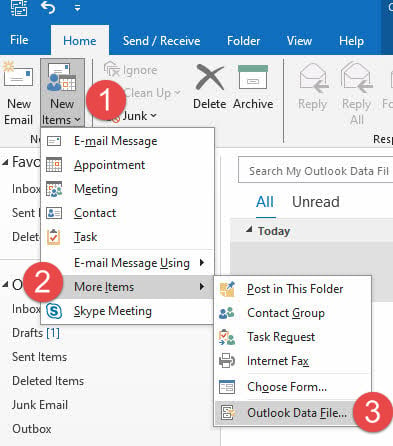
Después de crear el nuevo archivo, transfiera los datos mediante copiar y pegar o arrastrar y soltar. Es importante destacar que este método permite la migración selectiva de datos, lo que ayuda a eliminar elementos dañados del proceso de transferencia.
Nota: Si no puede migrar la carpeta completa, es posible que algunos elementos de la carpeta estén dañados. En este caso, puede intentar migrar un subconjunto de los elementos de la carpeta.
3. Corrija los errores de disco que provocan la corrupción de archivos PST
Los problemas relacionados con el disco suelen provocar la corrupción de archivos PST. En ocasiones, corregir errores de disco también puede reparar el archivo PST.
3.1 CHKDSK
El disco de comprobación de Windows (CHKDSK) es una herramienta principal para identificar y reparar errores del sistema de archivos que afectan a los archivos PST. Esta herramienta de línea de comandos integrada escanea los dispositivos de almacenamiento en busca de sectores defectuosos e inconsistencias estructurales.
Después de ejecutar CHKDSK, examine la funcionalidad del archivo PST en Outlook. A veces, pueden ser necesarios varios ciclos de análisis para resolver por completo el error.
3.2 Disco de escaneo
Scandisk es el predecesor de CHKDSK. Ofrece un enfoque alternativo para solucionar problemas de archivos PST relacionados con el disco. A diferencia de CHKDSK, ScanDisk ofrece una interfaz gráfica, lo que la hace más accesible para los usuarios que no se sienten cómodos con las operaciones de línea de comandos.
Tanto CHKDSK como ScanDisk funcionan de manera eficaz junto con las herramientas de reparación integradas de Outlook. Primero, solucione los problemas a nivel de disco mediante estas utilidades y luego proceda con las reparaciones específicas de PST.
Los indicadores comunes que sugieren corrupción de PST relacionada con el disco incluyen:
- Errores de verificación de redundancia cíclica (CRC)
- Cambios repentinos en el tamaño de los archivos
- Fallos inesperados de Outlook
- Acceso retrasado a archivos
- Mensajes de error durante las operaciones de correo electrónico
Para casos graves que involucran datos comerciales críticos, considere estos pasos adicionales:
- Crear una copia de seguridad del archivo PST
- Ejecutar diagnóstico de discoostics de la utilidad del fabricante
- Comprobar el estado SMART de la unidad
- Considere servicios profesionales de recuperación de datos
Recuerde que los errores de disco pueden afectar a varios archivos PST simultáneamente. Por lo tanto, después de resolver los problemas de disco, verifique todos los archivos PST almacenados en la unidad afectada.
4. Utilice MFCMAPI para encontrar correos electrónicos faltantes
MFCMAPI es una herramienta gratuita para acceder a los datos internos en un archivo PST. Por lo tanto, puede intentar usarlo para inspeccionar la carpeta afectada y verificar si podemos ver y abrir los correos electrónicos que faltan, como se muestra a continuación:
- Descargue la última versión de MFCMAPI
 .
. - Cierre Outlook por completo y luego abra MFCMAPI.exe.
- Haga clic en la pestaña Sesión opción y seleccione Iniciar sesión.
- Luego golpea OK después de seleccionar su perfil.
- De la lista, abra una nueva ventana haciendo doble clic en el archivo PST desordenado.
- Allí se abrirá una nueva ventana. Ampliar la Contenedor de raíz y en la parte superior del archivo de datos de Outlook, haga clic en Buzón
- Busque y haga clic con el botón derecho en la carpeta del problema en Bandeja de entrada, seleccione Abrir tabla de contenido.
- Después de abrir esa sección de la tabla de contenido, en la nueva ventana, verifique si hay sus correos electrónicos en la parte superior de la ventana
- Finalmente, haga doble clic en un elemento para verificar si puede abrir el correo electrónico en la ventana de Outlook.
Existe otra herramienta llamada OutlookSpy que puede realizar tareas similares, pero no es gratuita.
5. Usando DataNumen Outlook Repair Cómo reparar un archivo PST dañado
Si todos los métodos anteriores fallan o no puede recuperar los correos electrónicos que desea, puede probar herramientas profesionales como DataNumen Outlook Repair, que ofrece potentes funciones para reparar archivos PST dañados mediante múltiples métodos de recuperación. Esta herramienta especializada es compatible con todas las versiones de Outlook.
5.1 Reparar un solo archivo PST
Para reparar un solo archivo PST de Outlook dañado, haga lo siguiente:
- Cierre Microsoft Outlook y otras aplicaciones que puedan modificar su archivo de origen de Outlook.
- Seleccione el archivo de origen de Outlook (.pst).
- Si conoce la versión de Outlook que crea el archivo PST, puede configurarlo. De lo contrario, DataNumen Outlook Repair determinará el formato del archivo automáticamente, aumentando el tiempo total de reparación:

- Si el archivo de origen es Outlook.pst, el nombre del archivo de salida se establecerá automáticamente como Outlook_fixed.pst. También puede cambiar el nombre del archivo de salida manualmente.
- De forma predeterminada, el formato del archivo de salida es compatible con el Outlook instalado en su equipo local. Si desea utilizar un formato diferente, puede configurarlo como corresponda:

- Haga clic en la "StarBotón “Reparar”
Después del proceso de reparación, DataNumen Outlook Repair generará un nuevo archivo de Outlook corregido.



El proceso de reparación emplea algoritmos sofisticados para analizar cada byte del archivo de datos PST. Una vez finalizado, la herramienta reconstruye todo el historial de carpetas.rarchy, restaurando correos electrónicos y objetos a sus ubicaciones originales. Para lost y los elementos encontrados se restaurarán en carpetas especialmente designadas llamadas “Recovered_Groupxxx”.
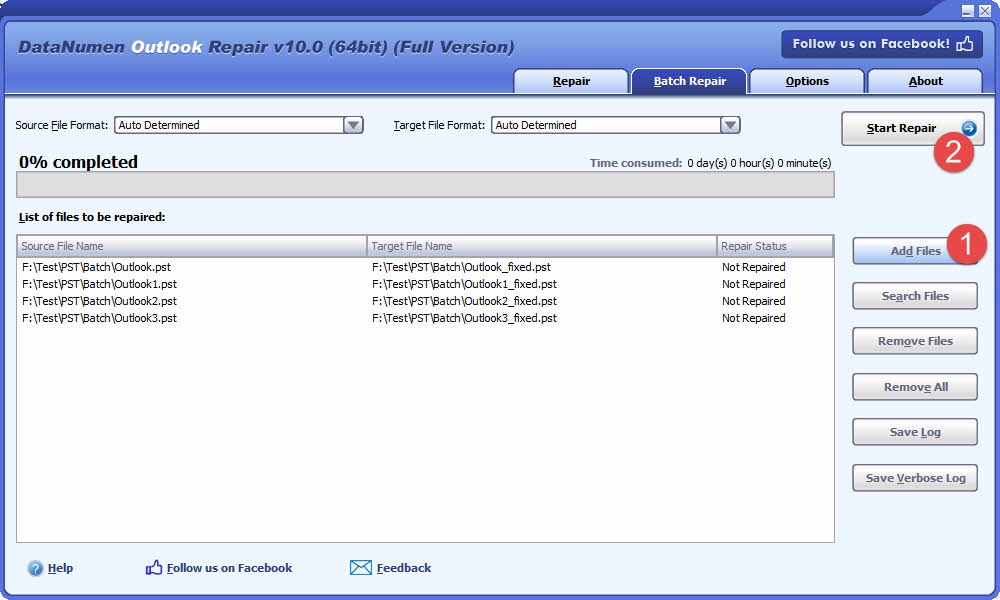
5.2 Reparar un lote de archivos PST
DataNumen Outlook Repair Maneja de manera eficaz varios archivos PST mediante el procesamiento por lotes. Esta función resulta especialmente beneficiosa para las organizaciones que administran archivos de correo electrónico de gran tamaño.
A continuación se muestran los pasos:
- Vaya a la pestaña “Reparación por lotes”.
- Haga clic en “Agregar archivos” para agregar varios archivos PST para reparar.
- También puede hacer clic en “Buscar archivos” para encontrar archivos que se repararán en la computadora local.
- Haga clic en la "StarBotón “Reparar”
Todos los archivos PST de la lista se repararán uno por uno.
5.3 Recuperación desde el disco duro, imagen de disco o archivos de respaldo
Es posible que a veces ya no tengas el archivo PST, por ejemplo:
- Elimina el archivo PST de forma permanente.
- Formatea el disco duro.
- Fallo del disco duro.
- El disco virtual en VMWare o Virtual PC está dañado o dañado.
- El archivo de respaldo en el medio de respaldo está dañado o corrupto y no puedes restaurar el archivo PST desde él.
- El archivo de imagen de disco está dañado o corrupto y no puede recuperar su archivo PST.
En los casos anteriores, aún es posible recuperar datos de Outlook desde el disco duro, la imagen del disco o los archivos de respaldo directamente.
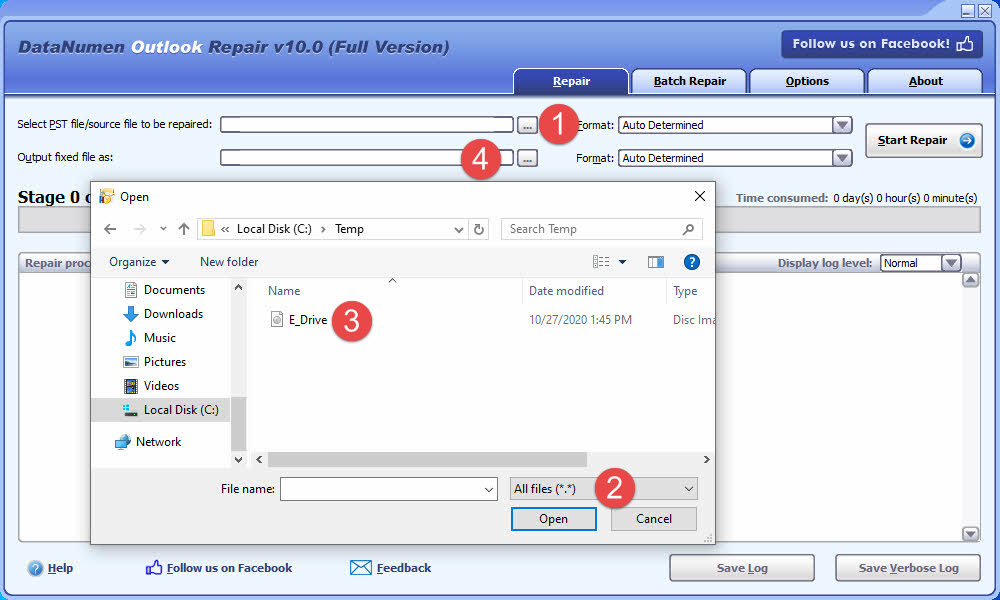
Si tiene la imagen del disco o los archivos de respaldo a mano, puede hacer lo siguiente:
- Haga clic en el botón “…” para seleccionar el archivo de origen.
- En el cuadro de diálogo “Abrir archivo”, seleccione “Todos los archivos (*.*)” como filtro.
- Seleccione la imagen del disco o el archivo de respaldo como el archivo de origen a reparar.
- Establezca el nombre del archivo PST fijo de salida, como E_Drive_fixed.pst.
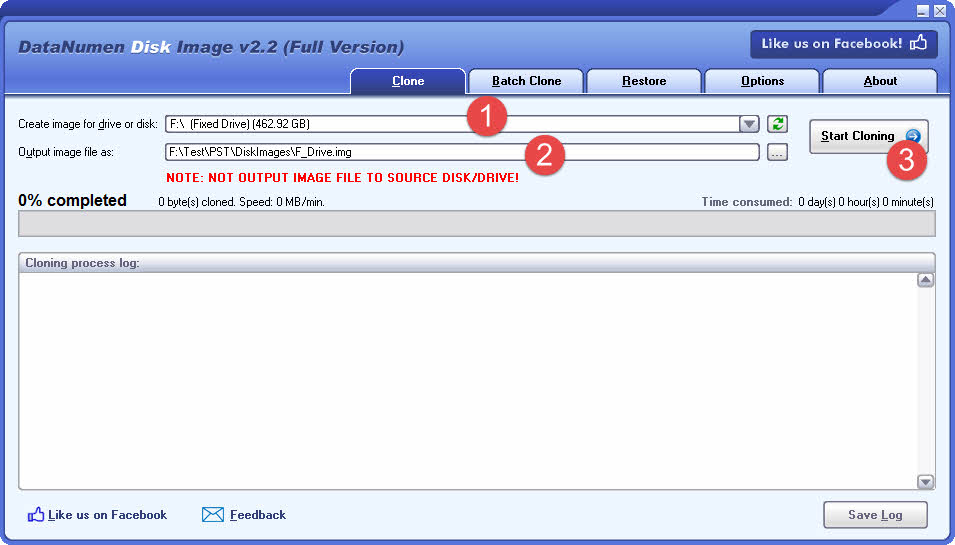
Si desea recuperar datos de un disco duro directamente, puede utilizar DataNumen Outlook Drive Recovery, o usar DataNumen Disk Image para crear un archivo de imagen de disco del disco duro como archivo de origen en DataNumen Outlook Repair:
- Seleccione el disco duro o disco.
- Establezca el nombre del archivo de imagen de salida.
- Haga clic en "StarBotón “Clonar” para crear el archivo de imagen de disco desde el disco duro/disco.
5.4 Recuperación del ritmorary Archivos
Cuando Outlook accede al archivo PST, puede crear un tempo ocultorary en la misma carpeta que el archivo PST al que se accede. Por ejemplo, si el archivo PST al que se accede se llama MyOutlook.PST, entonces el tempo ocultorary El nombre del archivo PST será MyOutlook.pst.tmp, creado en la misma carpeta que MyOutlook.PST.
Cuando su Outlook falla y no puede recuperar los datos deseados de MyOutlook.PST, todavía es posible recuperar sus datos de MyOutlook.PST.tmp, de la siguiente manera:
- Dado que MyOutlook.pst.tmp es un archivo oculto, primero debe cambiar la configuración de su sistema a mostrar los archivos ocultos .
- Cambiar el nombre de MyOutlook.PST.tmp a MyOutlookTmp.PST
- Usa DataNumen Outlook Repair Para reparar MyOutlookTmp.PST
5.5 Recuperación de ransomware o virus
Si sus archivos se ven comprometidos por un ransomware o un virus, cree inmediatamente copias de seguridad de los datos infectados.
A continuación, utilice DataNumen Outlook Repair para escanear los archivos infectados e intentar recuperar sus datos. La tecnología de escaneo avanzada del software está diseñada específicamente para minimizar la pérdida de datos causada por ransomware o archivos infectados con virus.
5.6 Reparar un archivo recuperado
Si los archivos PST se recuperaron por DataNumen Data Recovery (u otras herramientas de recuperación de datos) no se abren correctamente en Outlook, use DataNumen Outlook Repair para repararlos y restaurar la funcionalidad. Esta herramienta se especializa en abordar problemas de corrupción persistentes, lo que garantiza que los archivos reparados vuelvan a estar completamente accesibles en Outlook.
5.7 Reparar un archivo cifrado
DataNumen Outlook Repair También puede reparar un archivo PST protegido con contraseña, incluso si la olvida. Repara tu archivo PST cifrado como un archivo normal y el archivo PST de salida corregido ya no se cifrará más.
6. Servicios de recuperación en línea
Los servicios en línea ofrecen alternativas convenientes para reparar archivos PST sin instalar software especializado. Estas soluciones basadas en la web brindan un acceso rápido a herramientas de recuperación a través de navegadores estándar.
6.1 Procedimientos de recuperación simples
Los servicios de reparación de PST basados en la web siguen pasos sencillos:
- Sube el archivo PST dañado a través de una conexión a Internet.
- Start el proceso de reparación y espere a que se complete.
- Descargue el archivo recuperado.
Most Los servicios en línea admiten archivos PST de hasta 10 GB de tamaño. Una vez finalizada la reparación, los usuarios verán el resultado de inmediato o recibirán notificaciones por correo electrónico al respecto. Además, estos servicios suelen ofrecer opciones de vista previa, que muestran las estructuras de carpetas y los recuentos de elementos antes de finalizar la reparación.
6.2 pros y contras
Ventajas:
- No se requiere instalación de software
- Acceso inmediato a través de navegadores web
- Admite múltiples formatos de archivos además de PST
- Eliminación automática de archivos después de 30 días por seguridad
- Vista previa de las capacidades antes de la recuperación final
Limitaciones:
A menudo se aplican restricciones de tamaño de archivo, con most Los servicios limitan las cargas a 2 GB para las versiones estándar. Además, muchas herramientas en línea no pueden procesar archivos protegidos con contraseña, excepto algunos archivos PST y de Outlook específicos de Microsoft. OST formatos.
6.3 Servicios principales
Recovery Toolbox se encuentra entre los principales servicios de reparación de archivos PST en línea. La plataforma es compatible con varias versiones de Outlook y ofrece opciones de recuperación integrales para correos electrónicos, contactos y elementos del calendario.
7. Más soluciones para reparar archivos PST
Además de los métodos descritos anteriormente, existen numerosas herramientas especializadas de reparación de PST de Outlook para abordar problemas complejos de corrupción y recuperación en archivos PST. Para simplificar su búsqueda, hemos recopilado y evaluado rigurosamente las mejores herramientas de reparación de PST de Outlook.ost Soluciones efectivas en Una lista completa de software de recuperación de Outlook de primer nivel.
8. Soluciones para resolver otros errores de Outlook
8.1 Determine si su archivo está dañado
Si bien la corrupción de archivos es un problema común, existen otros factores que también pueden impedir que los archivos de Outlook se abran correctamente o causar otros problemas en Outlook. Estos problemas suelen generar mensajes de error que no se pueden distinguir de los causados por la corrupción de archivos propiamente dicha.
Para diagnosticar con precisión si la corrupción es la raíz del problema, haga lo siguiente:
- Transfiera su archivo PST a otra computadora con una instalación de Outlook en funcionamiento
- Verifique y asegúrese de que no sea de solo lectura haciendo clic derecho en el archivo y abriendo el Propiedades diálogo.

- Intente abrir el archivo en Outlook en la nueva computadora.

Si el archivo se abre correctamente en el sistema alternativo, se puede descartar la corrupción y no es necesario reparar el archivo PST. El problema radica en la configuración local del equipo, no en el archivo en sí. Considere implementar lo siguiente. tarSe obtuvieron soluciones para resolver el problema.
8.2 posibles soluciones
- Oficina de reparaciones
- Crear un nuevo perfil de Outlook
- Abrir Outlook en modo seguro
- Eliminar el atributo de solo lectura del archivo PST
- Abra el archivo PST a través de “Abrir archivo de datos de Outlook” en lugar de “Importarlo”.
- Eliminar la cuenta de correo electrónico original y crear una nueva
- Deshabilitar algunos o todos los complementos
- Desactivar la herramienta antivirus, el firewall y la VPN
- Restart tu computadora
- Cierre todas las demás aplicaciones
- Copie el archivo PST a la unidad local si está almacenado en una unidad de red o una unidad de red asignada
- Verifique la ruta del archivo PST y corríjalo si es necesario
- Comprueba si el archivo es demasiado grande
- Comprueba si la conexión a Internet está bien
- Comprobar la configuración del perfil de Outlook
- Verifique la configuración del servidor SMTP. Cámbiela si es necesario.
- Abra o importe el archivo PST con una versión superior de Outlook
- Eliminar archivos de caché de Outlook
- Utilice una herramienta antivirus para comprobar MSPST.dll y MSPST32.dll
- Habilitar el modo de intercambio en caché
- Restablecer la configuración del archivo SRS
- Aplicar las últimas actualizaciones de Windows y Office
- CAMBIAR Opciones de correo no deseado a Sin filtrado automático
- Deshabilitar la aceleración de hardware
- Usa Restaurar sistema en Windows para restaurar al último punto de inicio exitoso
- También puede utilizar los parámetros de la línea de comandos para restablecer o borrar las distintas configuraciones de Outlook:
- Use el botón Tecla de Windows + R para abrir el cuadro de diálogo Ejecutar.
- En el cuadro de diálogo Abierto cuadro, ingrese uno de los siguientes comandos y presione OK:
Comando Uso Outlook/restablecer panel de navegación Restablecer el panel de navegación para solucionar un problema relacionado con la interfaz de usuario Outlook / restablecer carpetas Restaurar carpetas predeterminadas faltantes Perspectiva /cleanviews Restablecer vistas personalizadas dañadas Outlook / restaurar Restaurar el perfil y las carpetas del último lanzamiento exitoso Perspectiva /perfil limpio Eliminar claves de perfil no válidas y regenerar claves de registro predeterminadas cuando sea adecuado Perspectiva /cleanpst Inicie Outlook con un nuevo archivo PST limpio. Después, puede intentar abrir el archivo PST original en Outlook.
9. Prevenir la corrupción de archivos PST
La implementación de las siguientes medidas preventivas reduce significativamente los riesgos de corrupción y la necesidad de reparar archivos PST.
9.1 Mantener un tamaño de archivo óptimo
El tamaño de los archivos PST afecta directamente tanto al rendimiento como al riesgo de corrupción. Aunque las versiones modernas de Outlook admiten archivos de hasta 50 GB, mantener tamaños de archivo más pequeños resulta esencial para un funcionamiento óptimo. Las prácticas recomendadas incluyen:
- Mantenga los archivos PST por debajo de los 10 GB para un rendimiento óptimo
- Los archivos grandes procesan las operaciones lentamente y aumentan la probabilidad de corrupción
- Las operaciones de reparación de archivos de gran tamaño consumen mucho tiempo, incluso en el caso de corrupciones menores.
- Las versiones modernas de Outlook admiten varios archivos PST simultáneamente en el panel de carpetas
- Utilice las reglas de Outlook para distribuir correos electrónicos entre varios archivos PST, lo que reduce el tamaño de los archivos individuales
Para los archivos PST con formato antiguo (Outlook 2002 y versiones anteriores), se aplican límites de tamaño estrictos. Estos formatos antiguos limitan los archivos PST a un máximo de 2 GB. Al acercarse a este límite, los usuarios experimentan diversos problemas y un mayor riesgo de corrupción. Por lo tanto, es fundamental mantener los archivos PST con formato antiguo por debajo de 1.5 GB.
9.2 Evite las operaciones de correo electrónico masivo
Microsoft Outlook experimenta problemas de rendimiento al procesar grandes volúmenes de correo electrónico simultáneamente. La aplicación puede bloquearse durante operaciones masivas, lo que requiere un apagado forzado y podría dañar el archivo PST. Instrucciones operativas:
- No procese más que 10,000 correos electrónicos en una sola operación
- Al manejar grandes cantidades de correo electrónico, trabaje en lotes de 1,000 correos electrónicos como máximo.
- Repita las operaciones sistemáticamente hasta que se procesen todos los correos electrónicos
- Este enfoque se aplica a las operaciones de seleccionar, mover, copiar y eliminar.
9.3 Almacenar archivos PST solo localmente
Los archivos PST funcionan de forma óptima cuando se almacenan en unidades locales. El almacenamiento en red presenta importantes riesgos de corrupción que comprometen la integridad de los archivos. Requisitos críticos de almacenamiento:
- Nunca almacene archivos PST en unidades de red o servidores
- La arquitectura de archivos PST no admite patrones de acceso al entorno de red
- Los problemas de latencia y conectividad de la red provocan frecuentes daños
- Evite compartir archivos PST entre redes
- Nunca permita que varios usuarios accedan simultáneamente al mismo archivo PST a través de la red
- El acceso simultáneo a la red aumenta sustancialmente la probabilidad de corrupción
9.4 Cerrar Outlook correctamente
El cierre anormal de Outlook es una de las principales causas de corrupción de archivos PST. Los usuarios deben asegurarse de cerrar completamente la aplicación antes de apagar el sistema. Procedimientos de verificación:
- Nunca fuerce el cierre de Outlook a través del Administrador de tareas durante el funcionamiento normal
- Outlook continúa con las operaciones en segundo plano después del cierre de la ventana, incluidas las tareas de envío y recepción
- Verifique la bandeja del sistema para ver si hay íconos persistentes de Outlook que indican procesos en segundo plano
- Abra el Administrador de tareas y verifique OUTLOOK.EXE ausencia en la lista de Procesos
- Ordene la lista de procesos alfabéticamente para facilitar su ubicación
Cuando Outlook persiste indefinidamente en la memoria, generalmente debido a problemas de comunicación de red, los usuarios pueden acelerar el cierre mediante lo siguiente:
- Deshabilitar manualmente la conexión de red que utiliza Outlook
- Permitir el tiempo de espera de la conexión, lo que activa la interrupción de la tarea en segundo plano
- RestarInicie Outlook, espere varios minutos y luego salga normalmente.
9.5 Configure el software antivirus con cuidado
Se ha informado que algunas aplicaciones antivirus dañan o incluso eliminan archivos PST. Precauciones recomendadas:
- Configure el software antivirus para excluir los archivos PST del análisis en tiempo real cuando sea posible
- Supervisar el rendimiento del funcionamiento del correo electrónico cuando la protección antivirus está activa
- Investigue la compatibilidad del software antivirus con Outlook antes de la implementación
- Tenga especial cuidado con el software de seguridad agresivo que puede poner en cuarentena o eliminar archivos PST
9.6 Administrar complementos de Outlook
Los complementos de Outlook mal diseñados o que funcionan mal contribuyen a la corrupción de archivos PST. Enfoque de gestión:
- Revise periódicamente los complementos de Outlook instalados
- Desactivar innecesarios o rarcomplementos usados por ely
- Si experimenta daños frecuentes en PST, deshabilite sistemáticamente los complementos para identificar los componentes problemáticos
- Pruebe la estabilidad de Outlook después de deshabilitar cada complemento
- Conserve únicamente complementos esenciales y bien mantenidos de desarrolladores con buena reputación
9.7 Implementar una estrategia de copias de seguridad periódicas
Las copias de seguridad periódicas constituyen la mejor protección contra la pérdida de datos. Prácticas recomendadas para las copias de seguridad:
- Habilitar el archivado automático de correos electrónicos antiguos
- Programe copias de seguridad de archivos PST semanales como mínimo
- Almacene copias de seguridad en unidades físicas independientes o en almacenamiento en la nube
- Verificar periódicamente la integridad de la copia de seguridad
- Mantener múltiples versiones de respaldo para opciones de recuperación ante desastres
- Pruebe los procedimientos de restauración para garantizar la viabilidad de la copia de seguridad
- Ubicaciones de copias de seguridad de documentos y procedimientos de restauración
Para más detalles, consulte nuestra guía completa Guía sobre la copia de seguridad del correo electrónico de Outlook.
10. Conclusión
La corrupción de archivos PST sigue siendo un problema importante para los usuarios de Outlook, aunque existen múltiples soluciones eficaces. Comprender los métodos de prevención, en particular el mantenimiento de tamaños de archivo óptimos y prácticas de almacenamiento adecuadas, ayuda a minimizar los riesgos de corrupción. Cuando se produce corrupción, también puede utilizar diversas soluciones para reparar archivos PST. A continuación, se presenta un resumen:
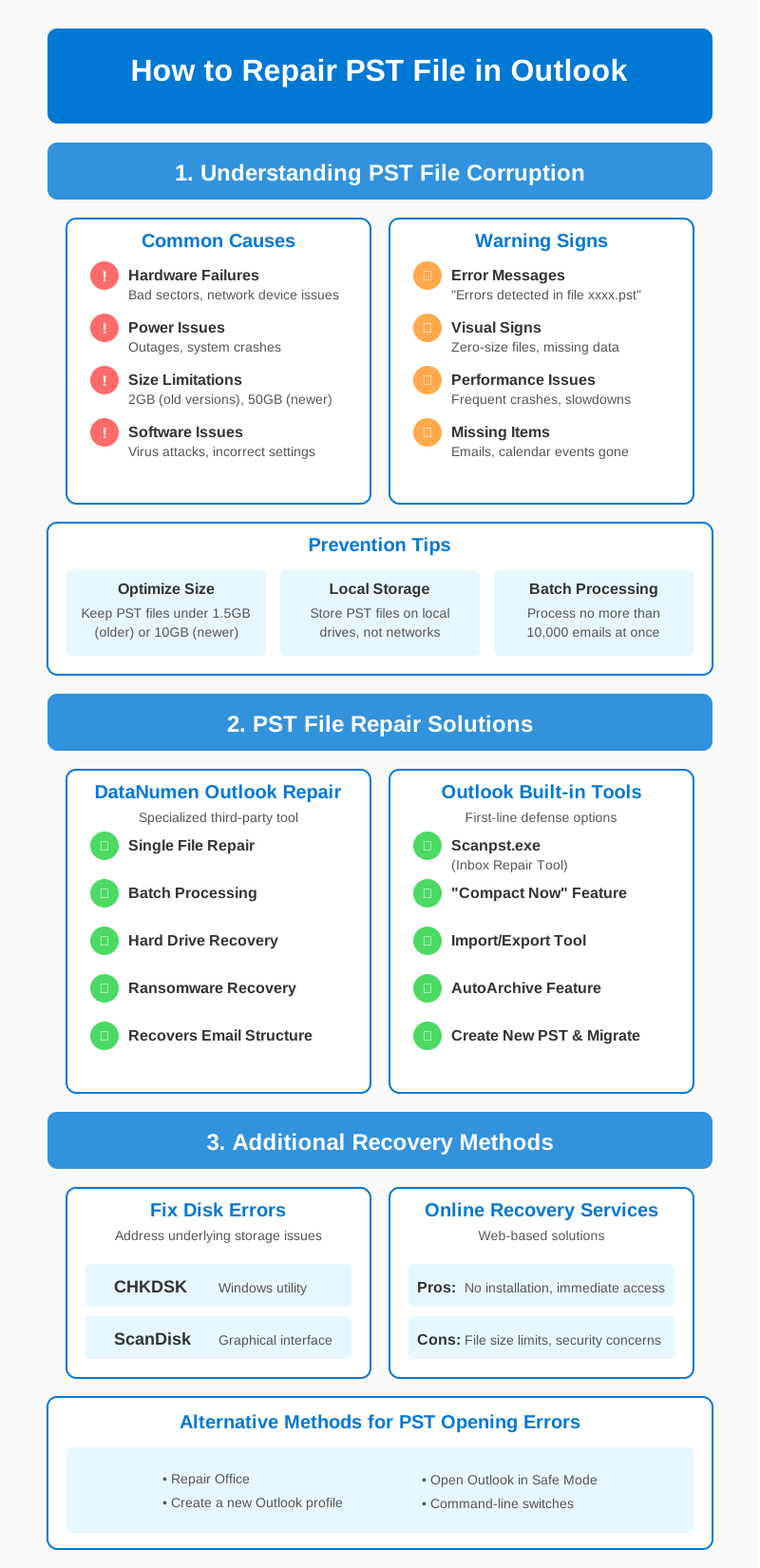
Las herramientas integradas de Microsoft sirven como defensas de primera línea contra daños menores. Scanpst.exe, combinado con el mantenimiento regular a través de las funciones Compact Now y AutoArchive, maneja de manera efectiva las necesidades de reparación básicas. Para casos de daños graves, DataNumen Outlook Repair del IRS ofrece capacidades de recuperación avanzadas para reparar archivos PST, admitiendo el procesamiento de archivos individuales y por lotes en varias versiones de Outlook.
Las soluciones a nivel de disco a través de CHKDSK y ScanDisk abordan los problemas de almacenamiento subyacentes que suelen provocar la corrupción de archivos PST. Además, los servicios de recuperación en línea ofrecen alternativas convenientes cuando la instalación de software resulta poco práctica.
Recuerde que la administración exitosa de archivos PST requiere monitoreo regular y mantenimiento proactivo. Implementar estas estrategias de reparación y seguir las prácticas de almacenamiento recomendadas garantiza que sus datos de Outlook permanezcan seguros y accesibles.
Sobre el Autor
xiu xing Es un profesional de TI con más de 8 años de experiencia en sistemas de correo electrónico empresarial y resolución de problemas de Microsoft Office. Ha ayudado a miles de usuarios a resolver problemas complejos de Outlook en diversos entornos corporativos.
Xiu se especializa en migraciones de sistemas de correo electrónico, recuperación de datos y optimización de software de productividad. Su experiencia práctica incluye la gestión de implementaciones de Exchange Server, la resolución de problemas de conectividad MAPI y la implementación de sólidas estrategias de backup para sistemas de correo electrónico críticos.
A través de sus escritos técnicos, Xiu se compromete a hacer accesibles soluciones informáticas complejas a los usuarios habituales. Se mantiene al día con los últimos desarrollos de Office 365 y Exchange Online, así como con las tecnologías de correo electrónico emergentes. Cuando no está resolviendo problemas con el correo electrónico, Xiu disfruta compartiendo consejos técnicos prácticos que ayudan a las personas a trabajar de forma más eficiente.
¿Tienes preguntas sobre esta guía o necesitas ayuda con Outlook? Xiu te da la bienvenida. comentarios y sugerencias para mejorar estos recursos de solución de problemas.