
En el artículo de hoy, veremos cómo resolver el problema de que los documentos de Word se muestren solo en un lado.
A veces, cuando abre un documento de Word y está a punto de editarlo, puede encontrarse con una situación en la que el contenido del documento se muestra solo en un lado de la página, dejándolo incapaz de operar en el otro lado, como el que se muestra a continuación: 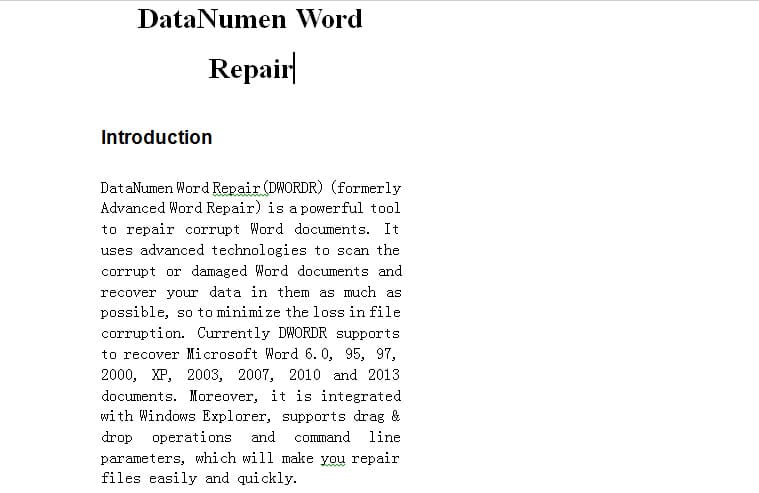
Para abordar este problema, el siguiente artículo le ofrece dos causas junto con sus soluciones. Sigue leyendo para saber más.
Razón 1: Conjunto de documentos de Word en columnas
Si su documento de Word está configurado en columnas, podrá editar el contenido de cada columna en lugar de operar en toda la página.
Solución: eliminar el diseño de columnas
Afortunadamente, no es una ciencia espacial eliminar el diseño de las columnas. A continuación se detallan los pasos:
- En primer lugar, haga clic en "Diseño de página" en la "Barra de menú".
- Luego haga clic en la opción "Columnas" en el grupo "Configuración de página".
- Elija "Uno" en el menú desplegable de "Columnas".
Ahora, ha eliminado con éxito el diseño de columnas y su documento de Word volverá a la normalidad.
Razón 2: establecer incorrectamente los "márgenes"
Esto puede suceder cuando accidentalmente ajusta la regla horizontal sin darse cuenta. En consecuencia, existen dos soluciones para abordar este problema.
Solución 1: elija un margen estándar
- Nuevamente, haga clic en "Diseño de página" en la "Barra de menú".
- Solo que esta vez eliges la opción "Márgenes" en el grupo "Configuración de página".
- En el menú desplegable, hay varias plantillas: Estrecho, Moderado, Ancho, Normal, etc. Solo elige uno de ellos.
- Ciertamente, también puede personalizar los márgenes usted mismo haciendo clic en "Márgenes personalizados" en el menú desplegable.
Solución 2: ajuste la regla horizontal
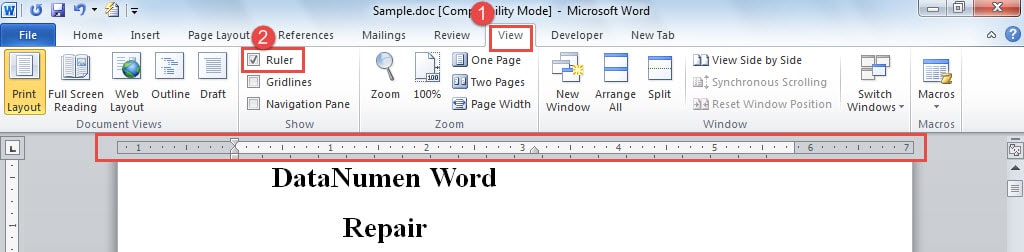
- Haga clic en "Ver" en la "barra de menú".
- Marque la casilla "Regla" en el grupo "Mostrar". Ahora se mostrará una regla horizontal en la parte superior de la página del documento.

- Además, hay otra forma de mostrar la regla. Simplemente haga clic en el botón "Regla" sobre la barra de desplazamiento.

- Ajuste la regla horizontal hacia la izquierda o hacia la derecha para establecer los márgenes del documento a la derecha.



Forme el hábito de realizar copias de seguridad
Como sabe, la corrupción de archivos puede ocurrir en cualquier momento y en cualquier lugar. Por lo tanto, nos hace realmente difícil predecir la tragedia. Mientras tanto, también nos recuerda la importancia de realizar copias de seguridad de nuestros most documentos vitales. Seguro, ahora tienes muchas opciones para reparación de doc. Sin embargo, no importa cuán poderosa pueda ser una herramienta de recuperación, no puede garantizarle que restaure cada parte de su información todo el tiempo. Además, solo dedique unos minutos a realizar copias de seguridad y se beneficiará mucho de ello.
Introducción del autor:
Vera Chen es experta en recuperación de datos en DataNumen, Inc., que es el líder mundial en tecnologías de recuperación de datos, incluyendo recuperación de Excel y pdf reparar productos de software. Para más información visite www.datanumen.com