
En este artículo, le ofreceremos 2 formas inteligentes de contraer o expandir partes de su documento de Word.
De vez en cuando, ¿se ha preguntado lo maravilloso que sería si pudiera contraer un cierto rango de documentos para ver dos partes no consecutivas? La buena noticia es que existe esta función incorporada en Word 2013 y versiones posteriores.
Si tiene Word 2013 o una versión posterior, puede consultar este enlace para obtener más información sobre la función: https://support.microsoft.com/en-us/office/collapse-or-expand-parts-of-a-document-701786e0-95e2-40bf-bfe5-f0233cd3520c
Sin embargo, si está utilizando Word 2010 o versiones anteriores, no hay tal suerte. Por esta razón, encontramos 2 soluciones que puede adoptar en versiones anteriores a Word 2013.
Método 1: contraer o expandir una sola parte de un documento
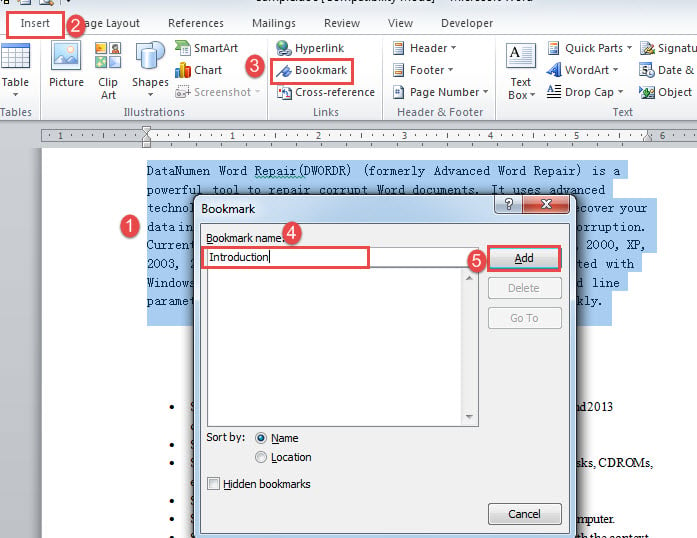
- En primer lugar, seleccione el texto que desea contraer.
- A continuación, haga clic en la pestaña "Insertar".
- Luego haga clic en "Marcador" en el grupo "Vínculos" para abrir el cuadro de diálogo "Marcador".
- Ingrese un nombre de marcador en el cuadro de texto y haga clic en "Agregar" para crear un marcador para el contenido seleccionado.
- Ahora presione "Alt + F11" para abrir el editor de VBA.
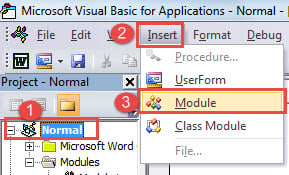
- A continuación, haga clic en "Normal" y luego en la pestaña "Insertar".
- Elija "Módulo".

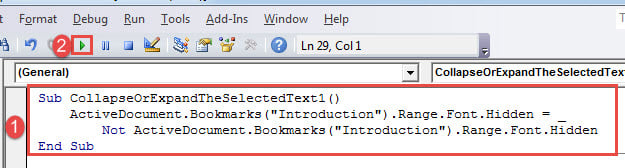
- Haga doble clic en el módulo para abrir el área de codificación en el lado derecho y pegue los siguientes códigos:
Sub CollapseOrExpandTheSelectedText1()
  ActiveDocument.Bookmarks("Introduction").Range.Font.Hidden = _
    Not ActiveDocument.Bookmarks("Introduction").Range.Font.Hidden
End Sub
Notas:
- Puede cambiar el nombre de la macro por el nombre que desee.
- La "Introducción" se refiere al nombre del marcador. Asegúrese de que sea el mismo que el nombre que ingresó en el paso 4.
- Haga clic en "Guardar" para guardar la macro.

- A continuación, coloque el puntero de inserción cerca del marcador, pero nunca dentro de él. Por ejemplo, lo colocamos en la línea sobre el texto seleccionado.
- Luego presione "Ctrl + F9" para insertar un campo.
- Dentro del campo, ingrese los siguientes códigos:
MACROBUTTON CollapseOrExpandTheSelectedText1 Introduction
Notas:
- El "ContraerOExpandirElTextoSeleccionado1”Es el nombre de la macro en el paso 8.
- El "Introducción”Es la etiqueta que desea mostrar en el botón.

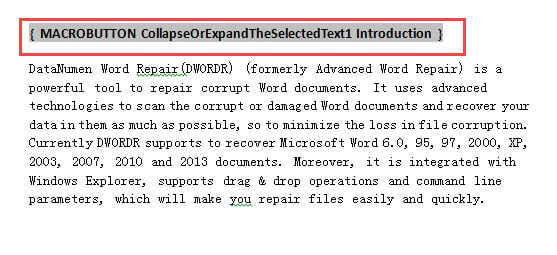
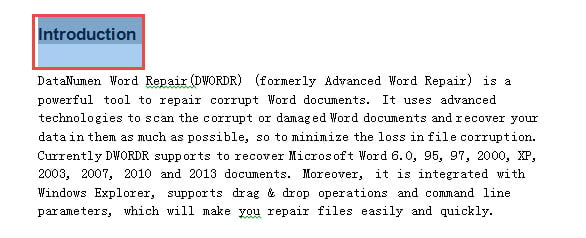
- Ahora presione "Alt + F9" y verá el botón.
- Haga doble clic en el botón para expandir o contraer el texto.

Método 2: contraer o expandir varias partes de un documento
Si aplica el método 1 para crear varios botones para contraer o expandir el contenido, puede usar el siguiente método para mostrar u ocultar los textos en lotes.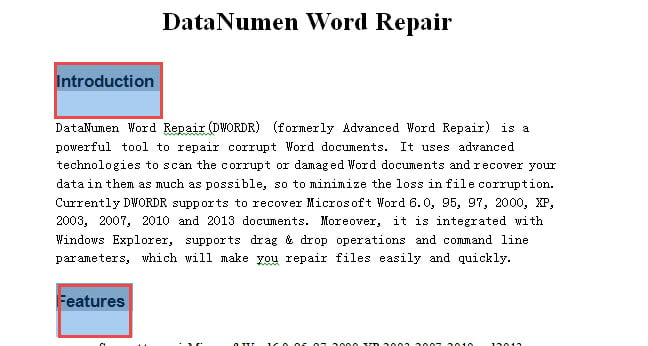
- Repita del paso 5 al 8 del método 1.
- Luego, para colapsar todos los textos, pegue esta macro allí:
Sub CollapseAllSelectedTexts()
  Dim objBookmark As Bookmark

  For Each objBookmark In ActiveDocument.Bookmarks
    objBookmark.Range.Font.Hidden = True
  Next
End Sub
Para expandir todos los textos, necesitará este:
Sub ExpandAllSelectedTexts()
  Dim objBookmark As Bookmark

  For Each objBookmark In ActiveDocument.Bookmarks
    objBookmark.Range.Font.Hidden = False
  Next
End Sub
- Luego haga clic en “Ejecutar” o presione “F5”.
Además, puede realizar los pasos 10 a 14 en el método 1 para crear botones en el documento para expandir o contraer todos los textos a la vez.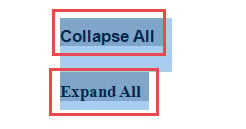
Hacer frente a las consecuencias de la falta de palabras
La palabra falla de vez en cuando. Y hay consecuencias. Algunos de ellos están bien, mientras que otros pueden ayudarlo a recuperar los datos. Si este último es su caso, será mejor que elija un recuperación de doc herramienta para ayudarte con el negocio.
Introducción del autor:
Vera Chen es experta en recuperación de datos en DataNumen, Inc., que es el líder mundial en tecnologías de recuperación de datos, incluyendo xlsx daño y pdf reparar productos de software. Para más información visite www.datanumen.com