
In diesem Artikel möchten wir Ihnen drei einfache Möglichkeiten vorstellen, wie Sie die Seitenbreite an Ihr Word-Fenster anpassen können.
Hin und wieder müssen wir manchmal mehr als ein Word-Dokument gleichzeitig anzeigen. Dazu müssen wir die Größe von Word-Fenstern ändern. Sie müssen jedoch bemerkt haben, dass bei Änderungen der Fenstergröße der Prozentsatz des Dokumentzooms blockiert bleibt und nur begrenzte Inhalte angezeigt werden. Zum Beispiel können wir die Texte auf der linken Seite im folgenden Beispiel sehen: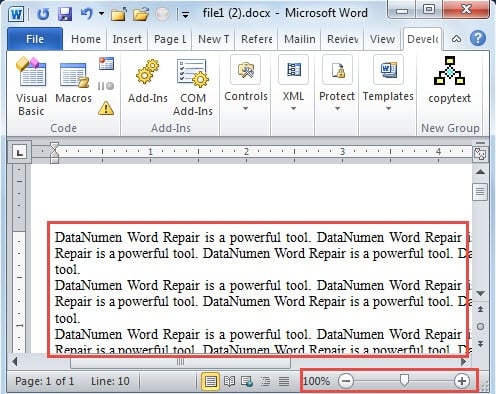
Daher müssen wir Maßnahmen ergreifen, um den unsichtbaren Teil der Datei anzuzeigen. Hier sind unsere 3 Möglichkeiten, wie Sie es versuchen können.
Methode 1: Anpassen des Zoomprozentsatzes
Jedes Mal, wenn Sie die Größe des Word-Fensters geändert haben, klicken Sie einfach auf den Zoomregler in der Statusleiste in der unteren rechten Ecke und ziehen Sie ihn, um den Zoomprozentsatz des Dokuments anzupassen.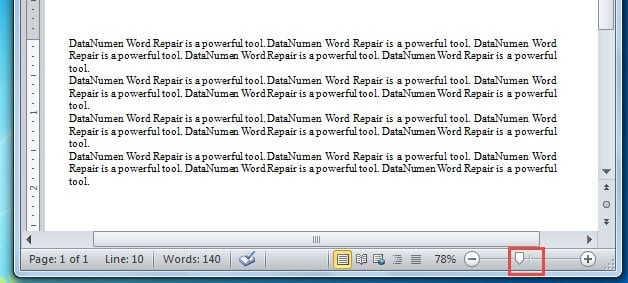
Wenn Sie dies manuell tun, können Sie die Datei vergrößern oder verkleinern, um sie anzuzeigen.
Methode 2: Verwenden Sie den Befehl "Seitenbreite"
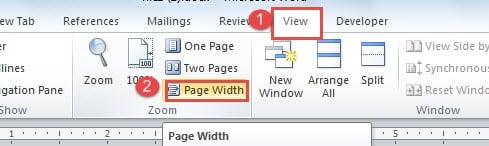
- Zuerst einmal, bevor Sie starKlicken Sie zum Ändern der Word-Fenstergröße auf die Registerkarte „Ansicht“.
- Gehen Sie dann zur Gruppe "Zoom" und klicken Sie dort auf "Seitenbreite".

- Jetzt werden Sie feststellen, dass sich der Standard-Zoomprozentsatz geändert hat, auch wenn die Fenstergröße noch maximal ist. Jedes Mal, wenn Sie die Größe des Fensters ändern, ändert sich die Seitenbreite automatisch an die des Fensters.
Um eine bessere Vorstellung vom Ergebnis zu haben, können Sie die folgende Demonstration überprüfen:
Methode 3: Führen Sie ein Word-Makro aus
Damit eine Aufgabe automatisch erledigt wird, bleibt das Ausführen eines Word-Makros unsere erste Wahl.
- In erster LinieostKlicken Sie in der Multifunktionsleiste auf die Registerkarte "Entwickler".
- Klicken Sie anschließend auf "Visual Basic", um den Word VBA-Editor auszulösen. Wenn die Registerkarte "Entwickler" noch nicht verfügbar ist, drücken Sie stattdessen einfach "Alt + F11".

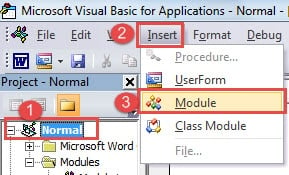
- Klicken Sie dann auf "Normal".
- Klicken Sie weiterhin auf "Einfügen".
- Wählen Sie dann "Modul", um ein neues in das normale Projekt einzufügen.

- Doppelklicken Sie darauf.
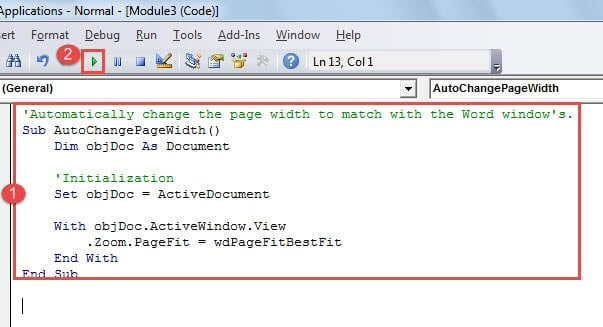
- Fügen Sie auf der rechten Seite des Bearbeitungsbereichs die folgenden Codes ein:

'Automatically change the page width to match with the Word window's.
Sub AutoChangePageWidth()
  Dim objDoc As Document

  'Initialization
  Set objDoc = ActiveDocument

  With objDoc.ActiveWindow.View
    .Zoom.PageFit = wdPageFitBestFit
  End With
End Sub
- Klicken Sie auf "Ausführen", bevor Sie die Größe des Word-Fensters ändern.

Wenn Sie das Makro in Zukunft möglicherweise verwenden, sollten Sie es einer Schaltfläche in der Multifunktionsleiste zuweisen. Anweisungen finden Sie in diesem Artikel: So entfernen Sie die Formatierung eingefügter Texte mit Makro und VBA in Ihrem Wort
Bring dein L zurückost Word-Datei
Da Word nicht kinderleicht ist, kann es leicht Stromstößen, Virenangriffen, Benutzerfehlern usw. zum Opfer fallen. All diese Unfälle ereignen sich den ganzen Tag über zum Preis der Beschädigung von Dateien. Daher müssen Sie herausfinden, wie Sie mit beschädigten Dateien umgehen sollen. Der beste Weg ist, eine zu finden Tool zur Behebung von Problemen mit Word-Dateien. Sie können viel wertvolle Zeit sparen.
Einführung des Autors:
Vera Chen ist eine Datenrettungsexpertin in DataNumen, Inc., das weltweit führend bei Datenwiederherstellungstechnologien ist, einschließlich Reparaturprodukt für Excel XLS-Datenprobleme und pdf Reparatur von Softwareprodukten. Für weitere Informationen besuchen Sie www.datanumen.com €XNUMX