
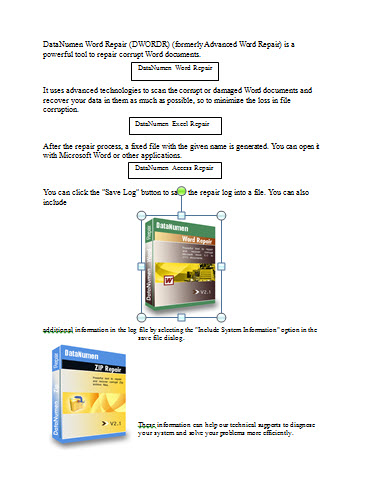
U ovom članku želimo da vas upoznamo sa 2 metode za centriranje svih slika i tekstualnih okvira u vašem Word dokumentu.
Slike i oblici, kao što su okviri za tekst, igraju vitalnu ulogu u pravljenju predivnog dokumenta. Uz sve veći broj slika i oblika koji se ubacuju, potražnja za integracijom njihovog oblikovanja, recimo da se centrirajutarts na površinu.
Ono što treba da znate je da su sve slike umetnute u dokument postavljene u rasporedu „U skladu sa tekstom“, dok su tekstualni okviri tekući oblici. Možete promijeniti izgled slike po potrebi, ali da biste ih centrirali, morat ćete uzeti u obzir prelamanje teksta. Budući da se formatiranje teksta može lako mijenjati, ostavljajući vam izgled koji vam se ne sviđa.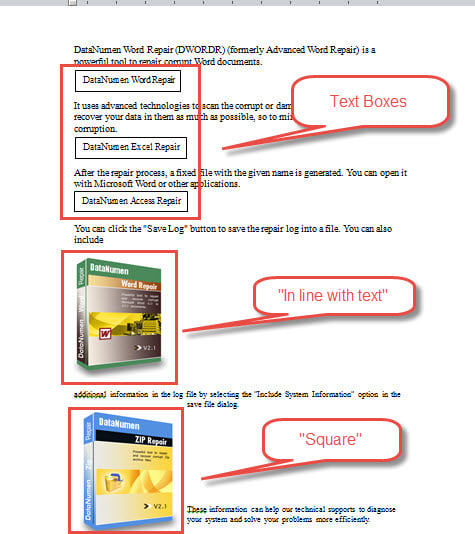
Stoga ćemo se fokusirati na 2 načina da centriramo slike i okvire za tekst „U skladu s tekstom“.
Metoda 1: Centrirajte jednu sliku ili okvir za tekst ručno
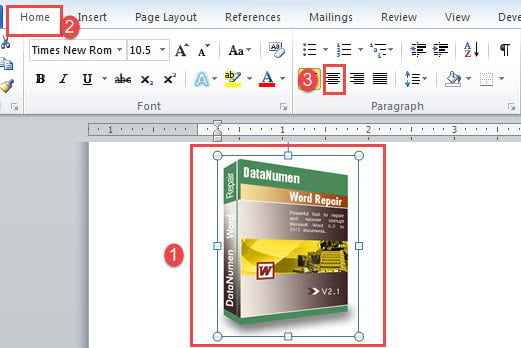
Za centriranje slike „U skladu s tekstom“, slijedite ove korake:
- Prvo kliknite na sliku da biste je odabrali.
- Drugo, kliknite na “Centar” u grupi “Paragraph” na kartici “Home”. Ili umjesto toga možete koristiti prečice “Ctrl+ E”.

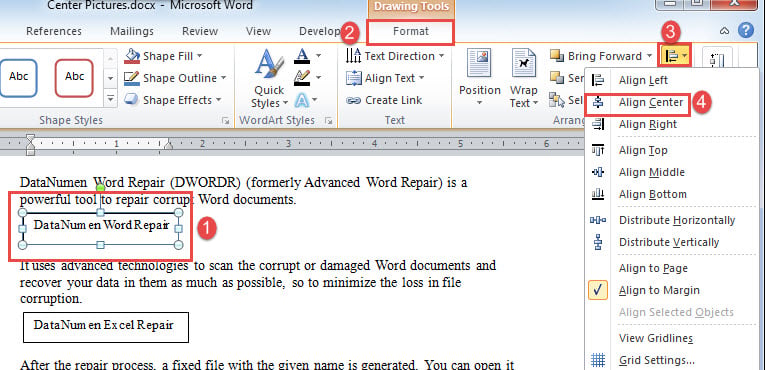
Zatim da centrirate okvir za tekst, prođite kroz ove upute:
- Slično, kliknite na okvir za tekst da biste ga imali u odabiru.
- Zatim kliknite karticu "Format" pod "Alati za crtanje".
- Zatim kliknite na “Poravnaj” u grupi “Rasporedi”.
- I odaberite "Poravnaj centar" na njegovom padajućem izborniku.

Metoda 2: Automatski centriranje više slika ili okvira za tekst
Most od nas bi se zalagali za automatski proces za uštedu napora. Izvoli.
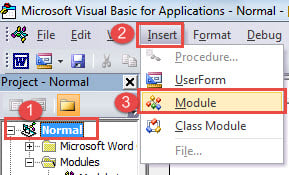
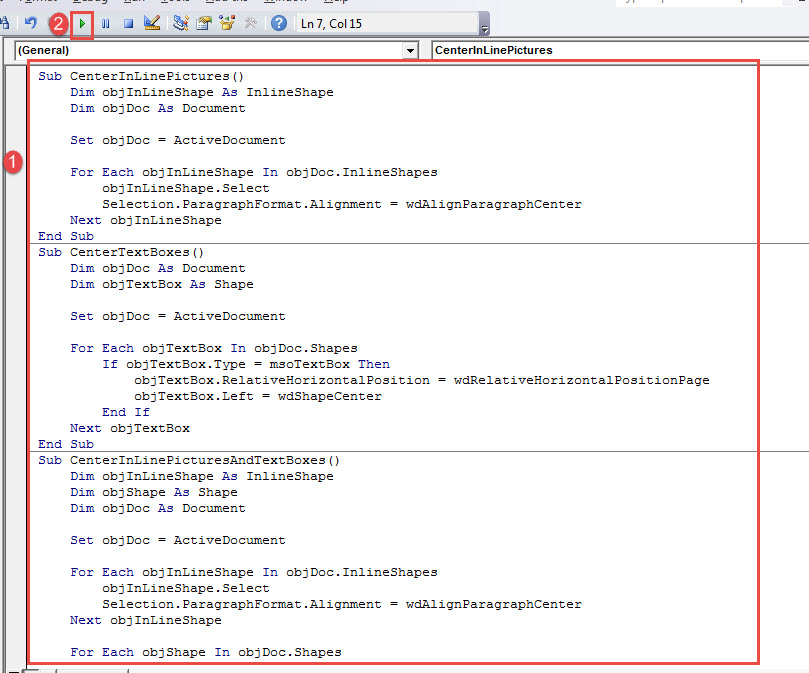
- Prvo pritisnite “Alt+ F11” da otvorite VBA editor.
- Zatim kliknite na "Normalni" projekat.
- Kliknite na karticu "Insert" i odaberite "Module".

- Zatim dvaput kliknite na modul da otvorite prostor za uređivanje na desnoj strani.
- Pored središnjih slika, tamo zalijepite sljedeće kodove:
Sub CenterInLinePictures()
  Dim objInLineShape As InlineShape
  Dim objDoc As Document

  Set objDoc = ActiveDocument

  For Each objInLineShape In objDoc.InlineShapes
    objInLineShape.Select
    Selection.ParagraphFormat.Alignment = wdAlignParagraphCenter
  Next objInLineShape
End Sub
Za centriranje svih tekstualnih okvira potreban vam je sljedeći makro:
Sub CenterTextBoxes()
  Dim objDoc As Document
  Dim objTextBox As Shape

  Set objDoc = ActiveDocument

  For Each objTextBox In objDoc.Shapes
    If objTextBox.Type = msoTextBox Then
      objTextBox.RelativeHorizontalPosition = wdRelativeHorizontalPositionPage
      objTextBox.Left = wdShapeCenter
    End If
  Next objTextBox
End Sub
Da centrirate i slike i tekstualne okvire, morat ćete koristiti ovaj:
Sub CenterInLinePicturesAndTextBoxes()
  Dim objInLineShape As InlineShape
  Dim objShape As Shape
  Dim objDoc As Document

  Set objDoc = ActiveDocument

  For Each objInLineShape In objDoc.InlineShapes
    objInLineShape.Select
    Selection.ParagraphFormat.Alignment = wdAlignParagraphCenter
  Next objInLineShape

  For Each objShape In objDoc.Shapes
    If objShape.Type = msoTextBox Then
      objShape.RelativeHorizontalPosition = wdRelativeHorizontalPositionPage
      objShape.Left = wdShapeCenter
    End If
  Next objShape
End Sub
- Na kraju, kliknite na dugme “Run” ili pritisnite “F5”.


Rešite probleme sa dokumentima
Bez obzira koliko nevoljko moramo priznati da Word nije siguran. Njegovo kvarenje može dovesti do kvara dokumenata prilikom nasljeđivanja a oštećen docx može biti slomljenog srca za nas. Kako biste ublažili takvu anksioznost, preporučljivo je unaprijed nabaviti alat za oporavak dokumenata. Tada nećete morati da brinete o gubitku podataka.
Uvod za autora:
Vera Chen je stručnjak za oporavak podataka DataNumen, Inc., koji je svjetski lider u tehnologijama za oporavak podataka, uključujući xlsx corruption i pdf popravak softverskih proizvoda. Za više informacija posjetite www.datanumen.com