
Bir çox istifadəçi ümid edir ki, Outlook-u işə saldıqda bütün qovluqlar avtomatik olaraq genişləndirilə bilər. Əslində, Outlook yerli olaraq onu dəstəkləmir. Beləliklə, bunu həyata keçirmək üçün VBA kodundan istifadə etməlisiniz. Bu səhost sizə sürətli bələdçi verəcəkdir.
Outlook-da standart qovluqlar altında çoxlu alt qovluqlar yaratmış ola bilərsiniz. İstənilən vaxt onlara tez bir zamanda daxil olmaq üçün bu qədər çox qovluq qarşısında siz bütün qovluqları hər zaman genişləndirilmiş saxlamaq istəyə bilərsiniz. İlk addım Outlook-u s-də qovluqları avtomatik genişləndirmək olmalıdırtartup. Aydındır ki, Outlook-da belə bir yerli funksiya yoxdur. Beləliklə, makrolardan istifadə etməlisiniz. Bundan sonra biz sizə VBA ilə nail olmağı öyrədəcəyik. VBA-nın necə tətbiq ediləcəyinə gəldikdə, başqa bir məqaləyə müraciət edə bilərsiniz - "Outlook-da VBA kodunu necə işlətmək olar".
S. olduqda bütün qovluqları avtomatik genişləndirintarOutlook
- Başlamaq üçün, VBA redaktoruna daxil olmaq üçün Outlook-da "Alt + F11" düyməsini basın.
- Sonra, yeni pəncərədə kodu “ThisOutlookSession” layihəsinə qoyun.
'Auto expand all folders on startup
Private Sub Application_Startup()
    Call ExpandAllFolders
End Sub

Private Sub ExpandAllFolders()
    Dim objCurrentFolder As Outlook.Folder
    Dim objStore As Outlook.Store
    Dim objFileFolders As Outlook.Folders
    Dim objFolder As Outlook.Folder

    Set objCurrentFolder = Application.ActiveExplorer.CurrentFolder

    'Process all email accounts in your Outlook
    For Each objStore In Outlook.Application.Session.Stores
        Set objFileFolders = objStore.GetRootFolder.Folders

        For Each objFolder In objFileFolders
            Call LoopFolders(objFolder)
        Next

        DoEvents
        Set Application.ActiveExplorer.CurrentFolder = objCurrentFolder
    Next
End Sub

Sub LoopFolders(ByVal objCurFolder As Outlook.Folder)
    Dim objSubfolder As Outlook.Folder

    Set Application.ActiveExplorer.CurrentFolder = objCurFolder
    DoEvents

    'Process all subfolders recursively
    If objCurFolder.Folders.Count > 0 Then
       For Each objSubfolder In objCurFolder.Folders
           Call LoopFolders(objSubfolder)
       Next
    End If
End Sub
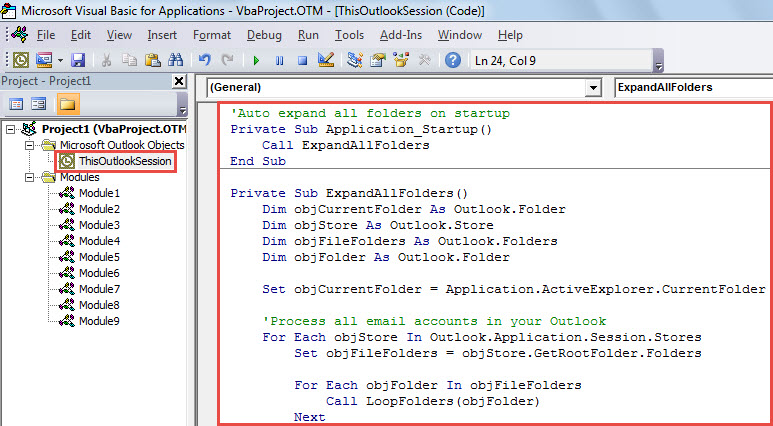
- Bundan sonra VBA redaktorunu bağlayın.
- Daha sonra Outlook proqramından düzgün çıxın.
- Daha sonra start Outlook. Bu zaman makro avtomatik olaraq işləyəcək.
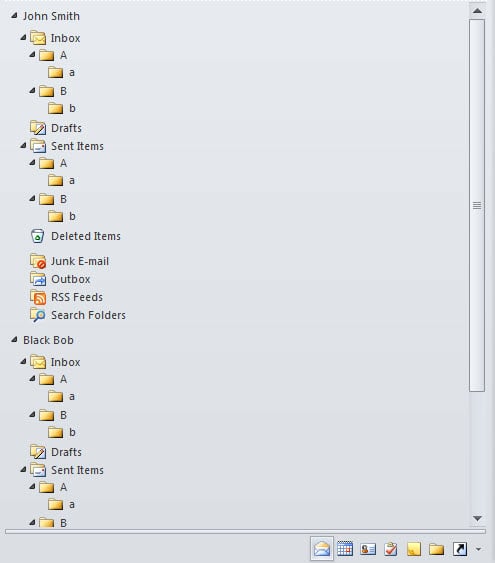
- Outlook s sonratarts up, aşağıdakı şəkildə göstərildiyi kimi bütün qovluqların genişləndirildiyini görə bilərsiniz.

Bütün Zərərli Makrosları Bayda saxlayın
Şübhəli fayllar əlavə edilmiş və ya naməlum keçidlərlə daxil edilmiş e-poçt məktublarını heç almısınızmı? Adətən, bu cür e-poçtlarla qarşılaşdıqda, sayıqlığınızı artırmalısınız. Virus daşıya biləcəkləri üçün onlara heç vaxt etibar etməməlisiniz. Qoşmaları yüklədikdən və ya keçidləri açdıqdan sonra təkcə Outlook deyil, həm də kompüter hücuma məruz qala bilər. O zaman məcbursan Outlook-u təmir edin fayl. Yenilənmiş Outlook ehtiyat nüsxəniz olmadıqda və ya güclü bərpa alətindən istifadə etməsəniz, bu, olduqca düyünlü ola bilər. DataNumen Outlook Repair.
Müəllif Giriş:
Shirley Zhang məlumatların bərpası üzrə mütəxəssisdir DataNumendaxil olmaqla məlumatların bərpası texnologiyaları üzrə dünya lideri olan , Inc SQL Server korrupsiya və Outlook təmiri proqram məhsulları. Ətraflı məlumat üçün ziyarət edin www.datanumen.com