
Bəzi istifadəçilər tez bir zamanda Excel iş kitabı üçün Outlook tapşırığı yaratmağa can atırlar. Beləliklə, bu məqalədə onu əldə etmək üçün 2 sadə yanaşma təqdim edəcəyik.
Bəzən izləmə və ya digər səbəblərə görə Excel faylından Outlook tapşırığı yaratmaq istəyə bilərsiniz. Əslində, Microsoft Excel aşağıdakılarda təqdim olunan Metod 1 kimi "Microsoft Outlook Tapşırığını Yarat"ın yerli xüsusiyyəti ilə gəlir. Lakin o, yalnız Excel iş kitabını Outlook tapşırığına əlavə edəcək. İstədiyiniz bütün iş vərəqlərinin bütün məzmununu tez bir zamanda Outlook tapşırığının gövdəsinə köçürməkdirsə, bunun əvəzinə Metod 2-dən istifadə edə bilərsiniz. İndi 2 vasitəni ətraflı öyrənmək üçün oxuyun.
Metod 1: MS Excel-də "Microsoft Outlook Tapşırığı Yarat" əmrindən istifadə edin
- İlk növbədə, xüsusi Excel iş kitabını açın.
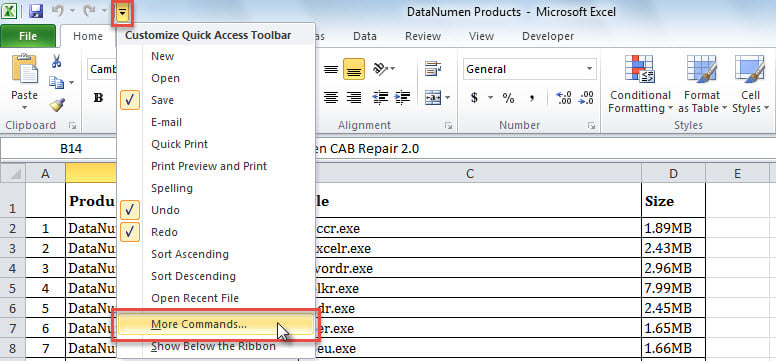
- Sonra, Tez Giriş Alətlər Panelində aşağı ox düyməsini basın.
- Sonra, açılan siyahıdan "Daha çox əmrlər" seçin.

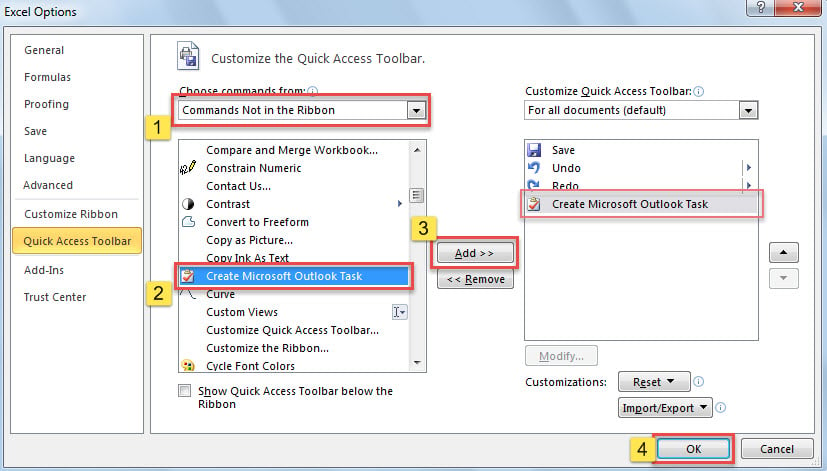
- Daha sonra, yeni "Excel Seçimləri" pəncərəsində, "Tez Giriş Alətlər Paneli" sekmesinde, Tez Giriş Alətlər Panelinə "Microsoft Outlook Tapşırığı Yarat" əmrini əlavə edin.
- Əvvəlcə, "Əmrləri seçin" siyahısından "Lentdə olmayan əmrlər" i seçin.
- Sonra, tapın və "Microsoft Outlook Tapşırığı Yarat" əmrini tapın.
- Daha sonra mərkəzdəki “Əlavə >>” düyməsini sıxın.
- Nəhayət, "OK" düyməsini basın.

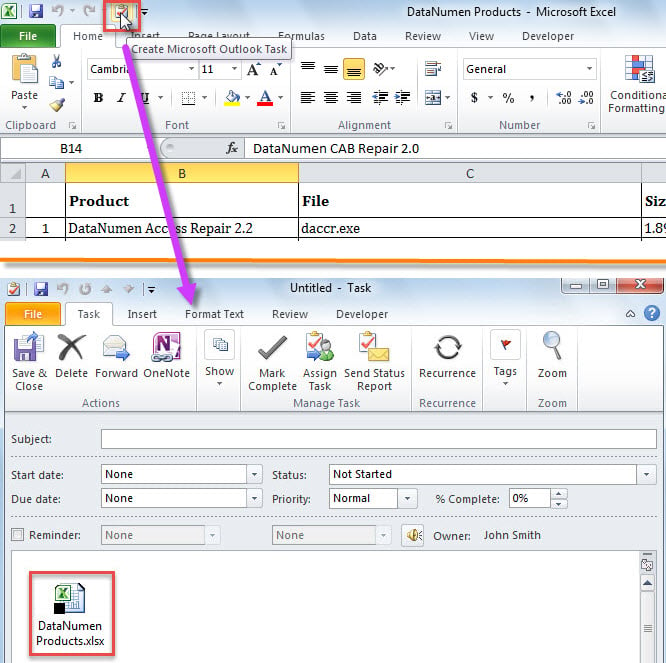
- Nəhayət, Excel iş kitabına qayıtdıqdan sonra Tez Giriş Alətlər Panelində yeni düyməni basın.
- Dərhal, aşağıdakı ekran görüntüsü kimi cari Excel iş kitabına əlavə edilmiş yeni Outlook tapşırığı görünəcək.

Metod 2: Excel İş Kitabını VBA Kodu vasitəsilə Outlook Task Gövdəsinə Kopyalayın
- Əvvəlcə mənbə Excel faylını açın.
- Sonra, Excel VBA redaktorunu işə salmaq üçün "Alt + F11" düyməsini basın.
- Sonra, “Microsoft Outlook Object Library”, haqqında “ müraciət edə bilərsinizNecə Obyekt Lib əlavə etmək olarrary VBA-da istinad".
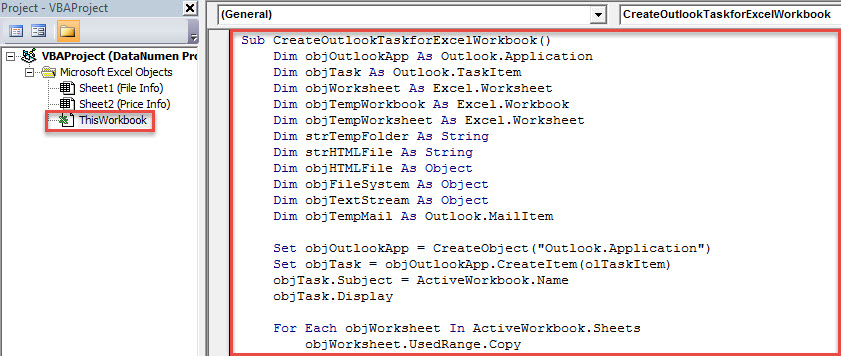
- Bundan sonra, aşağıdakı VBA kodunu modul və ya “ThisWorkbook” layihəsinə qoyun.
Sub CreateOutlookTaskforExcelWorkbook()
    Dim objOutlookApp As Outlook.Application
    Dim objTask As Outlook.TaskItem
    Dim objWorksheet As Excel.Worksheet
    Dim objTempWorkbook As Excel.Workbook
    Dim objTempWorksheet As Excel.Worksheet
    Dim strTempFolder As String
    Dim strHTMLFile As String
    Dim objHTMLFile As Object
    Dim objFileSystem As Object
    Dim objTextStream As Object
    Dim objTempMail As Outlook.MailItem

    Set objOutlookApp = CreateObject("Outlook.Application")
    Set objTask = objOutlookApp.CreateItem(oltaskitem)
    objTask.Subject = ActiveWorkbook.Name
    objTask.Display

    For Each objWorksheet In ActiveWorkbook.Sheets
        objWorksheet.UsedRange.Copy

        Set objTempWorkbook = Excel.Application.Workbooks.Add(1)
        Set objTempWorksheet = objTempWorkbook.Sheets(1)
        With objTempWorksheet.Cells(1)
             .PasteSpecial xlPasteValues
             .PasteSpecial xlPasteColumnWidths
             .PasteSpecial xlPasteFormats
        End With

        strTempFolder = CStr(Environ("USERPROFILE")) & "\AppData\Local\Temp"
        strHTMLFile = strTempFolder & "\Temp" & Format(Now, "yyyymmddhhmmss") & ".htm"
        Set objHTMLFile = objTempWorkbook.PublishObjects.Add(xlSourceRange, strHTMLFile, objTempWorksheet.Name, objTempWorksheet.UsedRange.Address)
        objHTMLFile.Publish (True)

        Set objTempMail = objOutlookApp.CreateItem(olMailItem)

        Set objFileSystem = CreateObject("Scripting.FileSystemObject")
        Set objTextStream = objFileSystem.OpenTextFile(strHTMLFile)
        objTempMail.HTMLBody = objTextStream.ReadAll
        objTempMail.Display

        objTask.Body = objTask.Body & vbCr & "-----------------------" & vbCr & objTempMail.Body

        objTextStream.Close
        objTempWorkbook.Close False
        Kill strHTMLFile
        objTempMail.Close olDiscard
    Next
End Sub
- Nəhayət, "F5" düymələrini basın.
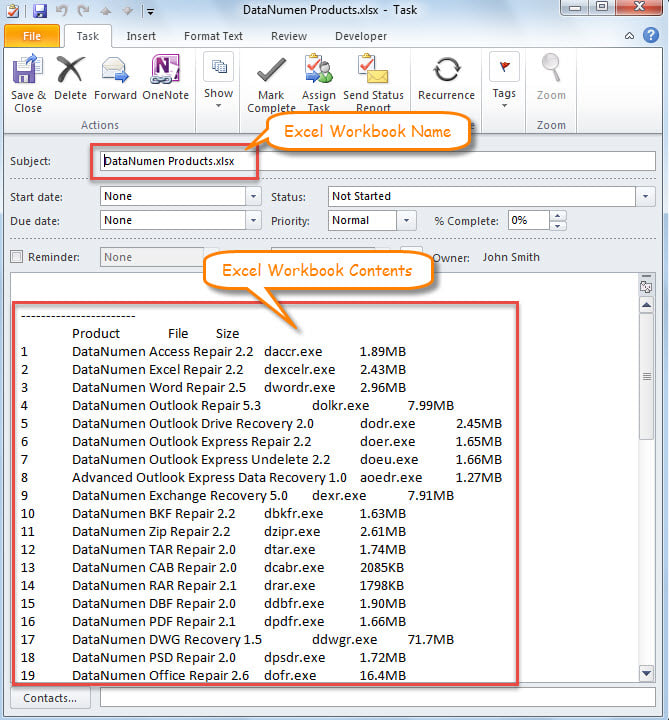
- Makro tamamlandıqda, aşağıdakı ekran görüntüsü kimi göstərilən bədəndə Excel iş kitabının məzmununu ehtiva edən Outlook tapşırığı alacaqsınız.

Outlook məlumatlarını ehtiyat nüsxələrdən bərpa edin
Əlbəttə ki, Outlook məlumat faylları da daxil olmaqla, kompüter məlumatlarınızı müntəzəm olaraq ehtiyat nüsxəsini çıxarmaq çox tövsiyə olunur. Bu şəkildə, Outlook məlumat itkisindən narahat olmamalısınız. Outlook faylınız zədələnsə belə, ehtiyat nüsxələrindən məlumatları asanlıqla əldə edə bilərsiniz. Lakin, məlumatların ehtiyat nüsxəsini çıxarmadığınızı fərz etsək, belə hallarda, PST-nin bərpası kimi təcrübəli bir düzəltmə yardım proqramı vasitəsilə cəhd etməlisiniz. DataNumen Outlook Repair. Mümkündür PST bərpa edin tər tökmədən.
Müəllif Giriş:
Shirley Zhang məlumatların bərpası üzrə mütəxəssisdir DataNumendaxil olmaqla məlumatların bərpası texnologiyaları üzrə dünya lideri olan , Inc təmir mdf və Outlook təmiri proqram məhsulları. Ətraflı məlumat üçün ziyarət edin www.datanumen.com